Menawarkan waktu janji temu di Apple Messages
Gunakan template Time picker agar pelanggan dapat memilih waktu janji temu di dalam Messages. Respons time-picker mencatat pilihan. Sistem pemesanan atau operator Anda harus memesan janji temu dan mengonfirmasinya secara terpisah.
Sebelum membuat template, ambil ketersediaan terkini dari layanan yang mengelola kalender. Editor template tidak mengambil slot kalender secara langsung dan tidak mencegah pelanggan lain mengambil waktu yang sama.
Buat time picker
- Buka Templates dan pilih New template > Time picker.
- Di Content, masukkan nama draf, Title, dan Message yang menjelaskan jenis janji temu.
- Buka Apple delivery. Atur Location or service dan Event identifier yang dapat dihubungkan tim Anda dengan penawaran janji temu tersebut.
- Atur Location UTC offset in minutes sesuai tanggal janji temu. Tambahkan koordinat jika janji temu memiliki lokasi fisik.
- Pilih Add dated time slot untuk setiap waktu yang ditawarkan.
Untuk janji temu 30 menit di Amsterdam pada bulan Januari, contoh slot-nya adalah:
- Pengenal slot:
visit_2027_01_15_1000 - Tanggal dan waktu mulai:
2027-01-15T10:00:00+01:00 - Durasi dalam detik:
1800 - Selisih waktu lokasi terhadap UTC dalam menit:
60
Ganti contoh di atas dengan ketersediaan aktual di masa mendatang. Gunakan tanggal dan offset yang lengkap, dengan nol detik pada waktu mulai. Periksa perubahan waktu musim panas untuk tanggal janji temu; offset saat ini bisa berbeda.
Label Available times sederhana di Content adalah label pratinjau. Isi slot bertanggal di Apple delivery untuk pengiriman sesungguhnya.
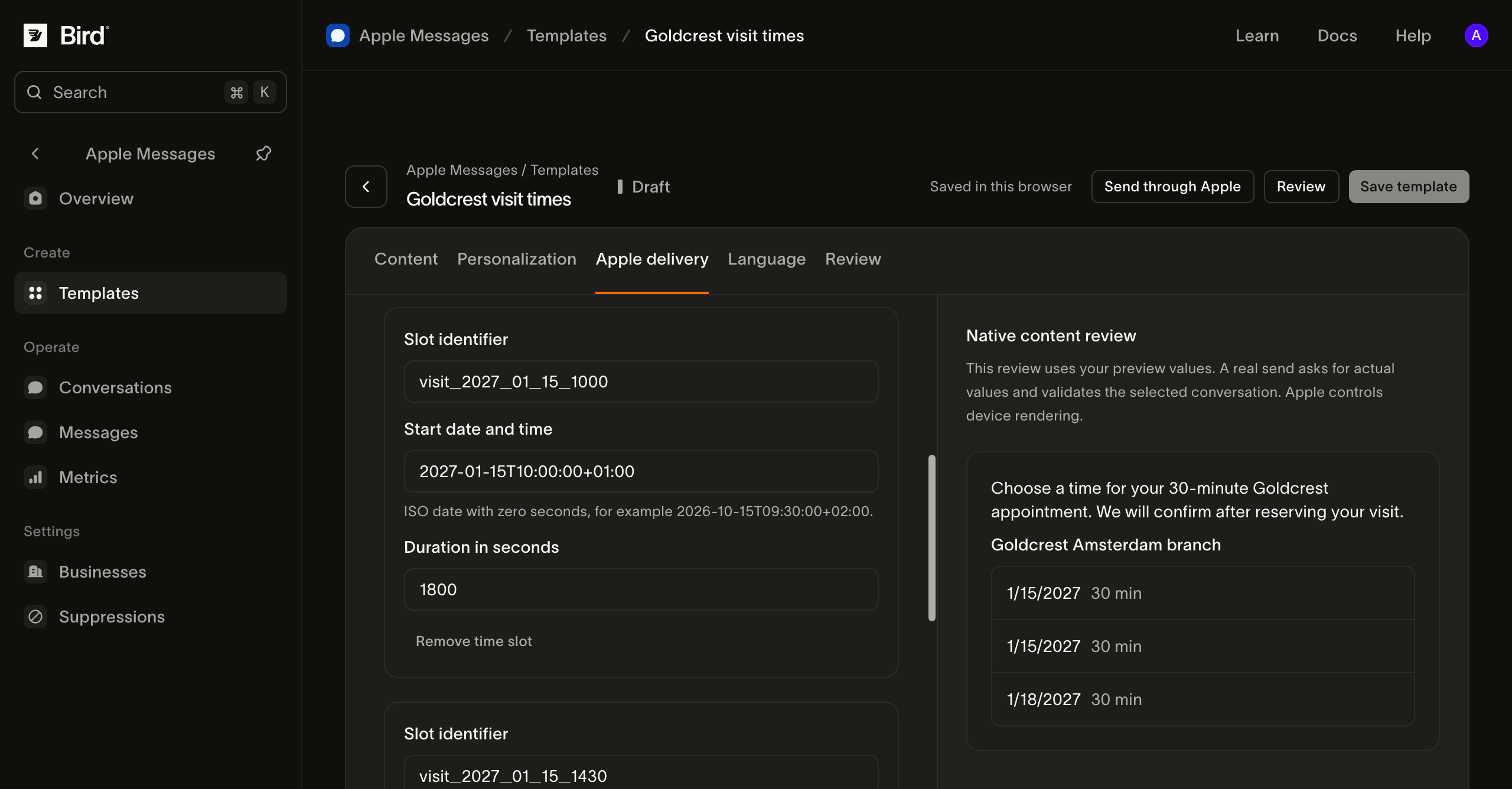
Lihat tangkapan layar ukuran penuh.
Jelaskan arti pilihan tersebut
Di bagian Native bubble presentation, jelaskan tindakan yang ditawarkan di Received message bubble. Gunakan kata-kata seperti Pilih waktu kunjungan. Hindari judul balasan yang menyatakan pemesanan sudah dikonfirmasi sebelum kalender Anda menerimanya.
Pilih bisnis di bagian Personalization, simpan template, dan siapkan serta tinjau pengiriman uji.
Konfirmasi janji temu secara terpisah
Setelah pelanggan memilih slot:
- Periksa respons di Conversations. Bandingkan dengan waktu yang Anda kirim; respons dapat berisi label yang dipilih, bukan catatan pemesanan lengkap.
- Periksa ulang ketersediaan di sistem pemesanan Anda. Anggap penawaran awal berpotensi kedaluwarsa.
- Pesan janji temu menggunakan mekanisme pencegahan duplikasi dari sistem pemesanan.
- Kirim konfirmasi berisi tanggal, waktu lokal, lokasi, referensi, dan instruksi perubahan atau pembatalan setelah reservasi berhasil.
Jika slot sudah terisi, jelaskan bahwa slot tersebut tidak tersedia dan tawarkan waktu terbaru. Mengulang respons pelanggan atau webhook tidak boleh membuat pemesanan kedua.
Verifikasi dan pulihkan
Uji waktu yang dipilih di perangkat Apple yang telah diotorisasi, termasuk perangkat di zona waktu berbeda. Periksa tanggal aktual dan waktu yang ditampilkan, bukan hanya label hari. Uji penawaran yang sudah kedaluwarsa dan pembatalan sebelum menganggap alur siap digunakan.
Jika persiapan gagal, periksa tanggal, durasi, offset, dan kolom bawaan yang diperlukan di Apple delivery. Jika pengiriman gagal setelahnya, gunakan riwayat pesan. Jika pengiriman berhasil tetapi kalender tidak memiliki pemesanan, selidiki langkah pemesanan secara terpisah.
Gunakan perencanaan perjalanan untuk menghubungkan langkah-langkah ini ke layanan janji temu Anda secara menyeluruh.