Log email
Log email mencatat setiap pesan yang dikirim workspace Anda. Buka Email > Emails untuk melihat pesan terbaru terlebih dahulu. Gunakan log ini untuk memastikan pesan telah diterima, mengikuti status pengiriman setiap penerima, dan memeriksa konten yang tersimpan saat penyimpanan konten diaktifkan.
Log email melengkapi halaman Metrik yang bersifat agregat. Metrik menampilkan rasio dari semua pengiriman, sedangkan log menampilkan satu pesan. Untuk gambaran umum dashboard, lihat tur dashboard.
Tab Receiving pada halaman ini adalah log yang sama untuk email yang masuk. Sisi tersebut dibahas di Menerima email.
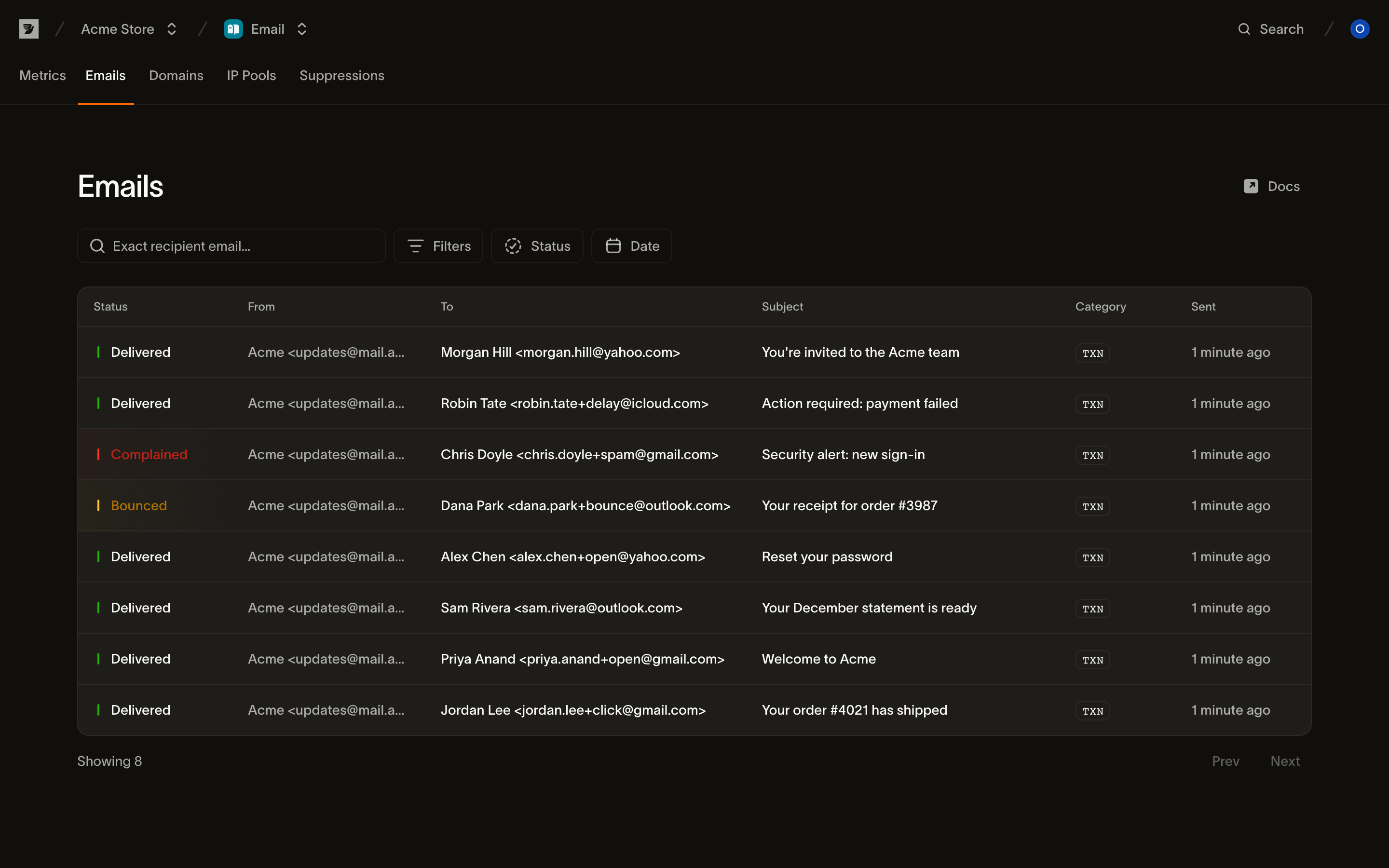
Daftar pesan
Setiap baris adalah satu pesan. Kolom-kolomnya:
| Kolom | Isi |
|---|---|
| Status | Status pengiriman pesan saat ini (lihat Status) |
| From | Pengirim: nama tampilan dan alamat, atau alamat saja |
| To | Penerima utama; pengiriman dengan lebih dari satu penerima menampilkan jumlah yang bisa di-hover untuk diperluas |
| Subject | Subjek pesan; pilih baris untuk membuka pesan |
| Category | Kategori pesan: TXN untuk transaksional, MKTG untuk marketing |
| Sent | Kapan pengiriman diterima, dalam waktu relatif (hover untuk stempel waktu persis) |
Tinjau hasil Bounced, Complained, Rejected, dan Partial failure. Deferred menunjukkan percobaan ulang otomatis. Daftar ini dipaginasi; gunakan Prev dan Next untuk berpindah halaman.
Pencarian dan filter
Log pesan cepat penuh, jadi halaman ini diawali dengan satu kotak pencarian dan tiga filter. Ketiganya bisa dikombinasikan: filter status ditambah rentang tanggal mempersempit hasil ke pesan yang cocok dengan keduanya.
Cari berdasarkan penerima. Kotak pencarian mencocokkan alamat email penerima secara persis. Masukkan alamat lengkap tujuan pengiriman, misalnya jane@example.com. Hasilnya mencakup setiap pesan yang ditujukan ke alamat tersebut melalui to, cc, atau bcc. Pencocokan persis mengecualikan alamat parsial dan domain.
Status. Filter ke satu status pengiriman. Pilihannya adalah status yang tercantum di Status.
Category. Filter ke pesan Transactional atau Marketing.
Date. Filter berdasarkan waktu pengiriman pesan: pilih preset (Last 3 days, Last 7 days, Last 30 days) atau pilih rentang kustom dari kalender.
Jika kombinasi filter tidak menemukan hasil, halaman menampilkan status No emails match your filters dengan aksi Clear filters untuk mereset ke daftar lengkap.
Status
Status pesan adalah ringkasan posisi para penerimanya dalam siklus pengiriman. Untuk pesan dengan satu penerima, status langsung mencerminkan status penerima tersebut. Untuk pengiriman multi-penerima, status mencerminkan pesan secara keseluruhan: Partial failure berarti sebagian penerima berhasil dan sebagian tidak.
| Status | Arti |
|---|---|
| Scheduled | Pengiriman memiliki waktu kirim di masa mendatang dan belum dimulai. Lihat pengiriman terjadwal. |
| Accepted | Pengiriman telah diterima dan sedang dipersiapkan. |
| Processed | Pesan telah dibuat dan diantrikan untuk pengiriman. |
| Delivered | Server email penerima telah menerima pesan. |
| Deferred | Kegagalan sementara. Kami mencoba ulang secara otomatis, dan statusnya berakhir menjadi delivered atau bounced. |
| Bounced | Kegagalan permanen. Server email penerima menolak pesan. |
| Complained | Penerima melaporkan pesan sebagai spam. |
| Rejected | Pengiriman ditolak sebelum pengiriman dicoba. Paling sering karena penerima disuppresi. |
| Partial failure | Pengiriman ke lebih dari satu penerima, dengan hasil yang berbeda untuk penerima yang berbeda. |
| Canceled | Pengiriman terjadwal yang dibatalkan sebelum terkirim. |
Memeriksa pesan
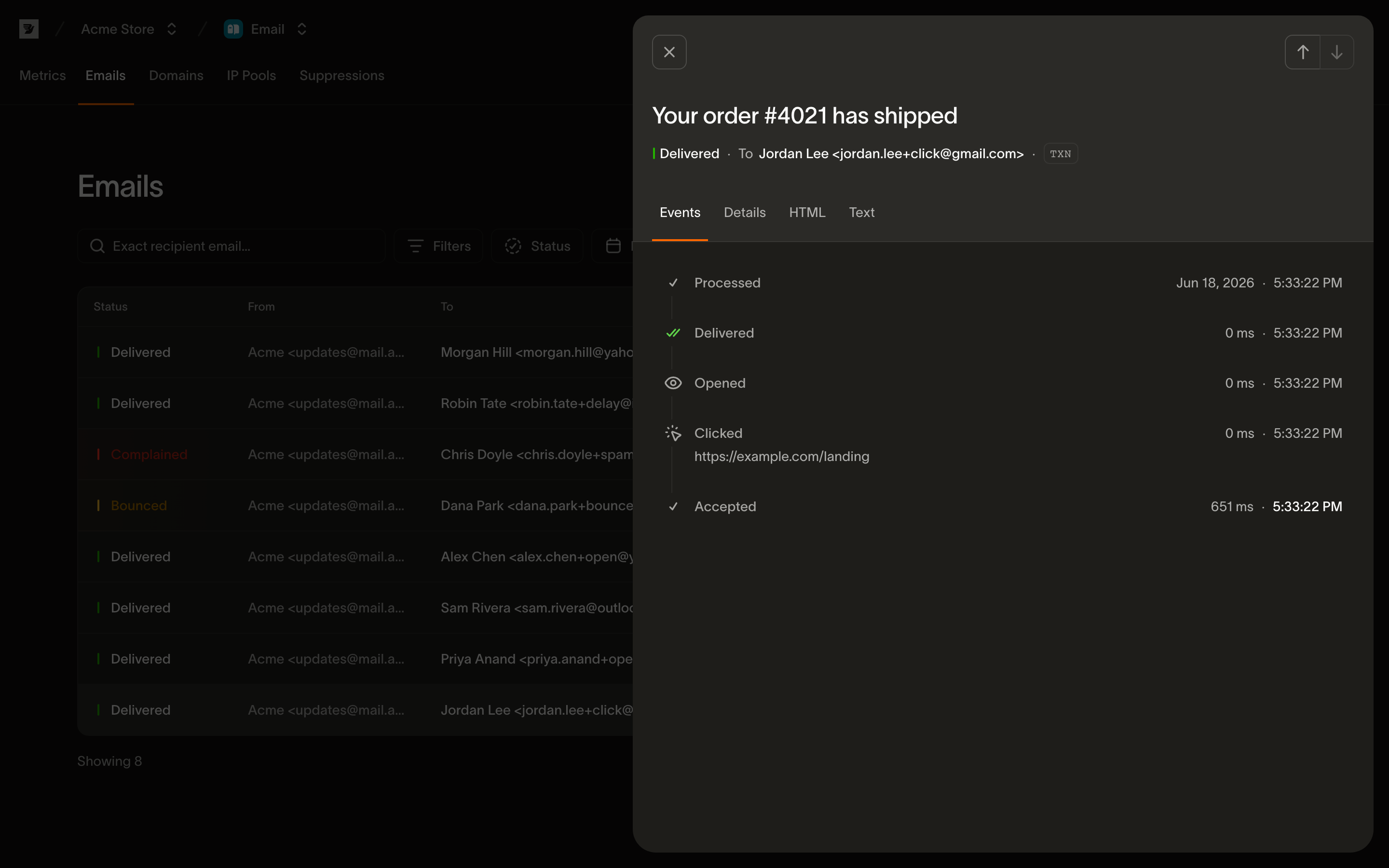
Pilih baris untuk membuka pesan di panel samping. Panel ini memiliki tab Events, Details, HTML, dan Text. Gunakan tombol panah untuk berpindah antar pesan tanpa menutup panel. Pesan terjadwal menampilkan waktu kirimnya dan aksi pembatalan. Pengiriman terjadwal membahas alur tersebut.
Events
Tab default adalah timeline per penerima dari semua yang terjadi pada pesan, secara berurutan, masing-masing dengan stempel waktunya. Ini adalah aliran event yang sama seperti yang dijelaskan di referensi event email, dirender untuk satu pesan: Accepted → Processed → Delivered. Kemudian muncul event engagement seperti Opened dan Clicked, atau event kegagalan seperti Bounced, Deferred, Complained, dan Rejected.
- Untuk pengiriman dengan beberapa penerima, pemilih All recipients memungkinkan Anda melihat timeline gabungan atau memfilter ke perjalanan satu penerima.
- Event kegagalan menampilkan detailnya secara inline: bounce menampilkan deskripsinya, dan rejection menampilkan alasannya.
- Event
Openedyang diambil otomatis oleh proxy privasi kotak masuk ditandai sebagai bukan open sungguhan, sesuai dengan cara pelacakan open memperlakukan prefetch. - Ketika sebuah event secara otomatis menambahkan penerima ke daftar supresi Anda (hard bounce atau complaint), timeline menyatakan hal tersebut dan menautkan ke daftar.
- Selama pesan masih dalam perjalanan, timeline memperbarui dirinya sendiri setiap beberapa detik hingga setiap penerima mencapai status akhir.
Jika pesan yang terkirim tidak memiliki open atau klik, timeline menjelaskan alasannya: paling umum karena pelacakan open dan tautan tidak diaktifkan untuk domain atau tidak diminta pada pengiriman.
Details
Tab Details menampilkan metadata pesan:
- Message ID pesan.
- Alamat From, To, dan CC, BCC, atau Reply-To jika ada.
- Domain pengirim.
- Category.
- Apakah Open tracking dan Link tracking diaktifkan.
- Stempel waktu Sent dan Delivered.
Tag dan metadata yang Anda atur pada pengiriman juga ditampilkan di sini, dan lampiran muncul dengan ukuran, tipe, dan aksi unduh. Sebagian besar field bisa disalin dengan satu klik.
HTML dan Text
Tab HTML merender HTML yang tersimpan. Sub-tab Preview menampilkan pesan dalam frame tersandbox, dan Source menampilkan HTML mentah. Tab Text menampilkan isi plain-text yang tersimpan. Segera setelah pengiriman, tab-tab ini bisa menunjukkan bahwa konten masih sedang disimpan. Jika penyimpanan konten dinonaktifkan untuk pesan tersebut, isi pesan tidak tersedia.
Log yang sama melalui API
Semua yang ada di halaman ini membaca dari GET /v1/email/messages dan sub-resource-nya. Daftar ini menerima filter yang sama seperti yang ditampilkan halaman, dan lebih banyak lagi:
status.category.tag.- Alamat
toataufrompersis (alamat tanpa nama, dicocokkan tanpa memperhitungkan huruf besar-kecil). - Jendela
created_after/created_before.
Detail per pesan tersedia di sub-resource recipients, events, dan content. Referensi events membahas cara membaca timeline secara programatis.
Langkah berikutnya
- Metrik email: statistik agregat dari semua yang Anda kirim, dan cara kerja pelacakan open dan klik
- Event email: kosakata event per penerima lengkap yang menjadi dasar timeline
- Supresi: mengapa penerima ditolak dan cara mengelola daftar supresi
- Mengirim email: payload pengiriman, termasuk tag, kategori, dan toggle pelacakan
- Referensi API: messages: membaca messages, recipients, dan events secara programatis
Sumber daya terkait
Lanjutkan dengan dokumentasi, panduan, dan contoh untuk topik ini.