Registrasi 10DLC
Operator AS hanya mengirimkan pesan teks bisnis dari nomor lokal (10-digit long code, atau 10DLC) setelah bisnis pemilik nomor tersebut terdaftar di The Campaign Registry (TCR). Anda mendaftar di dashboard Bird, lalu kami mengirimkan registrasi Anda ke TCR dan memantaunya untuk Anda. Buka SMS > 10DLC untuk memulai.
Anda membayar biaya registrasi brand dan biaya vetting campaign setiap kali mengajukan brand atau campaign, termasuk saat mengirim ulang. Setiap campaign juga memiliki langganan yang harganya dihitung per bulan dan ditagihkan setiap tiga bulan. Lihat Biaya 10DLC untuk harga terbaru. Dashboard juga menampilkan jumlah pastinya sebelum Anda membayar.
Cara kerja registrasi
Anda mendaftarkan tiga hal, dengan urutan berikut:
- Brand: bisnis Anda. Anda mendaftarkannya sekali, lalu TCR mencocokkan detail perusahaan Anda dengan catatan pemerintah.
- Campaign: apa yang Anda kirim dan alasannya, misalnya notifikasi akun atau balasan layanan pelanggan. Anda dapat mendaftarkan beberapa campaign di bawah satu brand.
- Number: setiap long code AS yang Anda gunakan untuk mengirim. Anda menautkannya ke campaign, baik yang masih menunggu persetujuan maupun yang telah disetujui. Nomor mulai mengirim setelah campaign disetujui. Satu campaign dapat memiliki hingga 49 nomor.
Anda tidak dapat mengirim pesan ke penerima di AS dari long code sebelum ketiga langkah tersebut selesai.
Sebelum memulai
Siapkan detail berikut. TCR mencocokkan nama legal dan tax ID dengan catatan pemerintah, dan ketidakcocokan antara keduanya adalah alasan paling umum brand ditolak. Salin keduanya persis dari dokumen resmi Anda. Untuk bisnis di AS, dokumen tersebut adalah surat IRS CP 575 atau 147C.
Untuk setiap brand:
- Nama legal perusahaan
- Tax ID dan negara penerbitnya: Employer Identification Number (EIN) dalam format
##-#######untuk bisnis di AS, atau Business Number 9 digit (BN9) untuk bisnis di Kanada - Alamat terdaftar: jalan, kota, negara bagian atau provinsi, kode pos, dan negara (alamat di AS memerlukan kode negara bagian dua huruf dan kode ZIP)
- Nama brand: nama yang dikenal pelanggan Anda, jika berbeda dari nama legal Anda
- Situs web aktif yang menjelaskan kegiatan bisnis Anda
- Industri (vertikal)
- Alamat email dukungan dan nomor telepon dukungan
Untuk perusahaan publik, juga:
- Simbol saham dan bursa saham
- Email kontak bisnis
- Vetting Auth+, yang harus lulus sebelum Anda dapat membuat campaign
Perusahaan swasta, organisasi nirlaba, dan entitas pemerintah hanya memerlukan detail di daftar pertama. Anda tidak dapat mendaftarkan brand sole proprietor di dashboard.
Nomor DUNS atau LEI bersifat opsional. Menambahkan salah satunya dapat menaikkan trust score Anda, yang menentukan berapa banyak pesan per hari yang boleh Anda kirim menurut operator.
Mendaftarkan brand
-
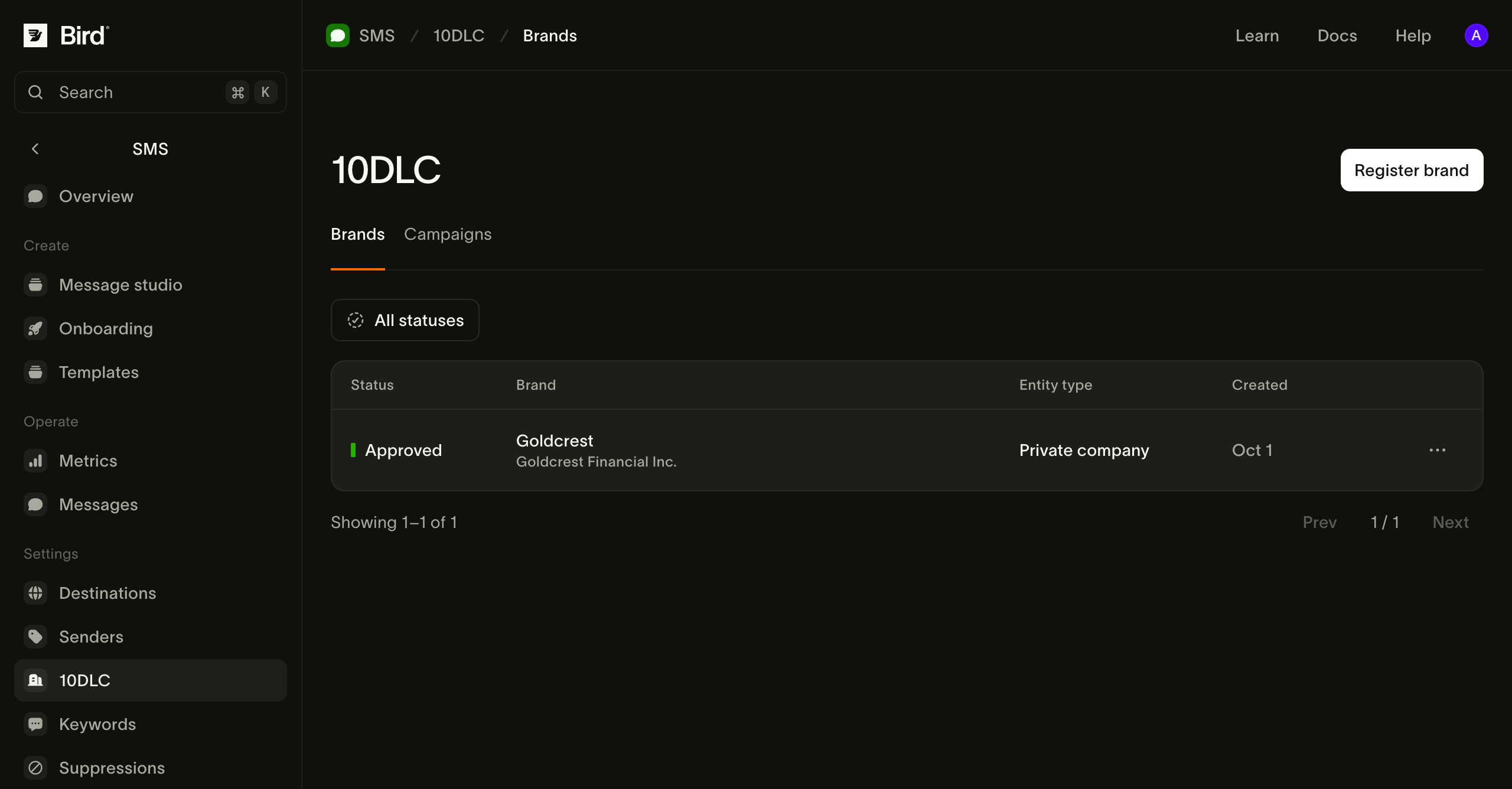
Buka SMS > 10DLC lalu pilih Register brand.
-
Pilih jenis entitas Anda: Private company, Public company, Non-profit, atau Government.
-
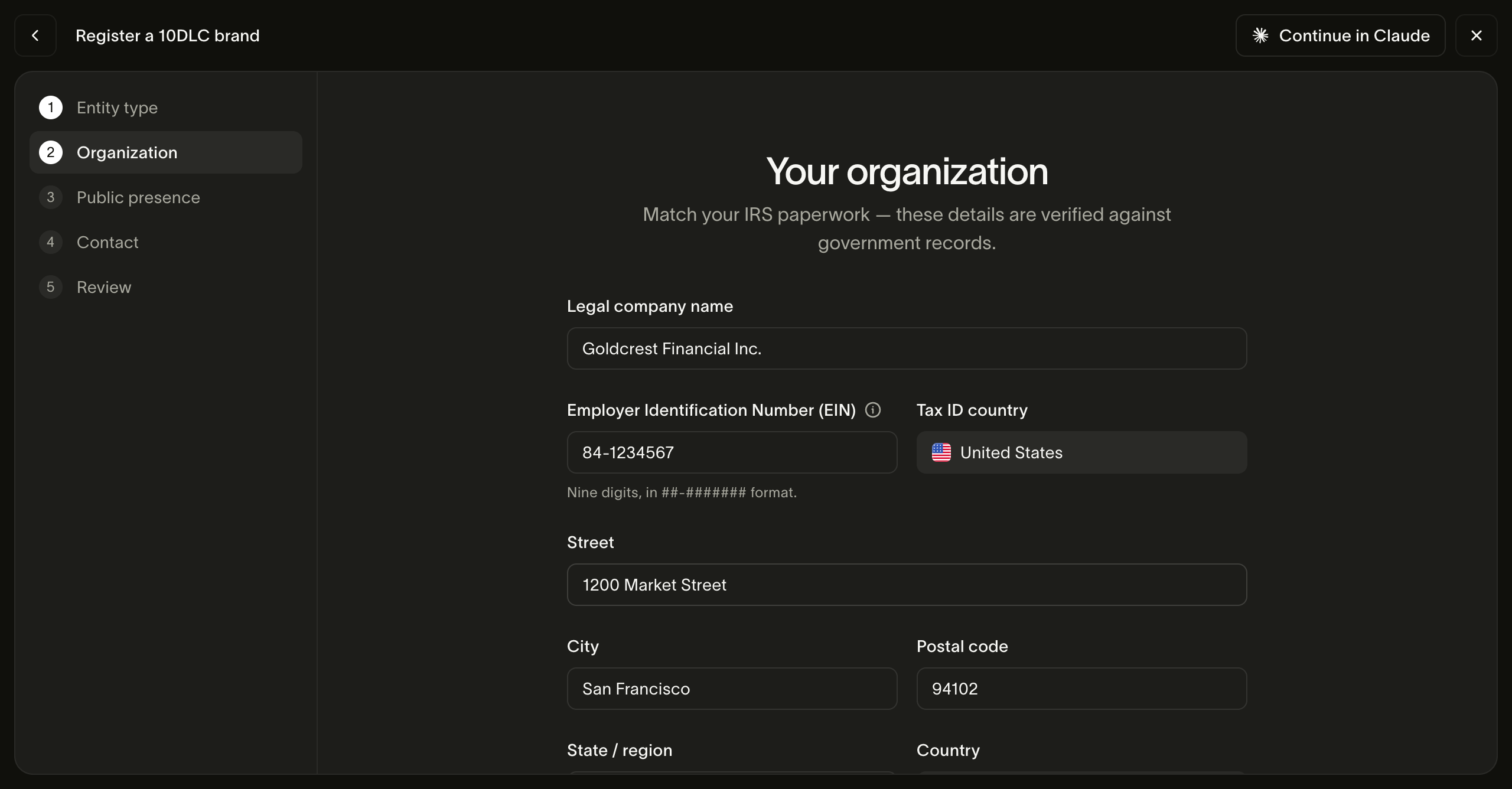
Di bagian Your organization, masukkan nama legal, tax ID, negara tax ID, dan alamat terdaftar Anda persis seperti yang tercantum dalam catatan resmi Anda.
-
Di bagian Your public presence, masukkan nama brand, situs web, dan industri Anda. TCR akan mengunjungi situs web Anda, jadi pastikan situs tersebut aktif.
-
Di bagian Contact, masukkan email dan nomor telepon dukungan yang dapat digunakan penerima dan operator untuk menghubungi Anda.
-
Periksa semuanya pada langkah Review, lalu pilih Register brand. Dialog pembayaran menampilkan biayanya sebelum Anda mengonfirmasi.
Brand Anda berstatus Pending selama TCR meninjaunya, lalu berubah menjadi Approved setelah lolos. Setelah itu, Anda dapat membuat campaign.
Jika Anda mendaftarkan perusahaan publik, aktifkan Request Auth+ vetting automatically pada langkah organisasi. Kami akan mengajukan Auth+ segera setelah brand Anda disetujui, sehingga Anda tidak perlu kembali dan mengajukannya sendiri.
Membuat campaign
Campaign memberi tahu operator jenis pesan yang Anda kirim. Pilih use case-nya dengan cermat karena use case tidak dapat diubah setelah Anda mendaftar. Jika pesan Anda berubah, buat campaign baru.
-
Di SMS > 10DLC, buka tab Campaigns lalu pilih Create campaign.
-
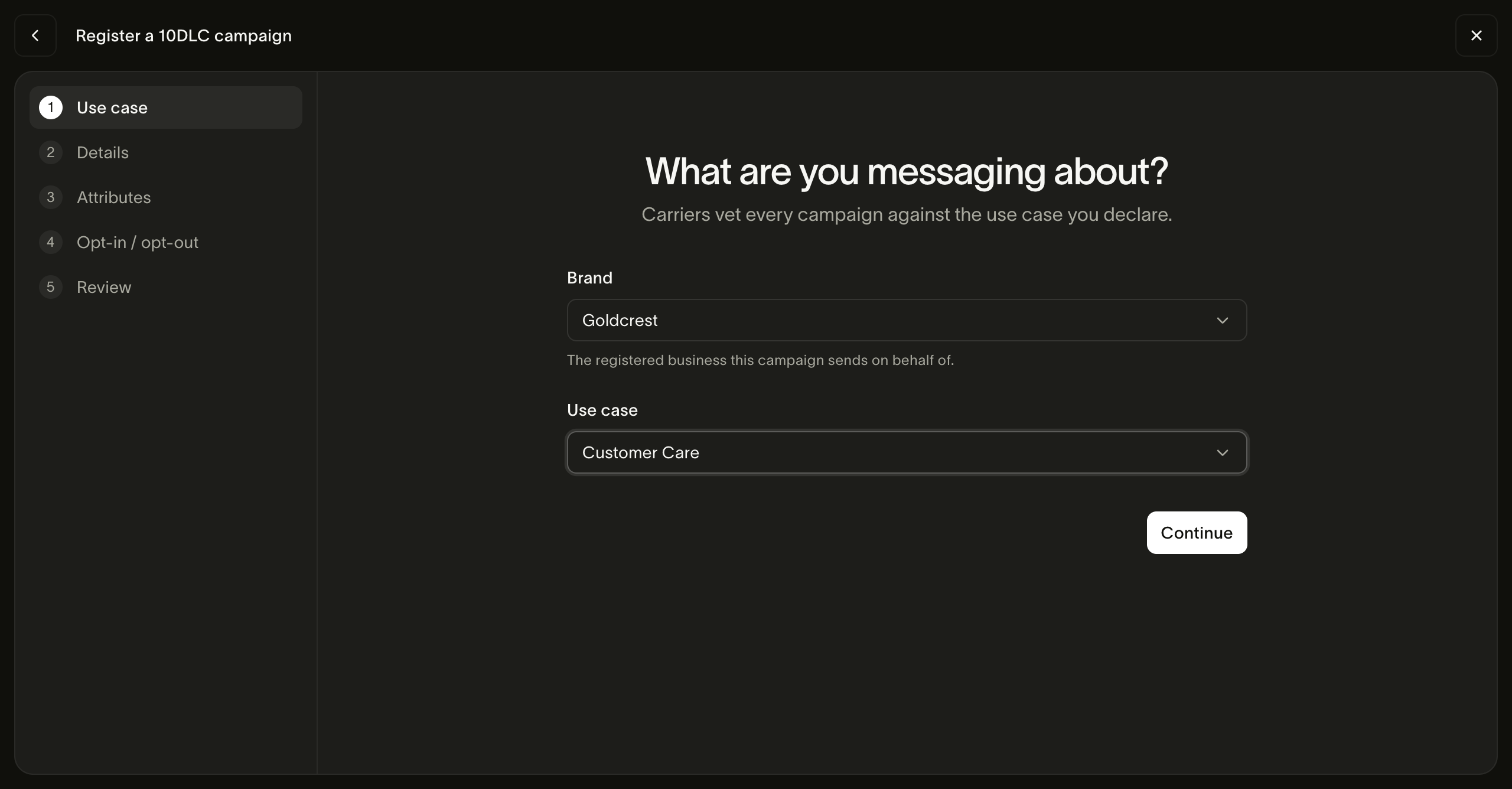
Pilih brand dan use case yang paling sesuai dengan pesan Anda, misalnya Two Factor Authentication, Account Notification, Customer Care, atau Marketing.
-
Di bagian Campaign details, jelaskan campaign dan cara orang mendaftar untuk menerima pesan Anda, lalu tambahkan contoh pesan.
-
Di bagian What's in your messages?, centang yang berlaku: tautan, nomor telepon, konten dengan batasan usia, atau pinjaman langsung.
-
Di bagian Opt-in, opt-out and help, masukkan balasan yang diterima orang saat mereka mendaftar, mengirim teks
STOP, atau mengirim teksHELP.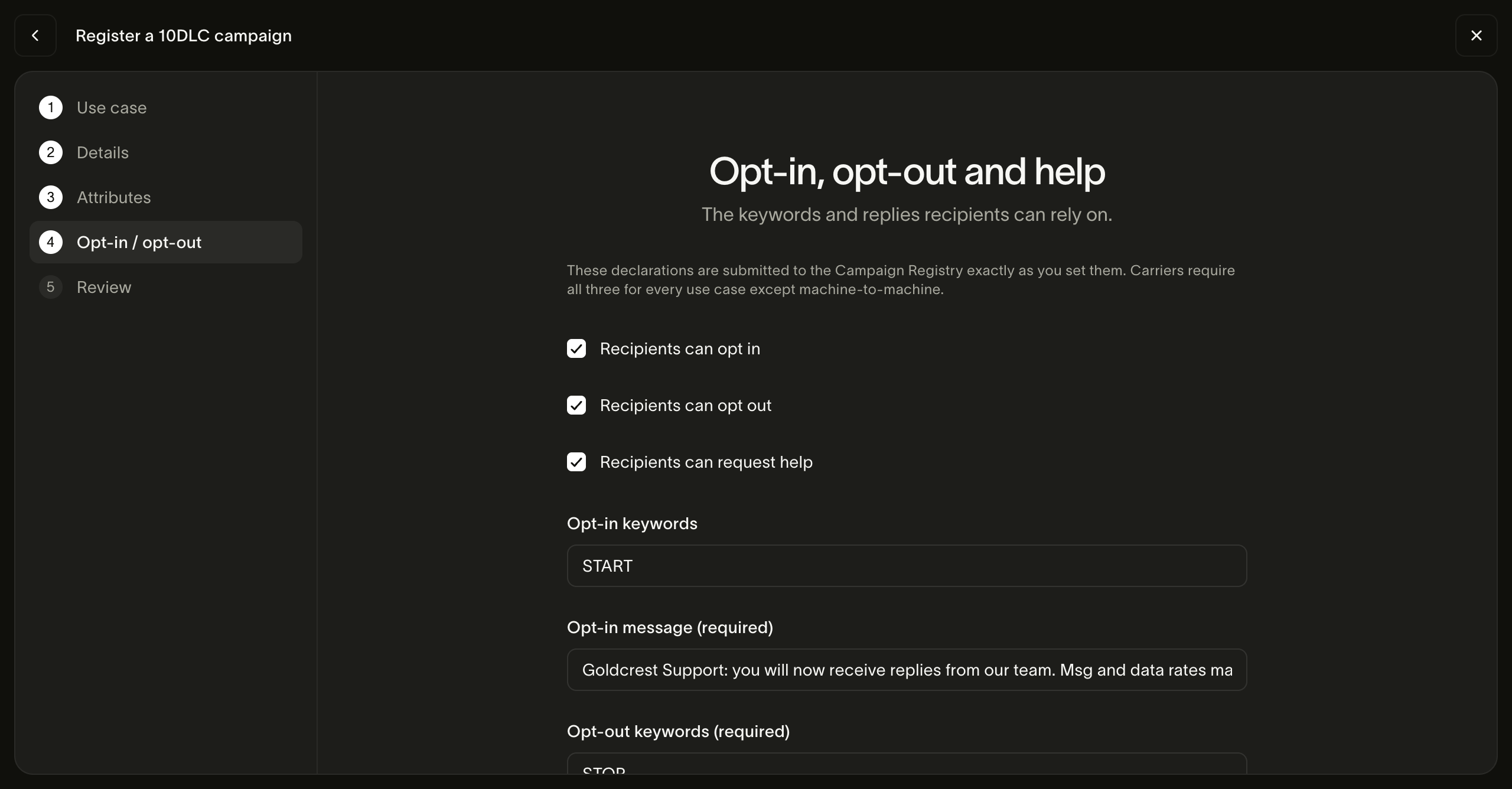
-
Periksa langkah Review, lalu pilih Create campaign. Dialog pembayaran menampilkan biaya vetting campaign dan langganan campaign sebelum Anda mengonfirmasi.
Operator menolak campaign yang tidak jelas atau tidak sesuai dengan pesan yang benar-benar Anda kirim. Agar campaign Anda berpeluang besar disetujui:
- Tulis deskripsi dan alur pesan masing-masing minimal 40 karakter. Alur pesan harus menyebutkan dengan tepat di mana dan bagaimana orang menyetujui untuk menerima pesan, misalnya kotak centang di formulir pendaftaran Anda.
- Tambahkan satu hingga lima contoh pesan yang mirip dengan pesan sebenarnya dan mencantumkan nama brand Anda. Use case pemasaran, campuran, amal, politik, dan beberapa use case lain memerlukan minimal dua contoh.
- Dukung kata kunci
STOPdanHELPdengan balasan untuk masing-masing. Setiap use case memerlukannya, kecuali machine-to-machine (M2M). - Jangan gunakan layanan pemendek tautan publik seperti bit.ly dalam pesan Anda. Operator memblokirnya.
Anda juga dapat mengunggah dokumen pendukung, misalnya tangkapan layar formulir opt-in atau PDF ketentuan Anda. Formulir menerima hingga lima file PNG, JPEG, atau PDF dengan ukuran masing-masing maksimal 10 MB. Lampiran bersifat opsional.
Menautkan nomor
Setelah membuat campaign, tautkan long code AS yang ingin Anda gunakan untuk mengirim.
- Buka SMS > Senders lalu pilih nomornya.
- Di bagian 10DLC registration, pilih Link to campaign.
- Pilih campaign, lalu pilih Link.
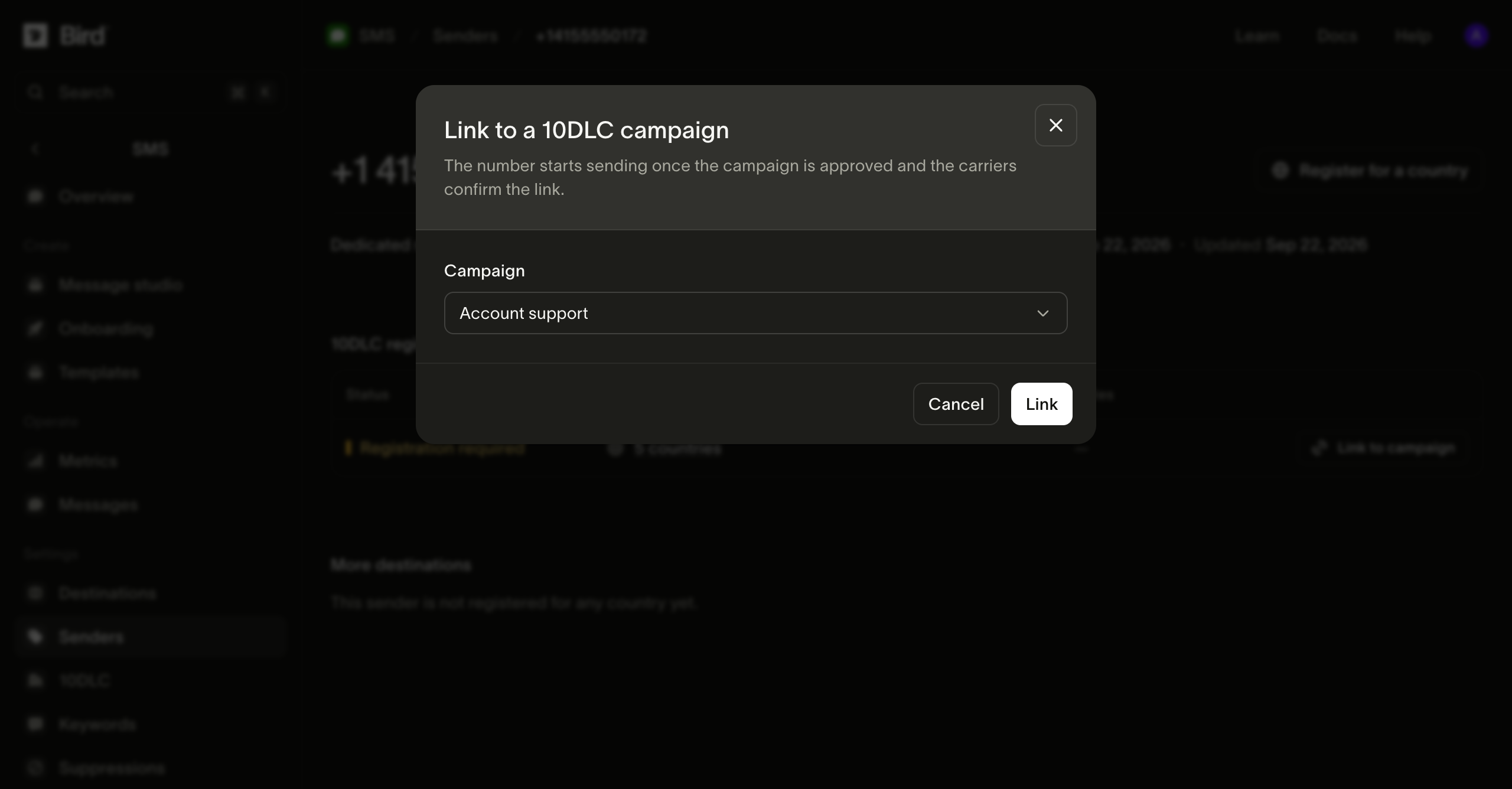
Nomor mulai mengirim setelah campaign disetujui dan operator mengonfirmasi tautannya. Menautkan nomor tidak dikenakan biaya. Jika Anda melepas tautan nomor, nomor tersebut langsung berhenti mengirim ke penerima di AS.
Sebelum mengirim, aktifkan juga Amerika Serikat sebagai tujuan. Lihat Mengirim SMS.
Jika registrasi Anda ditolak
Buka brand atau campaign untuk melihat alasan TCR menolaknya. Setiap alasan mencantumkan kolom yang terkait. Perbaiki kolom tersebut, lalu pilih Resubmit. Formulir akan terbuka dengan jawaban Anda sebelumnya sudah terisi. Setiap pengiriman ulang adalah percobaan baru dan dikenakan biaya lagi.
Untuk campaign, Anda tidak dapat mengubah brand atau use case saat mengirim ulang. Buat campaign baru untuk mengubahnya.
Jika brand Anda tetap tidak terverifikasi meskipun nama legal, tax ID, dan detail entitasnya sesuai dengan catatan resmi Anda, hubungi dukungan Bird sebelum mengirim ulang detail yang sama. Sertakan ID brand dan alasan penolakan. Siapkan dokumen tax ID resmi Anda, misalnya surat IRS CP 575 atau 147C, dan tunggu tim dukungan memberi tahu apakah dan bagaimana Anda perlu mengirimkannya.
Mengedit brand yang disetujui
Untuk memperbarui brand setelah disetujui, buka brand tersebut dan pilih Edit details. Brand Anda tetap disetujui dan tetap dapat mengirim pesan selama TCR meninjau perubahannya. Pengeditan tidak dikenakan biaya.
Anda tidak dapat mengubah jenis entitas, nama legal, tax ID, simbol saham, bursa saham, atau email kontak bisnis setelah disetujui. Untuk mengubah salah satunya, daftarkan brand baru.
Vetting
Vetting adalah tinjauan tambahan oleh pihak ketiga. Skor vetting yang lebih tinggi dapat meningkatkan jumlah pesan yang diizinkan operator untuk Anda kirim setiap hari. Untuk memintanya, buka brand yang disetujui dan pilih Request vetting. Setiap jenis vetting dikenakan biaya satu kali, yang ditampilkan sebelum Anda membayar.
Perusahaan publik memerlukan vetting Auth+ sebelum dapat membuat campaign apa pun. Jika Anda tidak mengaktifkan permintaan otomatis saat mendaftar, ajukan Auth+ dari brand dan tunggu hingga selesai.
Langkah selanjutnya
- Mengirim SMS: mengirim pesan dan mengaktifkan negara tujuan
- Pengirim SMS: nomor dan sender ID yang Anda gunakan untuk mengirim
- Biaya 10DLC: harga brand, campaign, dan vetting
Sumber daya terkait
Lanjutkan dengan dokumentasi, panduan, dan contoh untuk topik ini.