Menyusun template utilitas WhatsApp
Buat template utilitas untuk transaksi tertentu, pembaruan akun, atau permintaan pelanggan. Panduan ini membuat pembaruan pesanan dengan variabel bernama dan tombol pelacakan.
Sebelum memulai
Hubungkan nomor Anda sendiri dan WhatsApp Business Account. Pembuatan template utilitas tidak memerlukan verifikasi bisnis yang digunakan untuk menyusun template autentikasi.
Pastikan pesan memenuhi aturan kategori utilitas Meta. Pesan tidak boleh bersifat promosi dan harus spesifik untuk tindakan atau akun penerima, atau penting bagi keselamatan atau layanan mereka. Sertakan konteks yang cukup untuk mengidentifikasi pesanan, pemesanan, atau interaksi tersebut.
Konfirmasi pesanan yang ditambahi diskon atau penawaran tambahan termasuk pemasaran. Survei yang terkait dengan pesanan yang telah selesai dapat termasuk utilitas, sedangkan permintaan masukan umum termasuk pemasaran. Gunakan template autentikasi untuk kode verifikasi.
Membuat template
- Buka Approved templates, pilih New template, lalu Start from scratch.
- Pilih Utility, akun bisnis yang terhubung, nama, dan bahasa default.
- Pilih Create template untuk membuka editor.
Anda juga dapat memilih Start with a template dan menduplikasi template utilitas yang sudah ada. Pilih bahasa yang ingin Anda kelola; salinannya terbuka sebagai draf. Lihat Menduplikasi template.
Menulis pesan
- Tulis pembaruan pesanan di Message. Gunakan variabel bernama untuk nilai yang berbeda untuk setiap penerima, seperti
{{order_id}}dan{{delivery_date}}. - Tambahkan header atau footer opsional di bagian Components. Header media memerlukan file contoh untuk peninjauan. Header lokasi menerima koordinatnya saat Anda mengirim pesan.
- Tambahkan tombol tautan untuk pelacakan atau balasan cepat untuk tanggapan pelanggan. Tautan yang dipersonalisasi menggunakan satu
{{1}}di akhir URL. - Isi Variable samples dengan contoh nilai yang realistis. Pastikan pratinjau ponsel masuk akal dengan nilai tersebut, lalu pilih Save as draft.
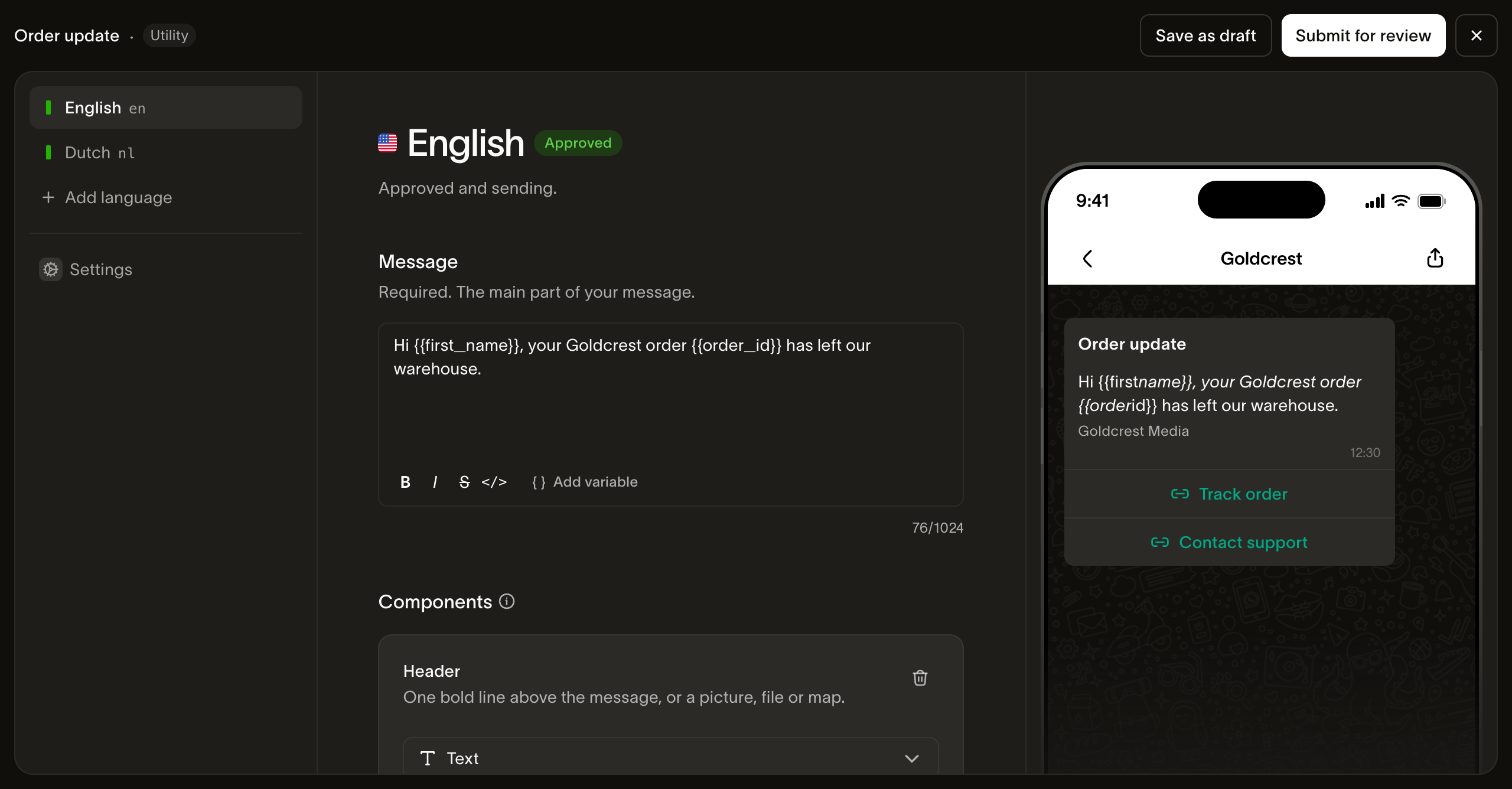
Sertakan cukup teks tetap di sekitar variabel agar Meta dapat memahami pesan. Hindari memulai atau mengakhiri isi pesan dengan variabel. Pesan yang sebagian besar berisi placeholder dapat gagal dalam peninjauan template Meta.
Editor utilitas Bird mendukung header teks, gambar, video, dokumen, dan lokasi. Header GIF animasi, tombol kode kupon, carousel, dan harga maksimum termasuk dalam pembuatan template marketing di Bird.
Mengirimkan template dan memeriksa kategorinya
- Pilih Submit for review.
- Periksa status peninjauan setiap bahasa dan kategori yang ditetapkan Meta. Meta dapat menyetujui konten promosi sebagai marketing meskipun Anda meminta utility.
- Setelah bahasa tersedia pada versi aktif, kirim pesan uji menggunakan slug template baru Anda dan bahasa yang disetujui tersebut. Isi
fromdengan nomor pada akun bisnis yang sama dantodengan penerima uji Anda. Berikan variabel isi pesan serta parameter header atau tombol yang diperlukan bahasa tersebut. Periksa pesan yang sudah terisi dan tujuan tautan pelacakan.
Jika Meta menetapkan kategori marketing, tinjau seluruh teks, media, dan contoh variabel untuk menemukan konten promosi. Kategori Meta pada suatu bahasa menentukan harga pengirimannya. Jika suatu bahasa ditolak, baca pesan kesalahannya, perbaiki kontennya di draf baru, lalu kirimkan ulang.
Langkah berikutnya
- Ikhtisar pembuatan template: alur kerja draf dan peninjauan bersama
- Mengirim template utility: mengisi variabel yang disetujui dan mengirim pesan
- Panduan template: batasan konten dan alasan penolakan
- API bahasa template: membuat konten melalui API
Sumber daya terkait
Lanjutkan dengan dokumentasi, panduan, dan contoh untuk topik ini.