Membuat dan mengirim template Apple Messages
Gunakan Apple Messages > Templates untuk membuat pesan yang dapat digunakan kembali, lalu siapkan dan kirim ke percakapan pelanggan yang sedang berlangsung. Pilih jenis pesan yang didukung sebelum Anda mulai.
Memahami lokasi penyimpanan draf
Draf template disimpan di browser ini untuk workspace yang dipilih. Draf bukan pustaka bersama yang tersimpan di server. Rekan tim, perangkat lain, atau profil browser lain tidak akan otomatis memiliki draf Anda. Menghapus data situs dapat menghapus draf tersebut.
Save template menyimpan draf; tidak menerbitkan journey yang berjalan, mengirimkan konten ke Apple, atau mengirim pesan. Simpan salinan yang telah disetujui dari teks penting dan pengaturan native di catatan konten reguler tim Anda.
Membuat konten
- Buka Templates dan pilih New template.
- Pilih jenis pesan, misalnya Quick replies, List picker, atau Form.
- Di Content, masukkan Template name yang deskriptif, Title yang dilihat pelanggan, dan Message.
- Konfigurasikan pilihan atau media sesuai jenisnya. Untuk daftar terstruktur, formulir, dan slot waktu, lanjutkan di Apple delivery menggunakan panduan pesan native.
- Di Personalization, pilih Business yang akan mengirim pesan.
- Buka Review, selesaikan masalah konten yang tercantum, lalu pilih Save template.
Konfirmasi menyatakan bahwa template telah disimpan di browser ini. Buka kembali template tersebut untuk memastikan perubahan Anda tersimpan. Pratinjau menampilkan konten yang telah disiapkan, tetapi tidak membuktikan bagaimana aplikasi Messages dari Apple merendernya.
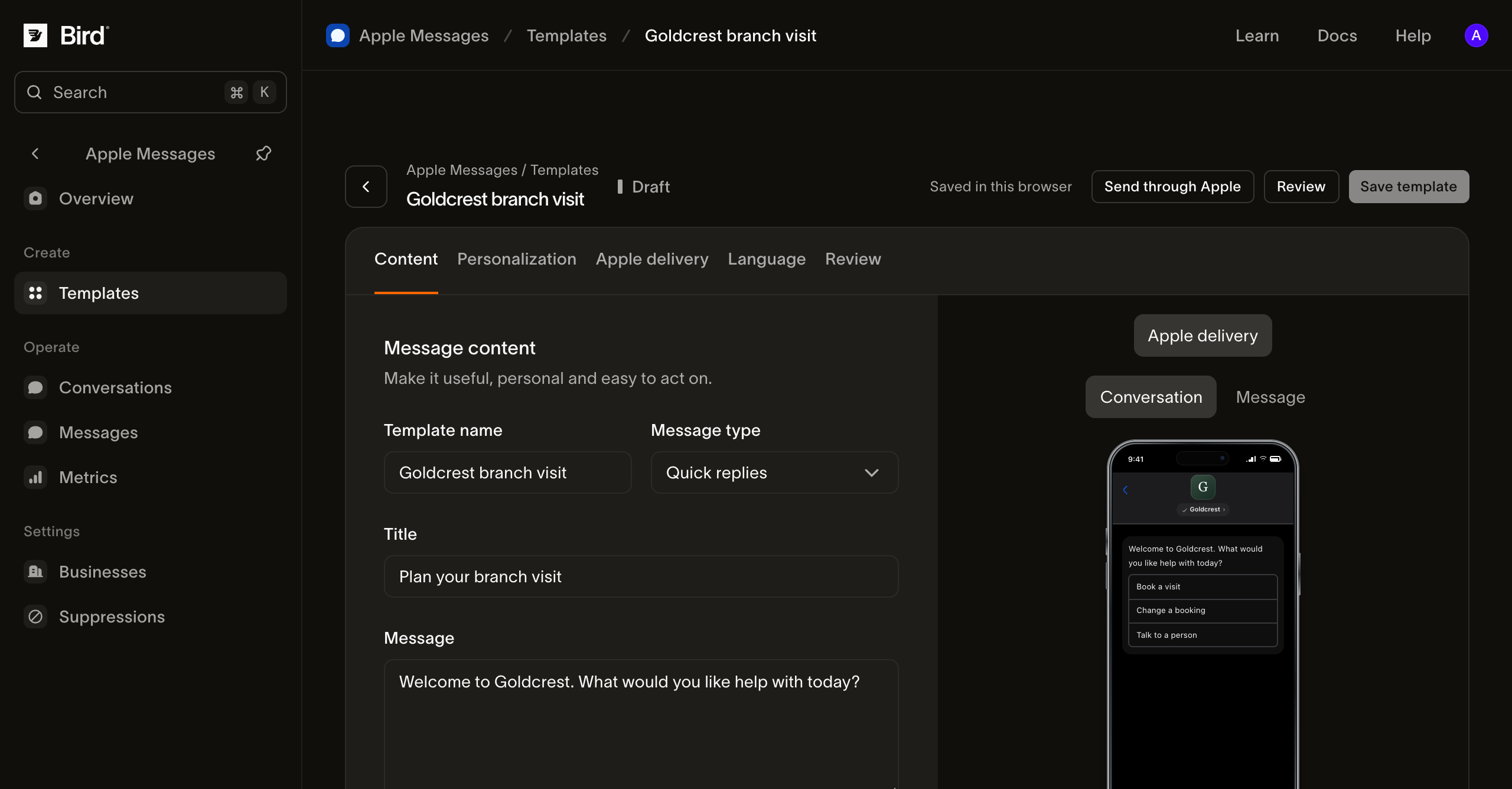
Lihat tangkapan layar ukuran penuh.
Tambahkan variabel dan varian bahasa
Tulis variabel dengan kurung kurawal ganda, misalnya {{customer.first_name}} atau {{order.reference}}. Di Personalization, masukkan contoh nilai fiktif untuk memeriksa pratinjau. Gunakan nama yang dipahami tim Anda dan dapat diisi dengan akurat.
Contoh ini adalah nilai pratinjau. Saat mengirim, Anda harus memasukkan nilai aktual untuk pelanggan yang dipilih. Editor tidak secara otomatis membaca CRM, sistem pesanan, atau kalender pemesanan Anda.
Di bagian Language, pilih Content language dan Category untuk mengorganisasi draf. Mengubah label bahasa tidak menerjemahkan teksnya. Gunakan Duplicate template dari detail template yang sudah disimpan untuk membuat draf bahasa terpisah, terjemahkan teks yang ditampilkan ke pelanggan, lalu minta peninjauan. Pilih draf bahasa yang tepat secara eksplisit saat mengirim.
Kirim template yang sudah ditinjau
Anda memerlukan izin kirim, bisnis terhubung, dan percakapan terbuka dengan bisnis tersebut. Bisnis berstatus Draft dapat mengirim kepada penguji yang diizinkan saat Anda mempersiapkan persetujuan. Mengirim melalui kanal terhubung dapat menimbulkan biaya.
- Pilih Send through Apple dari editor. Atau, buka percakapan dan pilih Actions > Template, lalu pilih template yang tersimpan.
- Pilih percakapan penerima jika belum ditetapkan oleh tampilan percakapan.
- Masukkan nilai sebenarnya untuk variabel yang ditampilkan. Jangan masukkan data placeholder atau pratinjau untuk pelanggan sungguhan.
- Pilih Prepare message. Persiapan memeriksa konten native, bisnis, percakapan, dan kemampuan perangkat yang diketahui.
- Di Review your message, periksa bisnis, percakapan, dan konten lengkap. Gunakan Edit recipient or values jika ada yang salah.
- Pilih Send message. Gunakan View message and events untuk memeriksa catatan yang telah dikirim.
Persiapan tidak mengirim pesan. Pengiriman menempatkan pesan dalam antrean untuk diproses; kesalahan media atau penyedia dapat terjadi setelahnya. Lihat status pesan sebelum menganggap pengiriman berhasil.
Memperbarui draf dengan aman
Edit dan simpan draf, lalu siapkan pesan baru untuk meninjau konten yang diubah. Pesan yang sudah dikirim sebelumnya tetap menyimpan konten yang telah dikirimkan. Mengubah draf tidak memperbarui pesan yang sudah ada di perangkat pelanggan.
Jika tab lain menyimpan revisi yang lebih baru, muat ulang draf saat ini dan terapkan kembali perubahan yang Anda inginkan. Jika penyimpanan gagal, simpan teks dan pengaturan sebelum menutup halaman, lalu periksa penyimpanan browser. Untuk draf yang hilang, gunakan pemeriksaan penyimpanan.