Membuat template autentikasi WhatsApp
Buat template autentikasi untuk mengirim kode verifikasi sekali pakai untuk masuk, verifikasi akun, atau pemulihan akun. Meta menyediakan isi pesannya. Anda memilih apakah akan menyertakan rekomendasi keamanan dan pemberitahuan kedaluwarsa kode dari Meta.
Sebelum memulai
Hubungkan nomor Anda sendiri dan Akun Bisnis WhatsApp. Periksa status verifikasi bisnis akun tersebut sebelum membuat atau menduplikasi template autentikasi.
Bird mendukung template autentikasi dengan tombol Copy code. Meta juga mendokumentasikan template Android one-tap dan zero-tap, tetapi API pembuatan template dan editor Bird tidak menyediakan jenis tombol tersebut. Lihat panduan template autentikasi Meta.
Membuat template
- Buka Approved templates, pilih New template, lalu Start from scratch.
- Pilih Authentication dan akun bisnis yang terhubung. Masukkan nama dan pilih bahasa default.
- Pilih Create template untuk membuka editor.
Untuk memulai dari template yang sudah ada, pilih Start with a template dan salin template autentikasi ke akun Anda. Salinan tersebut berupa draf yang perlu dikirim tersendiri. Template autentikasi hasil impor dapat menolak diduplikasi dengan E15024; dalam hal ini, buat template baru dari awal.
Mengonfigurasi pesan
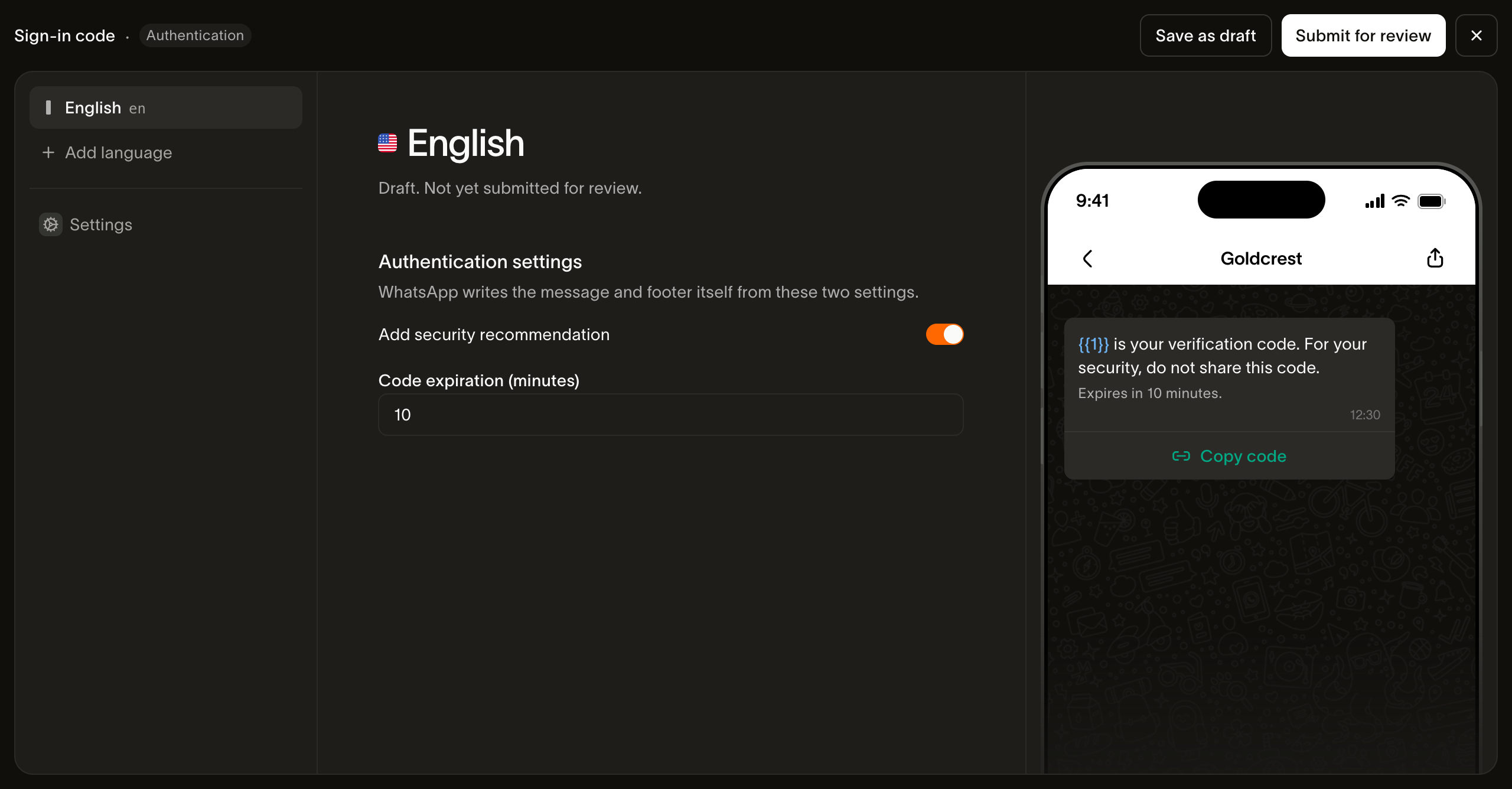
Panel Authentication settings menggantikan editor teks bebas:
- Aktifkan Add security recommendation untuk menyertakan saran Meta agar kode tidak dibagikan.
- Isi Code expiration (minutes) untuk menyertakan pemberitahuan kedaluwarsa. Biarkan kosong jika Anda tidak ingin menampilkan pemberitahuan tersebut. Sesuaikan nilainya dengan masa berlaku kode yang diterapkan aplikasi Anda, karena pemberitahuan ini tidak membuat kode kedaluwarsa di aplikasi Anda.
- Periksa pratinjau ponsel, termasuk tombol Copy code, lalu pilih Save as draft.
Meta menerima pemberitahuan kedaluwarsa antara 1 hingga 90 menit. Konten autentikasi tidak boleh berisi URL, media, atau emoji, dan kode maksimal berisi 15 karakter. Batasan ini berasal dari dokumentasi template salin kode Meta.
Tambahkan bahasa yang dibutuhkan aplikasi Anda, lalu periksa pengaturan dan pratinjau untuk setiap bahasa. Persetujuan diberikan per bahasa.
Mengirimkan dan menguji
- Pilih Submit for review.
- Tunggu hingga bahasa tersebut disetujui dan tersedia di versi live.
- Kirim pesan uji menggunakan slug template baru Anda dan bahasa yang disetujui. Isi
fromdengan nomor pada akun bisnis template dantodengan nomor telepon penerima uji Anda. Berikan kode akses yang sama pada parameter isi pesan dan tombol Copy code.
Pastikan pesan diterima, Copy code menyalin nilai yang diharapkan, dan aplikasi Anda menerima kode tersebut lalu menolaknya setelah kedaluwarsa. Pesan autentikasi menampilkan kode di perangkat WhatsApp utama penerima; perangkat tertaut meminta penerima memeriksa perangkat utama tersebut.
Jika pembuatan gagal dengan E15043, periksa status verifikasi akun yang terhubung. Jika pengiriman untuk peninjauan gagal, baca pesan kesalahan pada bahasa yang terdampak sebelum mengedit atau mencoba lagi.
Langkah berikutnya
- Ikhtisar pembuatan template: draf, bahasa, dan status peninjauan
- Mengirim template autentikasi: parameter kode verifikasi dan persyaratan pengirim
- Verify: pembuatan dan verifikasi kode terkelola
- API bahasa template: membuat konten melalui API
Sumber daya terkait
Lanjutkan dengan dokumentasi, panduan, dan contoh untuk topik ini.