Mendaftarkan bisnis Anda untuk Apple Messages
Hubungkan akun Apple Messages for Business Anda ke workspace Bird dan ajukan layanan Anda untuk ditinjau. Untuk perencanaan layanan, pelatihan staf, dan persiapan peluncuran, mulai dengan onboarding lengkap.
Apple mengendalikan persetujuan akun dan identitas bisnis yang dilihat pelanggan. Tim Anda mengendalikan desain layanan dan penempatan staf. Bird meninjau pengajuan dan mengoordinasikan koneksi penyedia layanan. Membuat rekaman bisnis Bird tidak berarti menyetujuinya untuk pengiriman pesan.
Siapkan akun dan layanan Anda
Sebelum mendaftar, kumpulkan:
- Apple Account korporat dan akses ke organisasi Anda di Apple Business Register.
- Workspace Bird dan izin untuk mengelola bisnis Apple. Minta administrator workspace Anda untuk mengundang orang-orang yang akan mengoperasikan channel.
- Nama merek, kontak teknis, jam layanan, bahasa, dan waktu respons yang diharapkan.
- Tugas pelanggan yang akan Anda dukung, titik masuk yang akan Anda gunakan, dan jalur ke manusia saat tugas tidak dapat diselesaikan.
- Penguji yang memiliki perangkat Apple beserta Apple Account yang digunakan pada perangkat tersebut.
Mulai dengan tugas yang dapat diselesaikan tim Anda sekarang, seperti menjawab pertanyaan produk dan mengatur kunjungan toko. Catat apa yang terjadi ketika permintaan berada di luar cakupan atau tiba di luar jam kerja petugas.
Hubungkan akun Apple
Ikuti instruksi pendaftaran Apple untuk membuat akun uji dan pilih Bird sebagai penyedia layanan pesan Anda. Gunakan konfigurasi endpoint lanjutan hanya ketika Bird memberi Anda detail koneksi yang diperlukan.
Tambahkan penguji Anda dan kirim perubahannya. Di konfigurasi penyedia layanan Apple, gunakan Test your Messaging Service Provider connection, lalu Connect jika sudah tersedia. Selesaikan alur penautan di workspace Bird yang dituju.
Di Apple Messages > Businesses, buka catatan yang terhubung. Jika Bird meminta Anda membuat catatan, masukkan Apple Business ID dari Apple Business Register dan Brand name Anda, lalu pilih Create business. Jangan membuat catatan kedua untuk akun yang sudah ditautkan.
Pastikan catatan memiliki Apple UUID dan nama merek yang sesuai. Di Channel settings, atur Brand name dan Default locale, lalu Save changes. Menyimpan pengaturan ini tidak menggantikan peninjauan akun komersial Apple.
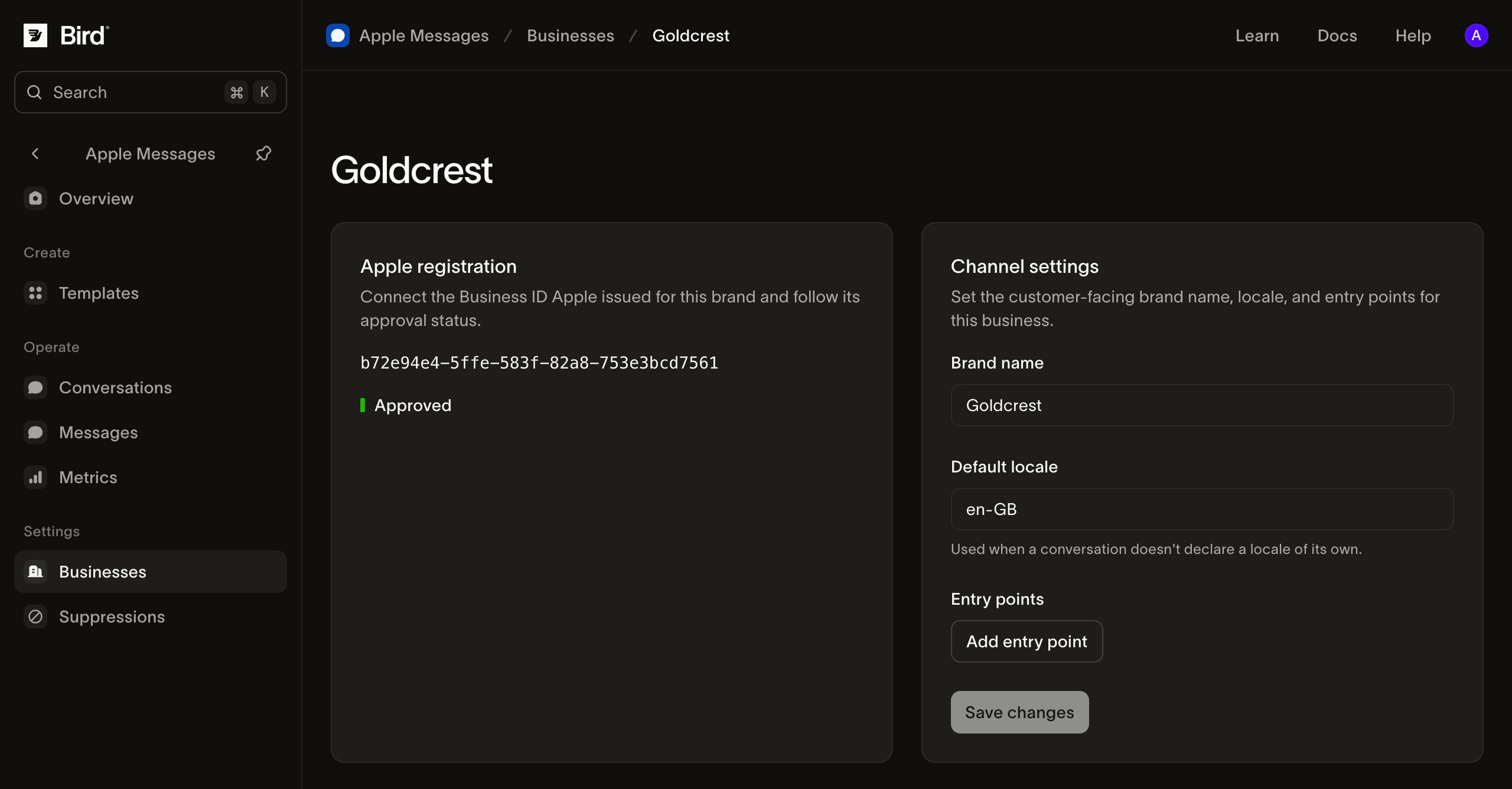
Lihat tangkapan layar ukuran penuh.
Kirimkan layanan Anda untuk ditinjau
Buka Approval requirements bisnis tersebut. Halaman ini menyediakan dokumen dan kontrol unggahan untuk:
| Persyaratan | Yang harus disertakan |
|---|---|
| Readiness review | Tujuan pesan, jam operasional, staf, eskalasi, dan cara tim memantau layanan. |
| Kasus penggunaan | Tugas pelanggan, titik masuk, jenis pesan, dan integrasi yang benar-benar didukung layanan Anda. |
| Demonstrasi layanan | Rekaman yang mengikuti permintaan pelanggan hingga menghasilkan hasil, termasuk penanganan operator dan pemulihan dari jalur yang gagal. |
Sebelum merekam, hubungkan bisnis Anda dan daftarkan penguji yang diizinkan di Apple Business Register. Bisnis berstatus Draft dapat mengirim pesan uji agar Anda dapat membangun pengalaman dan menyiapkan demonstrasi sebelum mengajukan. Peluncuran publik tetap memerlukan persetujuan.
Gunakan Siapkan demo Anda untuk Experience Review untuk merencanakan rekaman iPhone, berlatih perjalanan pelanggan, dan meninjau bukti. Unduh formulir dari halaman tersebut dan lengkapi. Unggah kedua PDF dan demonstrasi MP4. Gunakan informasi pelanggan fiktif dalam contoh peninjauan. Ikuti format dan batas unggahan yang ditampilkan oleh kontrol.
Kirimkan persyaratan yang telah dilengkapi. Submission history menyimpan bukti dan hasil peninjauan. Staf Bird mengelola transisi persetujuan; tidak ada tindakan pelanggan yang mengubah bisnis langsung menjadi Approved.
| Status Bird | Yang harus dilakukan |
|---|---|
| Draft | Uji dengan penguji yang diizinkan, lengkapi persyaratan, lalu ajukan. |
| Submitted atau In review | Baca pengajuan terbaru dan tanggapi permintaan perubahan. |
| Rejected | Baca alasannya, ganti bukti yang bermasalah, dan ajukan ulang. |
| Approved | Jalankan pemeriksaan percakapan pertama sebelum mengaktifkan titik masuk. |
| Suspended | Baca alasannya dan hubungi dukungan; mengubah pengaturan merek tidak memulihkan persetujuan. |
Kirim bukti melalui API
Gunakan region API tempat workspace Anda di-host dan kredensial dengan amb_management:write untuk unggahan dan pengajuan, serta amb_management:read untuk memeriksa hasilnya. Kirim X-Workspace-Id untuk workspace tersebut. Berikan setiap POST sebuah Idempotency-Key dan gunakan kembali kunci tersebut jika Anda mencoba lagi permintaan yang sama.
- Buat draf dengan
POST /v1/amb/business-accounts. Berikannamedanapple_business_idAnda. Simpanidakun yang dikembalikan; memberikan UUID Apple tidak mengirimkan akun untuk ditinjau. - Unggah PDF penilaian kesiapan, PDF kasus penggunaan, dan MP4 demonstrasi secara terpisah dengan
POST /v1/amb/business-account-attachments. Setiap permintaan berupa multipart form data dengan fieldfile. Simpan setiapidlampiran yang dikembalikan. File bukti harus berbeda dan diunggah ke workspace yang sama. - Kirim dengan
POST /v1/amb/business-accounts/{business_account_id}/submissions. Aturreadiness_attachment_id,use_cases_attachment_id, danvideo_attachment_idke ID unggahan yang sesuai. Pengajuan ini menyimpan bukti dan membekukan nama bisnis serta UUID Apple yang dipilih untuk peninjauan. Respons yang berhasil mencatat percobaan peninjauan; bukan berarti memberikan persetujuan. - Baca
GET /v1/amb/business-accounts/{business_account_id}untukaccount_review_statusdanstatusoperasional. PeriksaGET /v1/amb/business-accounts/{business_account_id}/submissionsuntuk umpan balik peninjauan dan bukti yang tersimpan. Setelah penolakan, unggah bukti yang diperbaiki dan buat pengajuan baru. Percobaan sebelumnya tetap tersimpan dalam riwayat.
Gunakan dasbor atau HTTP API untuk mengunggah file. CLI juga mendukung bird amb business-accounts attachments upload --file readiness.pdf, dan stdio lokal MCP menyediakan amb_business_accounts_attachments_upload. SDK dan MCP yang di-host membuat pengajuan menggunakan ID lampiran yang dikembalikan; keduanya tidak mengunggah file lokal. Agen yang di-host memerlukan ID tersebut dari Anda sebelum dapat mengirim.
Lanjutkan ke panduan cepat membalas setelah akun aktif dan pelanggan telah membuka percakapan.
Persiapan peluncuran
Setelah Experience Review, selesaikan konfigurasi akun komersial dan peninjauan aset Apple menggunakan instruksi terkini di Apple Business Register. Siapkan aset merek, jam respons, dan lokasi bisnis di sana.
Sebelum mempublikasikan titik masuk:
- Selesaikan panduan cepat percakapan pertama menggunakan bisnis yang akan diluncurkan.
- Minta operator berlatih penugasan, label, dan balasan, termasuk permintaan yang tidak dapat mereka selesaikan.
- Uji setiap pesan native di perangkat yang diotorisasi. Konfirmasi hasil pemesanan atau pesanan eksternal secara terpisah dari hasil pesan.
- Verifikasi jam layanan dan ekspektasi yang dilihat pelanggan. Tentukan orang yang bertanggung jawab memantau percakapan baru dan kegagalan.
- Aktifkan titik masuk yang telah disetujui, lalu periksa percakapan masuk pertama dan metrik kanal.
Mengatasi masalah penyiapan
Jika kontrol koneksi Apple tidak tersedia, pastikan akun dan penguji sudah dikirimkan. Jika penautan gagal, periksa workspace Bird dan Apple Business ID sebelum mencoba lagi. Untuk tindakan Bird yang hilang atau dinonaktifkan, minta administrator Anda memeriksa izin pengelolaan bisnis Anda.
Untuk keterlambatan peninjauan, baca Submission history dan email akun untuk permintaan dari Bird atau Apple. Untuk bisnis yang sudah disetujui tetapi tidak dapat membalas, ikuti pemecahan masalah kanal.