Log de e-mail
O log de e-mail é o histórico de mensagens do seu espaço de trabalho: ele registra cada mensagem enviada pelo seu espaço de trabalho, junto com os relatórios de entrega por destinatário. Abra Email > Emails para ver as mensagens mais recentes primeiro. Use-o para confirmar que uma mensagem foi aceita, acompanhar o status de entrega de cada destinatário e inspecionar o conteúdo armazenado quando o armazenamento de conteúdo está ativado.
O log de e-mail complementa a página agregada de Métricas. Métricas mostra taxas de todos os envios, enquanto o log mostra uma mensagem. Para uma visão geral do painel, veja o tour pelo painel.
A aba Receiving da página é o mesmo log para e-mails que recebemos. Esse lado é coberto em Recebimento de e-mail.
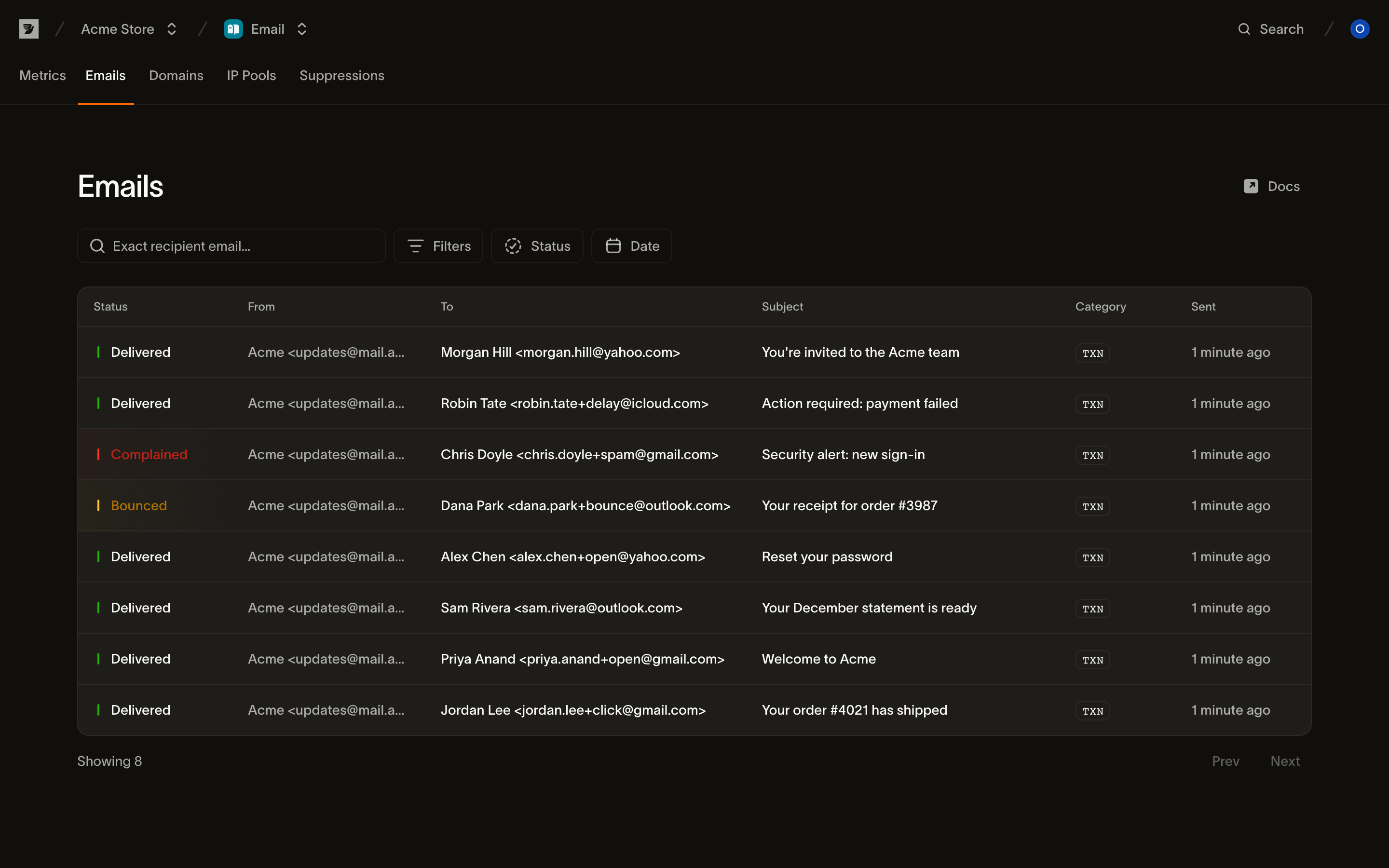
A lista de mensagens
Cada linha é uma mensagem. As colunas são:
| Coluna | O que mostra |
|---|---|
| Status | O status de entrega atual da mensagem (veja Status) |
| From | O remetente: nome de exibição e endereço, ou apenas o endereço |
| To | O destinatário principal; envios com mais de um destinatário mostram uma contagem que você pode passar o mouse para expandir |
| Subject | O assunto da mensagem; selecione a linha para abrir a mensagem |
| Category | A categoria da mensagem: TXN para transacional, MKTG para marketing |
| Sent | Quando o envio foi aceito, como tempo relativo (passe o mouse para ver o timestamp exato) |
Acompanhe resultados de Bounced, Complained, Rejected e Partial failure. Deferred indica uma nova tentativa automática. A lista é paginada; use Prev e Next para navegar entre as páginas.
Busca e filtragem
Um log de mensagens cresce rápido, por isso a página começa com uma caixa de busca e três filtros. Eles se combinam: um filtro de status mais um intervalo de datas restringe aos resultados que atendem ambos.
Busca por destinatário. A caixa de busca corresponde a um endereço de e-mail exato do destinatário. Digite o endereço completo para o qual você enviou, como jane@example.com. Os resultados incluem todas as mensagens endereçadas a ele via to, cc ou bcc. A correspondência exata exclui endereços parciais e domínios.
Status. Filtre por um único status de entrega. As opções são os status listados em Status.
Category. Filtre por mensagens Transactional ou Marketing.
Date. Filtre por quando a mensagem foi enviada: escolha um período predefinido (Last 3 days, Last 7 days, Last 30 days) ou selecione um intervalo personalizado no calendário.
Quando uma combinação de filtros não retorna resultados, a página exibe um estado No emails match your filters com uma ação Clear filters para voltar à lista completa.
Status
O status de uma mensagem é o resumo de onde seus destinatários estão no ciclo de vida de entrega. Para uma mensagem com um único destinatário, o status espelha diretamente o status desse destinatário. Para um envio com vários destinatários, o status reflete a mensagem como um todo: Partial failure significa que alguns destinatários tiveram sucesso e outros não.
| Status | Significado |
|---|---|
| Scheduled | O envio tem um horário futuro e ainda não começou. Veja envio agendado. |
| Accepted | O envio foi aceito e a entrega está sendo preparada. |
| Processed | A mensagem foi montada e enfileirada para entrega. |
| Delivered | O servidor de e-mail do destinatário aceitou a mensagem. |
| Deferred | Uma falha temporária. Fazemos uma nova tentativa automaticamente, e o resultado final é entregue ou devolvido. |
| Bounced | Uma falha permanente. O servidor de e-mail do destinatário recusou a mensagem. |
| Complained | O destinatário reportou a mensagem como spam. |
| Rejected | O envio foi rejeitado antes da tentativa de entrega. Isso ocorre com mais frequência porque o destinatário está suprimido. |
| Partial failure | Um envio para mais de um destinatário, em que o resultado é diferente para destinatários diferentes. |
| Canceled | Um envio agendado cancelado antes de ser disparado. |
Inspecionando uma mensagem
Selecione uma linha para abrir a mensagem em um painel lateral. O painel tem as abas Events, Details, HTML e Text. Use as setas para navegar entre mensagens sem fechá-lo. Uma mensagem agendada mostra seu horário de envio e uma ação de cancelamento. Envio agendado cobre esse fluxo.
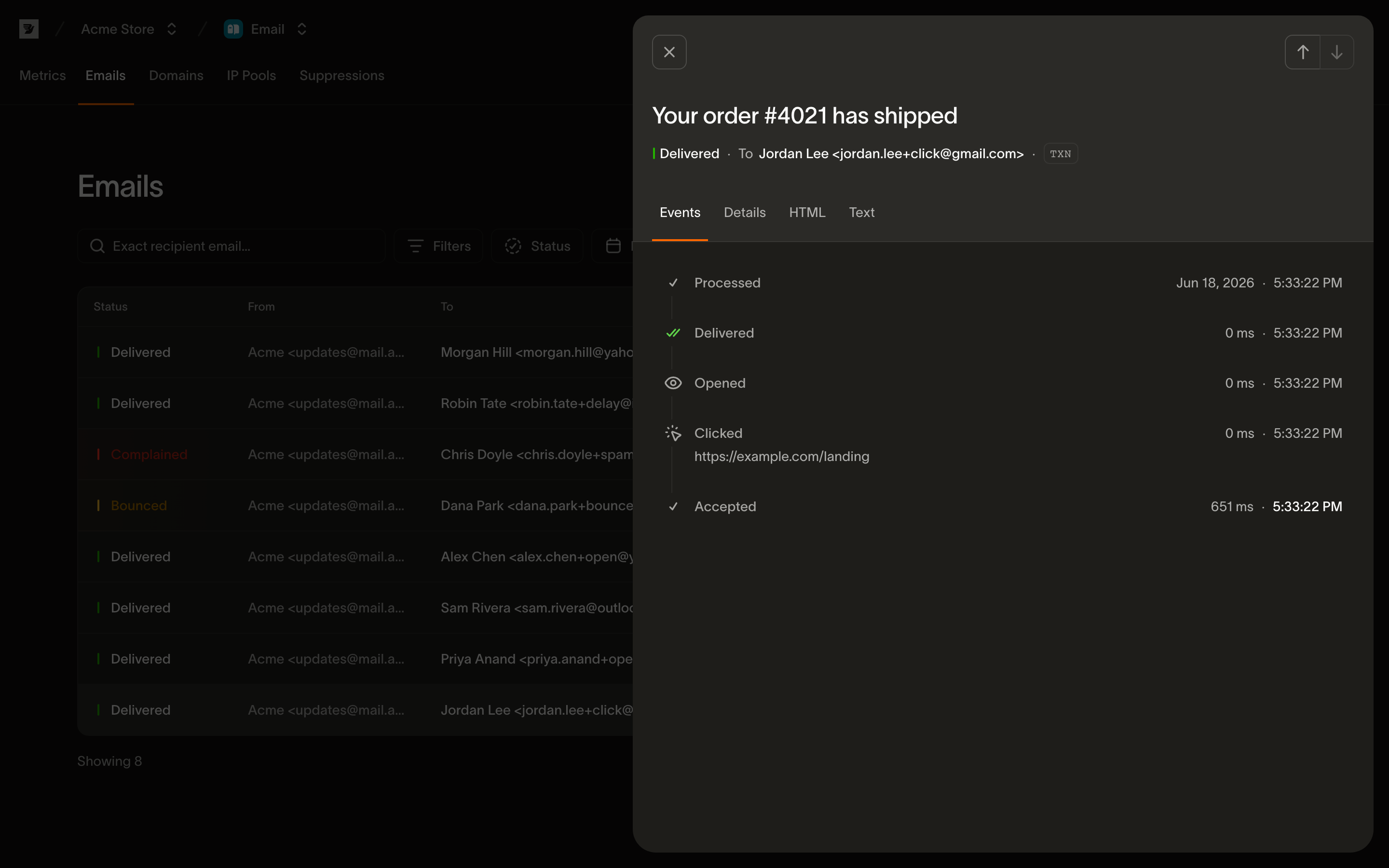
Events
A aba padrão é uma linha do tempo por destinatário de tudo o que aconteceu com a mensagem, em ordem, cada item com seu timestamp. É o mesmo fluxo de eventos descrito na referência de eventos de e-mail, renderizado para uma mensagem: Accepted → Processed → Delivered. Depois vêm eventos de engajamento como Opened e Clicked, ou eventos de falha como Bounced, Deferred, Complained e Rejected.
- Para um envio com vários destinatários, um seletor All recipients permite visualizar a linha do tempo unificada ou filtrar pela jornada de um destinatário.
- Eventos de falha mostram seus detalhes na própria linha do tempo: uma devolução mostra sua descrição, e uma rejeição mostra seu motivo.
- Um evento
Openedbuscado automaticamente por um proxy de privacidade de caixa de entrada é marcado como não sendo uma abertura real, da mesma forma que o rastreamento de abertura trata pré-carregamentos. - Quando um evento adiciona automaticamente o destinatário à sua lista de supressão (um hard bounce ou uma reclamação), a linha do tempo informa isso e aponta para a lista.
- Enquanto uma mensagem ainda está em trânsito, a linha do tempo se atualiza automaticamente a cada poucos segundos até que todos os destinatários alcancem um estado final.
Se uma mensagem entregue não tem aberturas nem cliques, a linha do tempo explica o motivo: mais comumente que o rastreamento de abertura e link não estava ativado para o domínio ou não foi solicitado no envio.
Details
A aba Details mostra os metadados da mensagem:
- O Message ID.
- Os endereços From, To e quaisquer CC, BCC ou Reply-To.
- O Domain de envio.
- A Category.
- Se Open tracking e Link tracking estavam ativados.
- Os timestamps de Sent e Delivered.
Quaisquer tags e metadados que você definiu no envio também são listados aqui, e os anexos aparecem com seu tamanho, tipo e uma ação de download. A maioria dos campos pode ser copiada com um clique.
HTML e Text
A aba HTML renderiza o HTML armazenado. Sua sub-aba Preview mostra a mensagem em um frame isolado, e Source mostra o HTML bruto. A aba Text mostra o corpo em texto simples armazenado. Para um template personalizado, escolha um destinatário para ver o assunto e o conteúdo salvos para ele. Eles usam os valores do contato no momento da aceitação, mesmo que o contato tenha mudado depois. Logo após um envio, essas abas podem indicar que o conteúdo ainda está sendo armazenado. Se o armazenamento de conteúdo estava desativado para a mensagem, nenhum corpo está disponível. Para ativar ou desativar o armazenamento de conteúdo em um espaço de trabalho, entre em contato com o suporte.
O mesmo log pela API
Tudo nesta página é lido a partir de GET /v1/email/messages e seus sub-recursos. A lista aceita os mesmos filtros que a página expõe, e mais:
status.category.tag.- Um endereço
tooufromexato (endereço simples, correspondido sem distinção de maiúsculas e minúsculas). - Uma janela
created_after/created_before.
Os detalhes por mensagem estão nos sub-recursos de destinatários, eventos e conteúdo. A referência de eventos cobre a leitura de uma linha do tempo programaticamente.
Próximos passos
- Métricas de e-mail: estatísticas agregadas de tudo o que você envia e como o rastreamento de abertura e clique funciona
- Eventos de e-mail: o vocabulário completo de eventos por destinatário a partir do qual a linha do tempo é construída
- Supressões: por que um destinatário foi rejeitado e como gerenciar a lista de supressão
- Envio de e-mail: o payload de envio, incluindo tags, categorias e opções de rastreamento
- Referência API: mensagens: leia mensagens, destinatários e eventos programaticamente
Recursos relacionados
Continue com a documentação, guias e exemplos sobre este tópico.