Crie e envie templates do Apple Messages
Use Apple Messages > Templates para criar uma mensagem reutilizável, depois prepare e envie para uma conversa aberta com o cliente. Escolha um tipo de mensagem compatível antes de começar.
Entenda onde os rascunhos são salvos
Os rascunhos de template são salvos neste navegador para o espaço de trabalho selecionado. Eles não são uma biblioteca compartilhada armazenada no servidor. Um colega, outro dispositivo ou outro perfil de navegador não terá automaticamente o seu rascunho. Limpar os dados do site pode removê-lo.
Save template salva o rascunho; não publica uma jornada em execução, não envia conteúdo para a Apple nem envia uma mensagem. Mantenha uma cópia aprovada do texto importante e das configurações nativas nos registros de conteúdo habituais da sua equipe.
Crie o conteúdo
- Abra Templates e selecione New template.
- Escolha o tipo de mensagem, como Quick replies, List picker ou Form.
- Em Content, insira um Template name descritivo, um Title voltado ao cliente e a Message.
- Configure as opções ou mídias do tipo escolhido. Para listas estruturadas, formulários e horários disponíveis, continue em Apple delivery usando os guias de mensagens nativas.
- Em Personalization, selecione o Business que fará o envio.
- Abra Review, resolva os problemas de conteúdo listados e selecione Save template.
A confirmação informa que o template foi salvo neste navegador. Reabra-o para verificar se suas alterações foram mantidas. A pré-visualização mostra o conteúdo preparado, mas não comprova como o app Mensagens da Apple o renderiza.
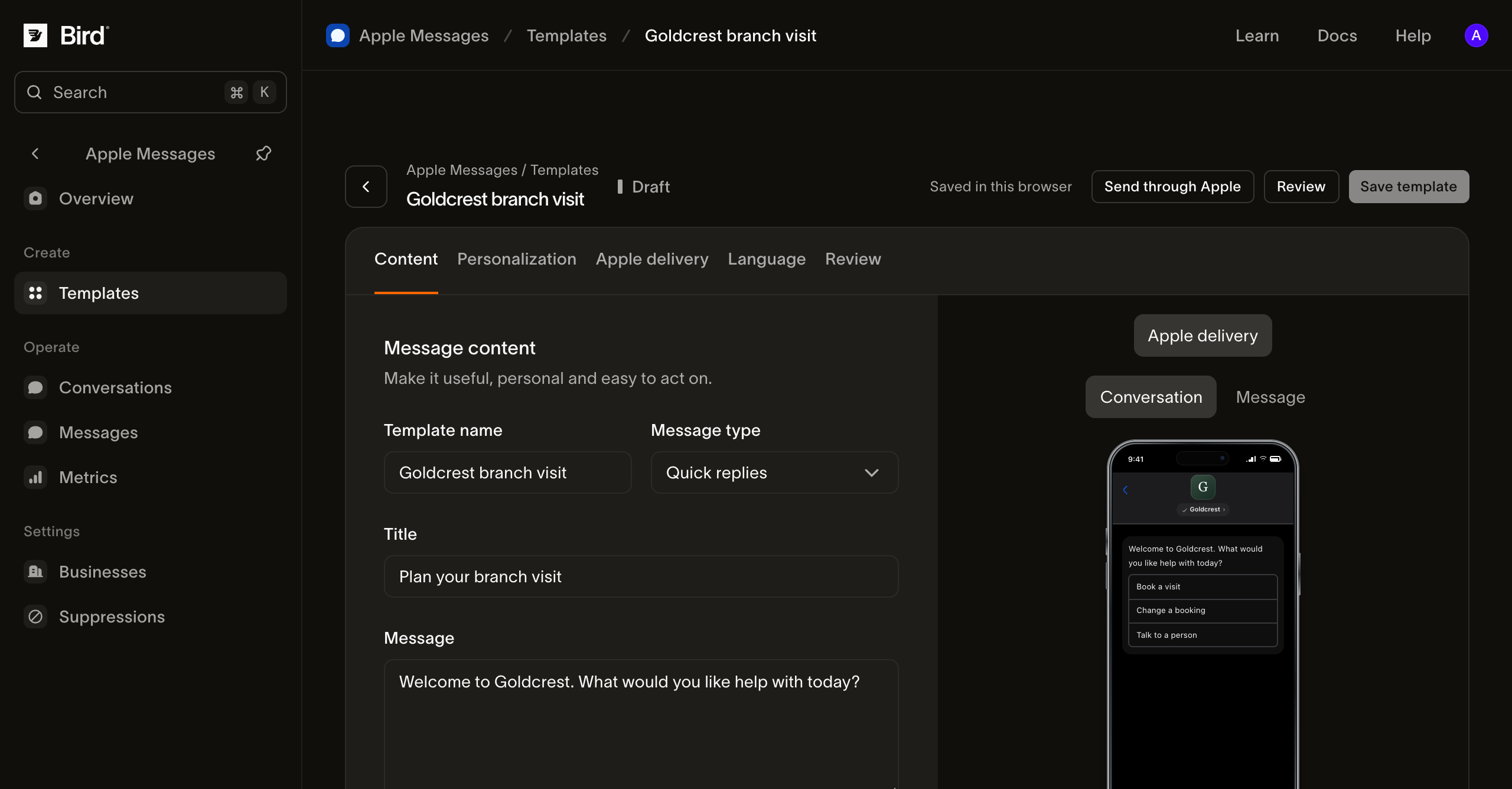
Veja a captura de tela em tamanho completo.
Adicione variáveis e variantes de idioma
Escreva variáveis com chaves duplas, por exemplo {{customer.first_name}} ou {{order.reference}}. Em Personalization, insira valores de exemplo fictícios para verificar a pré-visualização. Use nomes que sua equipe entenda e consiga fornecer com precisão.
Esses exemplos são valores de pré-visualização. Ao enviar, você deve inserir os valores reais para o cliente selecionado. O editor não lê automaticamente seu CRM, sistema de pedidos ou calendário de reservas.
Em Language, escolha Content language e Category para organizar o rascunho. Alterar o rótulo de idioma não traduz o texto. Use Duplicate template nos detalhes de um template salvo para criar um rascunho de idioma separado, traduza o texto voltado ao cliente e submeta-o a revisão. Escolha explicitamente o rascunho de idioma correto ao enviar.
Envie o template revisado
Você precisa de permissão de envio, uma empresa conectada e uma conversa aberta com essa empresa. Uma empresa com status Draft pode enviar a testadores autorizados enquanto você se prepara para a aprovação. O envio pelo canal conectado pode gerar cobranças.
- Selecione Send through Apple no editor. Como alternativa, abra uma conversa e escolha Actions > Template e, em seguida, o template salvo.
- Selecione a conversa do destinatário se ela ainda não estiver definida pela visualização de conversa.
- Insira os valores reais para as variáveis exibidas. Não insira dados de exemplo ou de prévia para um cliente real.
- Selecione Prepare message. A preparação verifica o conteúdo nativo, o negócio, a conversa e as capacidades conhecidas do dispositivo.
- Em Review your message, confira o negócio, a conversa e o conteúdo completo. Use Edit recipient or values se algo estiver incorreto.
- Selecione Send message. Use View message and events para inspecionar o registro enviado.
A preparação não envia. O envio coloca a mensagem na fila para processamento; erros de mídia ou do provedor podem ocorrer depois. Consulte os status de mensagem antes de considerar o envio como bem-sucedido.
Atualize um rascunho com segurança
Edite e salve o rascunho, depois prepare uma nova mensagem para revisar o conteúdo alterado. Mensagens enviadas anteriormente mantêm o conteúdo que foi submetido. Alterar um rascunho não atualiza uma mensagem que já está no dispositivo do cliente.
Se outra aba salvou uma revisão mais recente, recarregue o rascunho atual e reaplique as alterações desejadas. Se o salvamento falhar, preserve o texto e as configurações antes de fechar a página e verifique o armazenamento do navegador. Para um rascunho ausente, use as verificações de armazenamento.