Escolha os nós de automação
Um nó executa uma tarefa em um fluxo. Abra o Catálogo de etapas para inspecionar os nós disponíveis, seus campos, caminhos de saída e exemplos.
Automations está em acesso antecipado. As permissões do seu espaço de trabalho determinam quais ações você pode realizar.
As tabelas usam nomes do catálogo. O canvas pode exibir um rótulo de tarefa como Choose a path para Branch, Find contacts para List contacts ou Wait for a delivery result para Wait for event. Um template pode dar a uma etapa seu próprio nome descritivo.
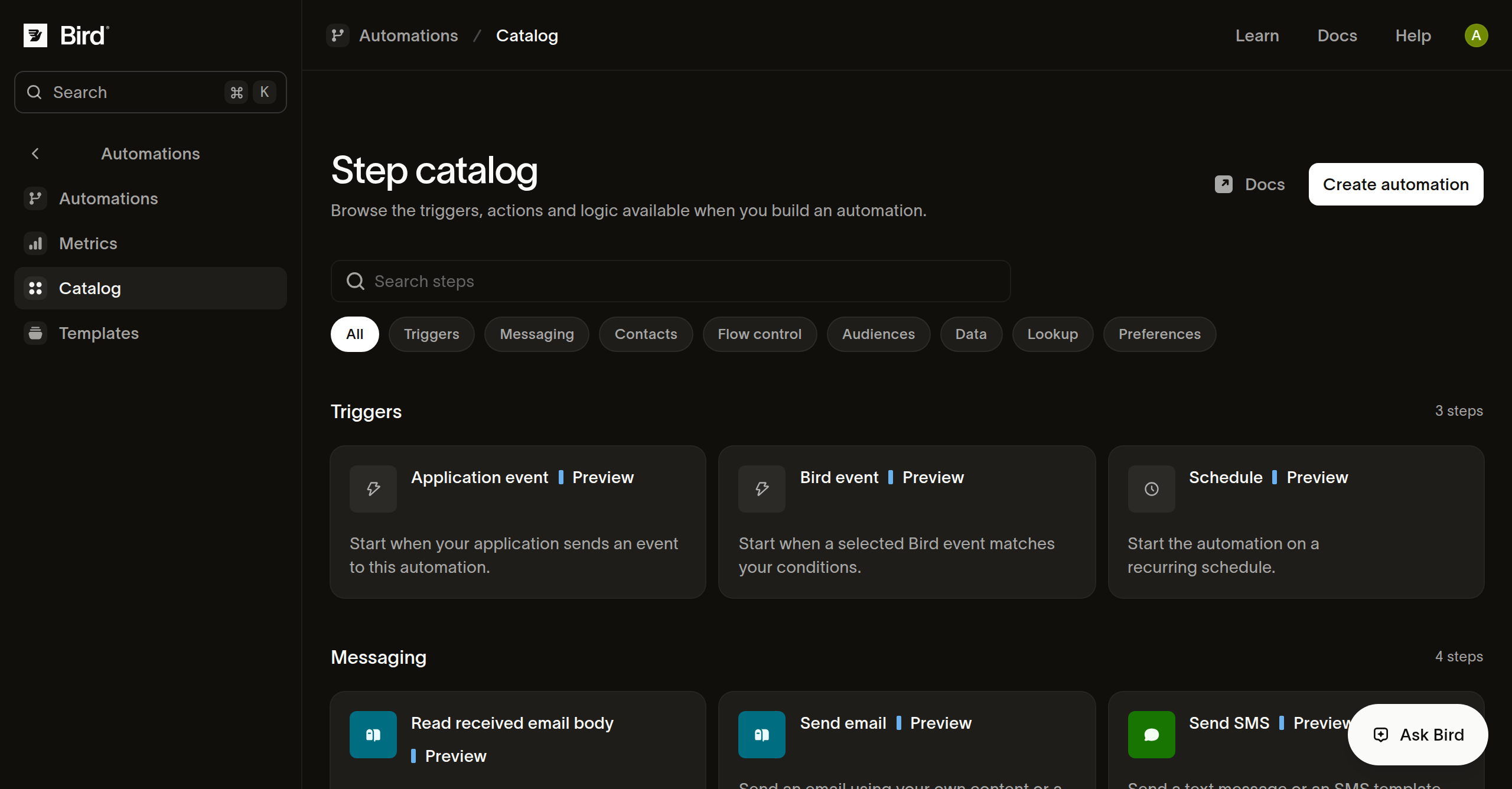
Gatilhos
| Nó | Use para |
|---|---|
| Application event | Iniciar a partir de um evento fornecido pela sua aplicação ou de uma execução manual pelo painel. |
| Incoming messages | Iniciar a partir de uma mensagem SMS, email ou WhatsApp com seu gatilho dedicado. |
| Contact created | Iniciar quando um contato individual é criado. |
| Contact property changed | Iniciar quando uma atualização individual altera uma propriedade de contato selecionada. |
| Contact entered audience | Iniciar quando um contato individual entra em uma audiência estática. |
| Contact exited audience | Iniciar quando um contato individual sai de uma audiência estática. |
| Schedule | Iniciar em horários recorrentes em um fuso horário escolhido. |
Consulte Escolha um gatilho e Agende execuções. Ao criar uma automação, os gatilhos de audiência se chamam Contact enters audience e Contact leaves audience. Alterações de contatos e audiências explica o que inicia cada gatilho de contato.
Lógica e dados
| Nó | Use para |
|---|---|
| Set values | Nomear valores para etapas posteriores, incluindo valores calculados a partir de dados anteriores. |
| Branch | Escolher a primeira condição correspondente ou o caminho Otherwise. |
| Delay | Pausar até que uma duração transcorra ou um timestamp seja alcançado. |
| Wait for event | Aguardar um recibo suportado de uma ação de mensagem anterior específica. |
| Wait for application event | Aguardar um evento declarado associado à chave de negócio da execução. |
| Exit | Encerrar com um status explícito, motivo de resultado opcional e resultado. |
Consulte Fluxos e conexões, mapeamento de dados e esperas por evento.
Mensagens
| Nó | Use para |
|---|---|
| Send SMS | Enviar texto ou um template SMS para um destinatário. |
| Send email | Enviar conteúdo de email ou um template com configurações de destinatário e remetente. |
| Send WhatsApp | Enviar um template ou conteúdo suportado de texto e mídia. |
| Read received email body | Recuperar o corpo de texto e HTML de um email recebido para etapas posteriores. |
Consulte Enviar mensagens. Um envio bem-sucedido significa que o canal aceitou a mensagem para processamento.
Contatos e audiências
| Nós | Use para |
|---|---|
| Get contact, List contacts | Ler um contato por ID ou pesquisar uma página de contatos. |
| Create contact, Update contact, Delete contact | Alterar um registro individual de contato. |
| Create or update contacts | Enviar um lote preparado e inspecionar o resultado de cada entrada. |
| Get audience, Create audience, Update audience | Ler ou gerenciar uma audiência estática. |
| List audience contacts | Ler uma página de membros da audiência. |
| Add contacts to audience | Adicionar contatos especificados a uma audiência. |
| Remove contact from audience, Remove contacts from audience | Remover associações especificadas mantendo os contatos. |
Consulte Trabalhe com contatos e audiências. Listar uma audiência não envia uma mensagem para seus membros.
Preferências e consultas
| Nó | Use para |
|---|---|
| List preferences | Inspecionar preferências de mensagens registradas. |
| Record preference | Enviar uma declaração de preferência e verificar se foi aplicada. |
| Look up phone number | Avaliar um número de telefone usando as propriedades de consulta selecionadas. |
| Look up email address | Avaliar um endereço de email e inspecionar sugestões opcionais. |
Consulte Use preferências e consultas.
Próximos passos
Recursos relacionados
Continue com a documentação, guias e exemplos sobre este tópico.