Meta business agent para WhatsApp
Use Agents para preparar um Meta Business Agent para um número WhatsApp conectado. Forneça as informações e instruções do seu negócio, teste perguntas de clientes e escolha quem o agente pode responder. Sua equipe pode continuar a conversa em Conversations quando uma pessoa precisar ajudar.
Antes de começar
Você precisa de um número WhatsApp conectado, permissão para gerenciar WhatsApp e alguém na sua equipe para lidar com as conversas que o agente transferir.
A Meta decide quais números se qualificam, com base na categoria do negócio, país, situação da conta e outros requisitos. Finanças está entre as categorias não suportadas. Consulte os requisitos atuais na visão geral do Business Agent da Meta.
O proprietário da conta WhatsApp Business deve aceitar os termos do Business Agent da Meta no WhatsApp Manager. Um método de pagamento é necessário antes que o agente possa responder a Everyone. Você pode testar com uma lista de permissões antes de configurar o faturamento. O guia de configuração da Meta explica os termos e as etapas de faturamento.
Configure o agente no seu número
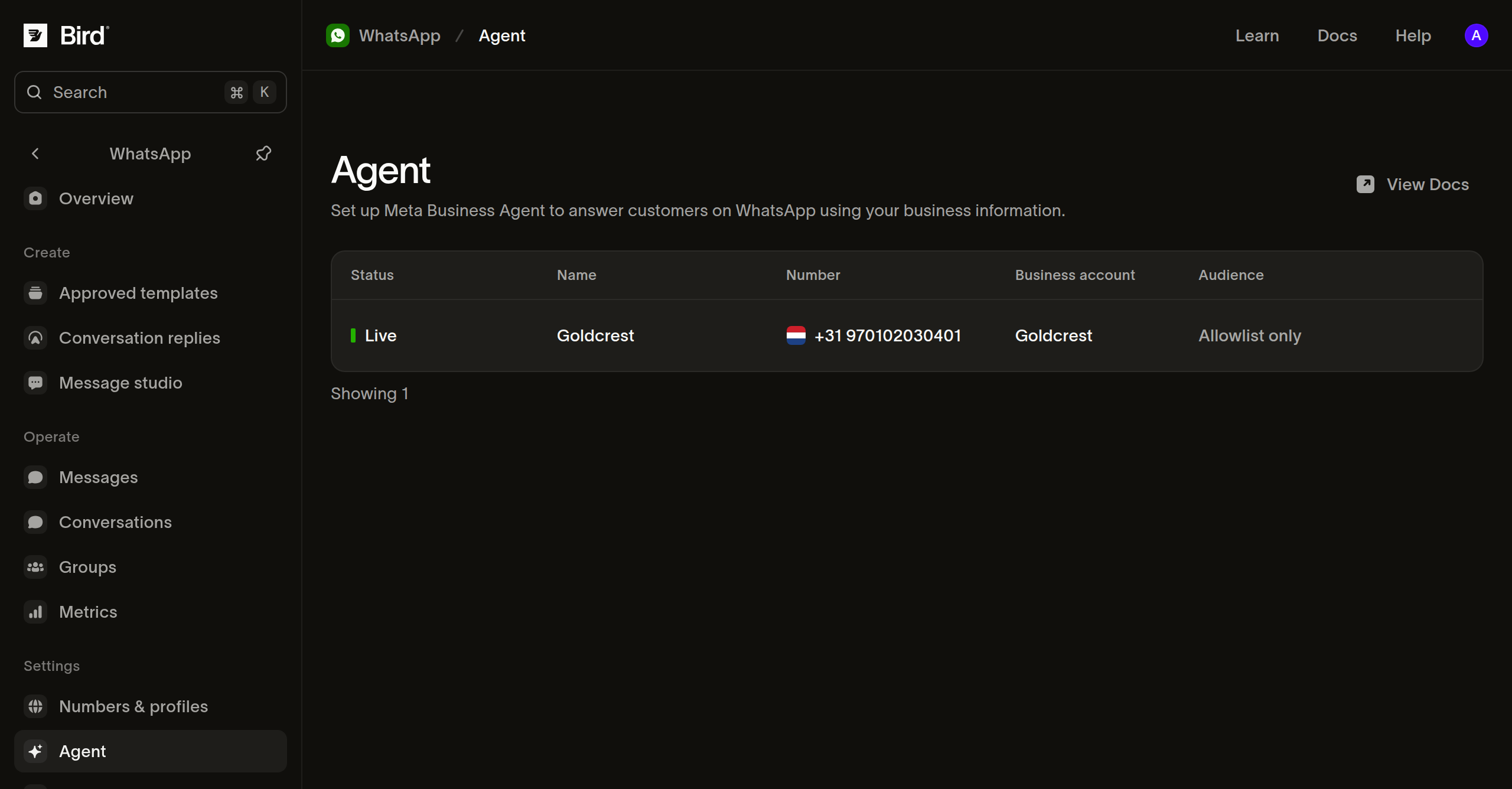
- Abra WhatsApp > Agents.
- Se o número exibir Terms not accepted, selecione Accept terms e peça ao proprietário da conta para concluir as etapas no WhatsApp Manager. Volte ao Bird e atualize a página.
- Para um número elegível, selecione Turn on. Bird abre a página do agente enquanto WhatsApp o prepara.
- Aguarde até que Preparing termine antes de editar. Abra Settings. Se Enable agent estiver ativado, desative e selecione Save enquanto você prepara o conhecimento do agente.
Cada número tem sua própria configuração de agente. Live significa que o agente está ativado; verifique a coluna Audience para saber se ele responde a todos ou apenas à lista de permissões.
Adicione as informações que os clientes precisam
Abra Knowledge e comece pelas perguntas que sua equipe responde com mais frequência:
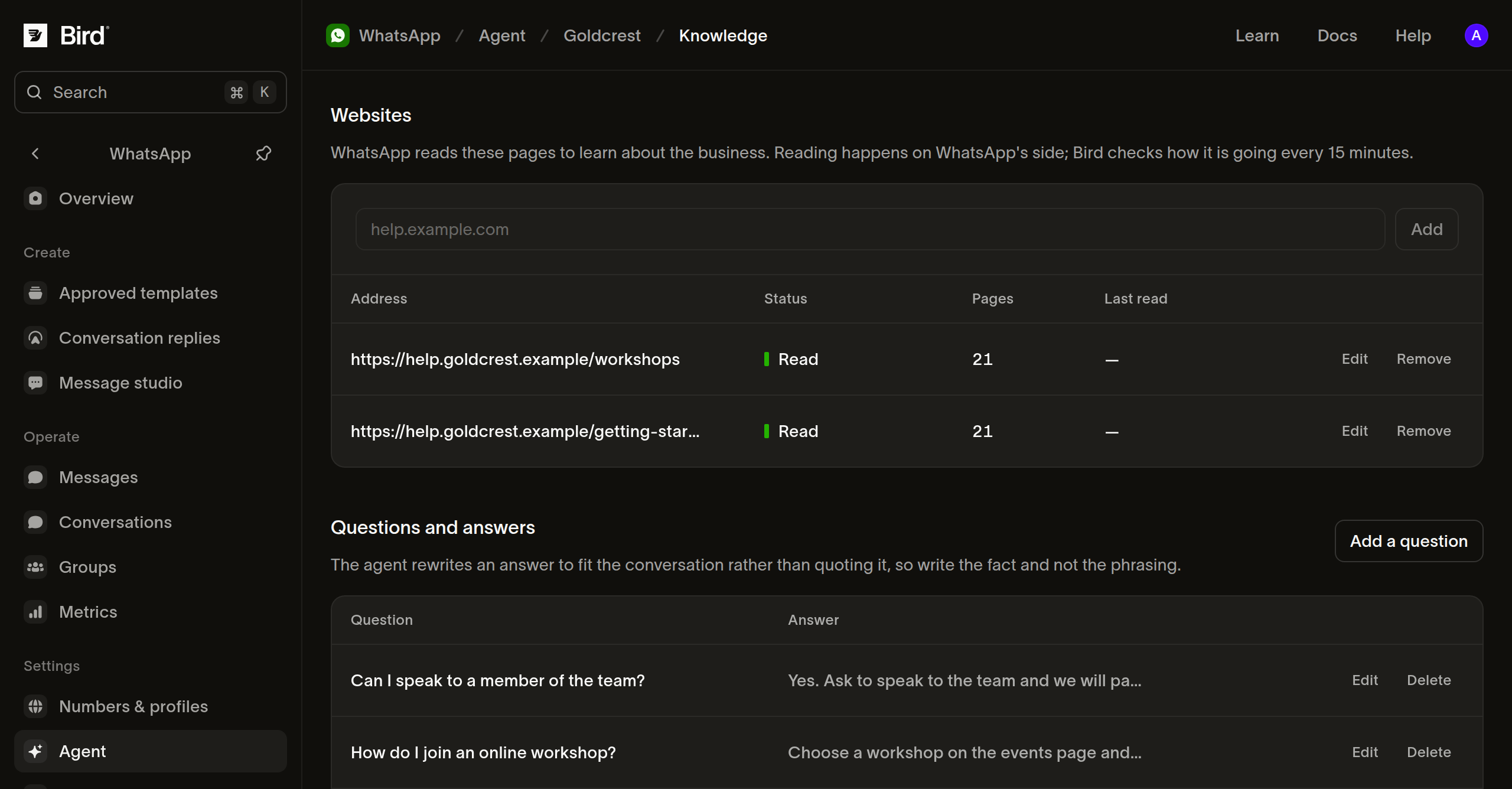
- Em Websites, insira o endereço de um site e selecione Add. Aguarde o status Read antes de confiar nessa fonte em um teste. Queued e Reading indicam que o processamento ainda está em andamento.
- Em Questions and answers, selecione Add a question. Escreva a pergunta como um cliente faria, adicione a resposta que você quer que o agente use e selecione Add.
- Em Files, use Upload a file para documentos de apoio que não estão disponíveis no seu site.
Use fontes atualizadas e consistentes. Para um negócio de workshops, perguntas iniciais úteis incluem o que levar, como alterar uma reserva e se o local tem acesso sem degraus.
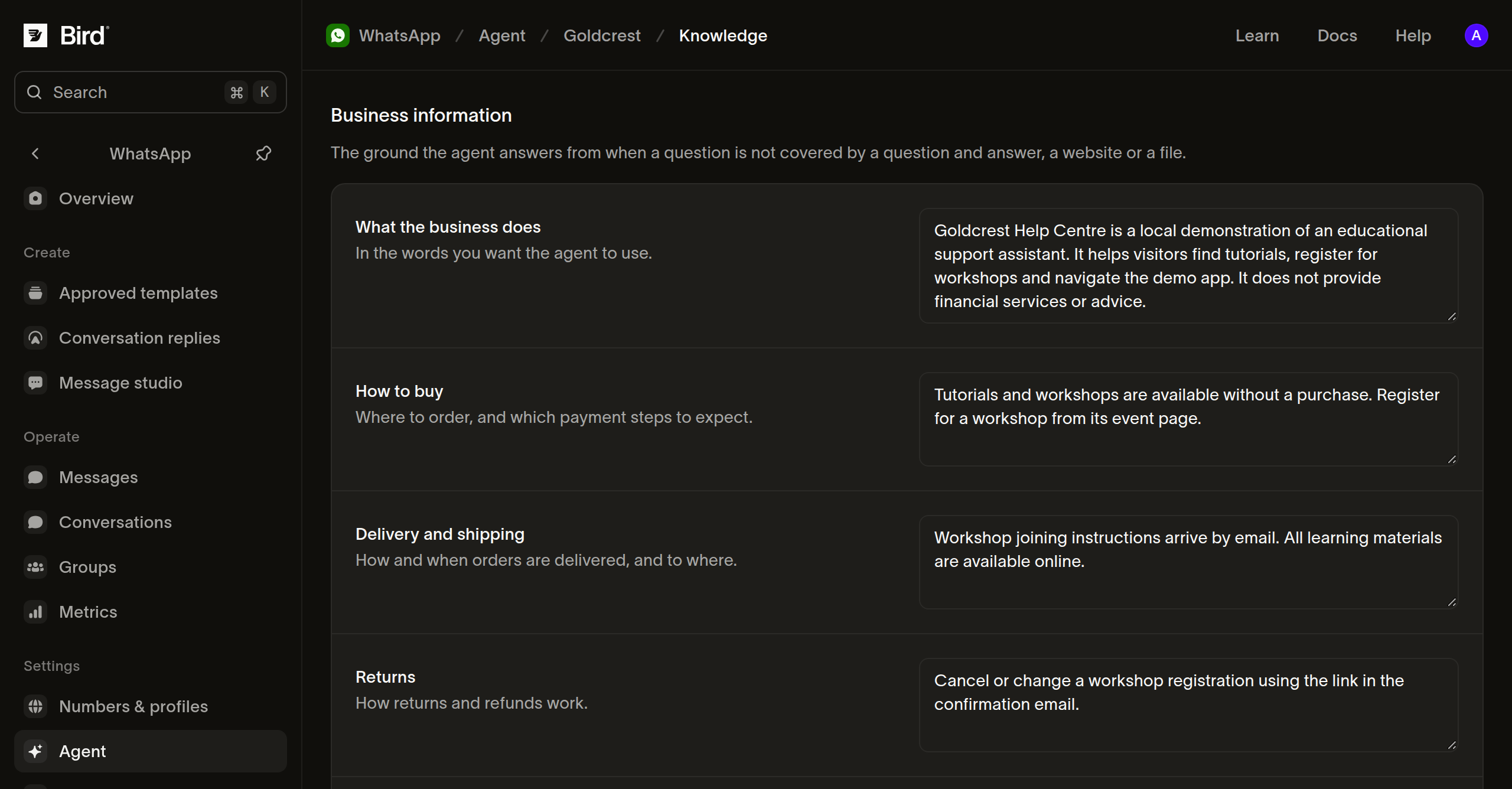
Preencha Business information e Contact info com uma descrição do negócio, políticas relevantes e formas de contato com sua equipe. Selecione Save. Revise essas informações quando seus horários de funcionamento ou políticas mudarem.
Explique como o agente deve responder
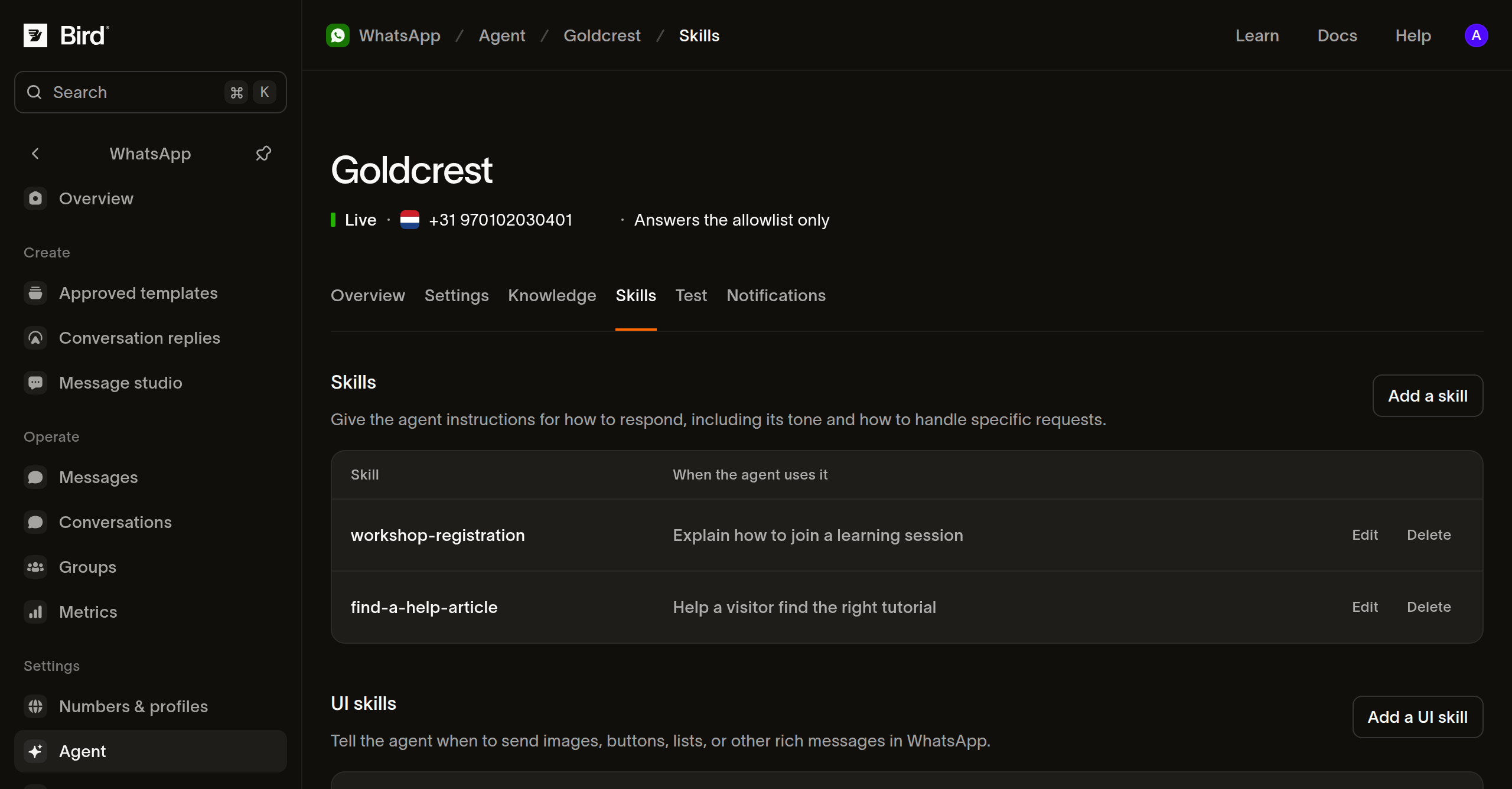
Abra Skills e selecione Add a skill. Dê um Handle curto, descreva When to use it e escreva as instruções em What to do. Selecione Add para salvar.
Por exemplo, uma habilidade para consultas sobre workshops pode orientar o agente a perguntar qual sessão interessa ao cliente e responder com base nas informações publicadas sobre o workshop. Mantenha as instruções específicas e evite prometer ações que sua empresa não conectou ou autorizou.
Teste uma conversa completa
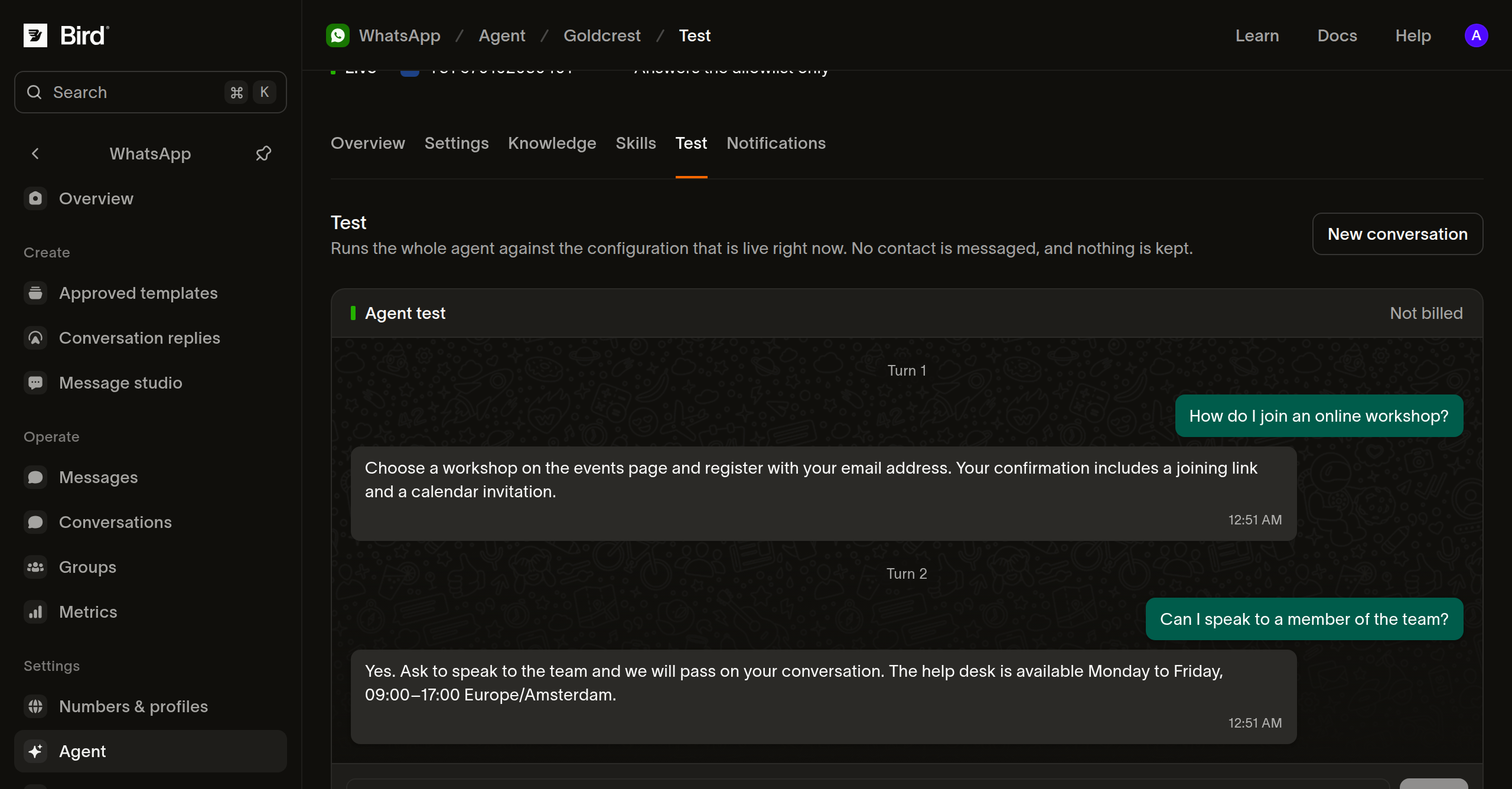
Abra Test, digite uma pergunta de cliente e selecione Send. Continue com uma pergunta complementar para verificar se o agente usa o contexto anterior. Selecione New conversation para testar outro cenário desde o início.
Teste uma pergunta comum, uma pergunta que suas fontes não respondem e um pedido para falar com uma pessoa. Compare as respostas com suas políticas, corrija a fonte ou a habilidade e teste novamente. O teste usa a configuração salva, funciona com o agente desativado e não envia mensagens a um cliente real. Mensagens de teste não são cobradas.
Teste o agente com sua equipe e depois com clientes
- Abra Settings. Em Availability, defina Audience como Allowlist only.
- Em Handoff, ative Enable handoffs para que o agente possa devolver o controle quando uma pessoa precisar ajudar. Escolha o texto que os clientes verão e selecione Save.
- Em Allowlist, insira o número de telefone WhatsApp de cada contato de teste com o código do país e selecione Add.
- Ative Enable agent e selecione Save. Peça a esses contatos que enviem uma mensagem para o número da sua empresa no WhatsApp e acompanhe as conversas em Conversations.
- Quando as respostas e o handoff funcionarem como esperado, conclua a configuração de cobrança da Meta, altere Audience para Everyone e selecione Save.
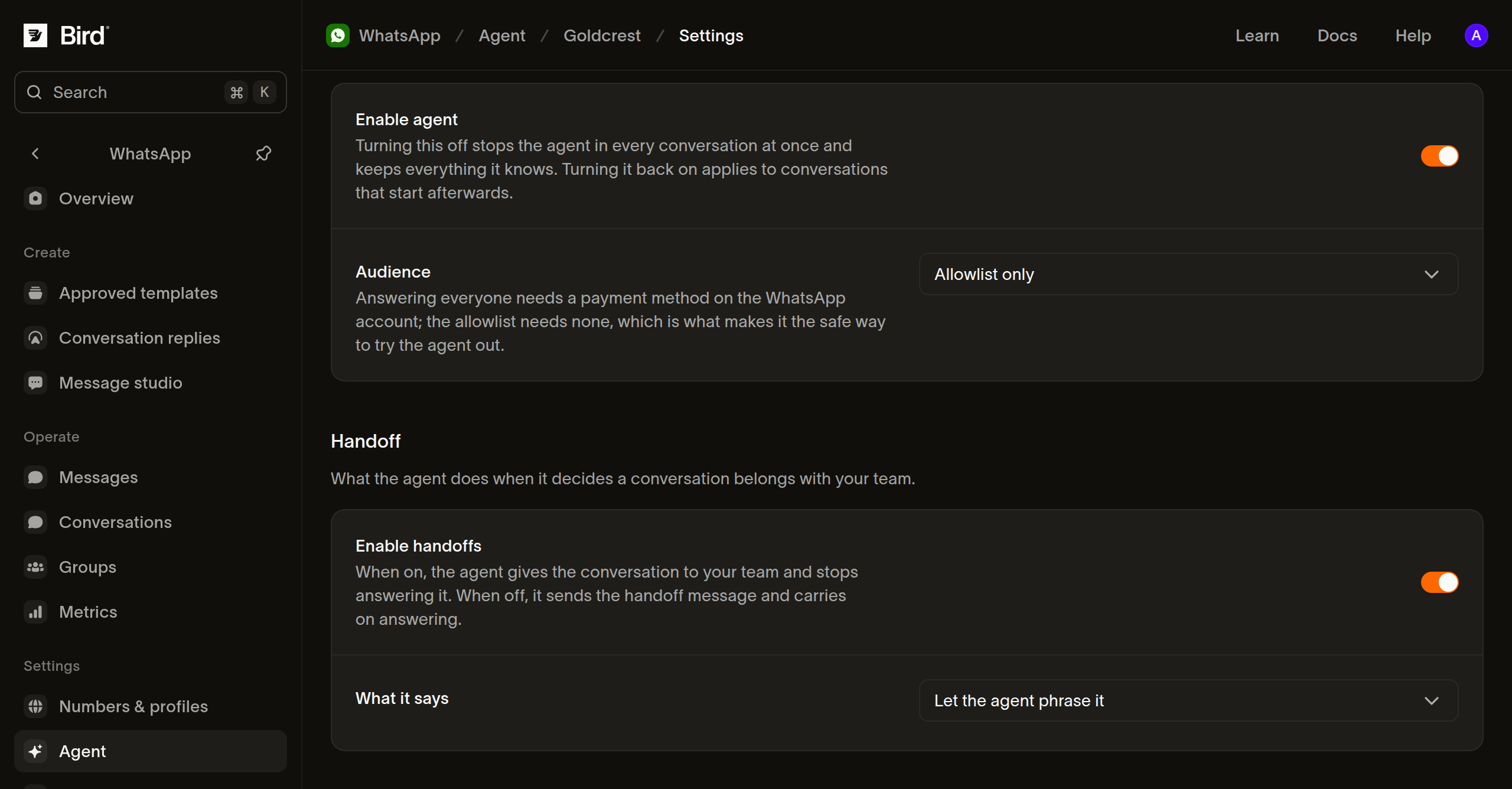
Em Conversations, um colega pode selecionar You em Assignee para assumir o atendimento e depois selecionar AI agent para devolver o controle. Mantenha alguém responsável por verificar os handoffs após o lançamento. As respostas do agente expiram junto com o restante da conversa; consulte a retenção de conversas.
Para pausar as respostas, desative Enable agent e salve. O agente mantém o conhecimento. Ativá-lo novamente se aplica às conversas iniciadas depois disso.
Resolver problemas de configuração
- Se um número aparece como Not eligible, verifique os requisitos atuais da Meta. Se Accept terms abre a página Sorry, this content isn't available right now da Meta, o número pode não ser elegível.
- Se um site mostra Could not read ou Nothing to read, verifique se o endereço abre e contém informações comerciais acessíveis.
- Se Everyone não pode ser ativado, verifique o método de pagamento na conta WhatsApp.
- Para uma resposta de teste inesperada, revise o conhecimento e as habilidades salvos e inicie uma New conversation.
Próximos passos
Recursos relacionados
Continue com a documentação, guias e exemplos sobre este tópico.