Criando templates WhatsApp
Crie um template na WhatsApp Business Account que você conectou para enviar mensagens com suas próprias palavras. Esta visão geral cobre rascunhos, idiomas, envio para revisão e revisão. Escolha uma categoria para ver o passo a passo de criação:
- Autenticação: códigos de verificação com o texto predefinido da Meta e um botão de copiar código.
- Utility: atualizações de pedidos, lembretes de agendamento e avisos de conta.
- Marketing: mensagens promocionais, carrosséis e preço máximo.
Para navegar e enviar um template existente, consulte Templates WhatsApp.
Três coisas definem todo o fluxo:
- Um template contém versões, e uma versão contém uma entrada por idioma. Cada envio usa um idioma aprovado de uma versão.
- O conteúdo é escrito em um rascunho. Um template tem no máximo um rascunho aberto, e nada nele chega ao WhatsApp até você enviá-lo.
- A aprovação retorna por idioma. Um idioma pode ser aprovado enquanto outro na mesma versão é rejeitado.
Antes de começar
Você precisa de um número próprio conectado, que é o que dá ao seu espaço de trabalho uma WhatsApp Business Account para criar templates. Uma conta que você não conectou é recusada, assim como editar um dos templates bird_ integrados da Bird: eles ficam na conta própria da Bird, então duplique um para a sua conta.
Criar um template de autenticação também exige um negócio verificado; utility e marketing não exigem. Consulte Templates de autenticação para esse requisito.
Crie um modelo na página Approved templates, com a bird CLI ou pelo servidor MCP.
No dashboard
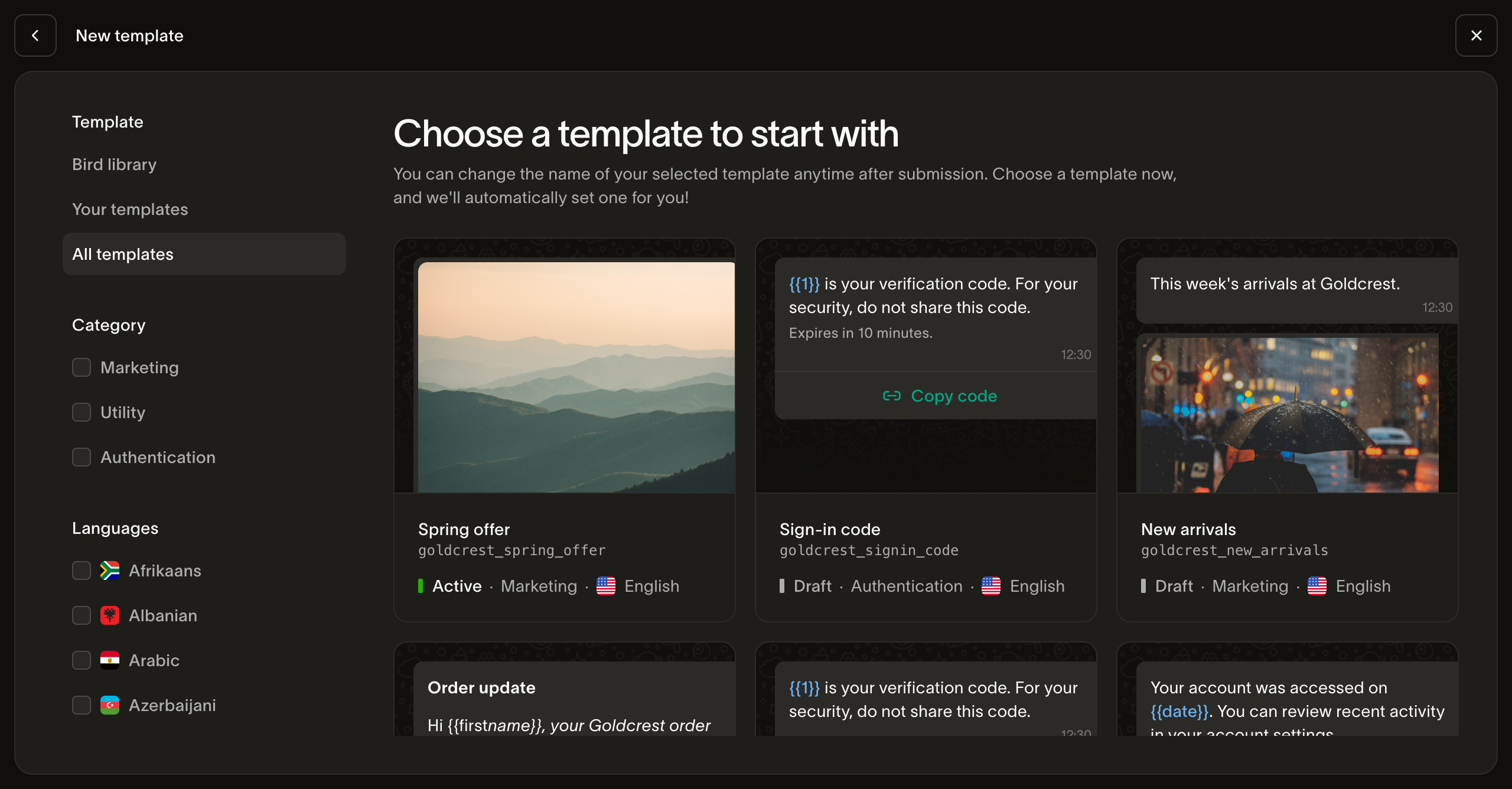
New template oferece duas formas de começar. Start with a template abre a galeria, o caminho mais rápido: escolha um que já diga quase o que você precisa, incluindo um do Bird, e a cópia aparece na sua conta como um rascunho aberto.
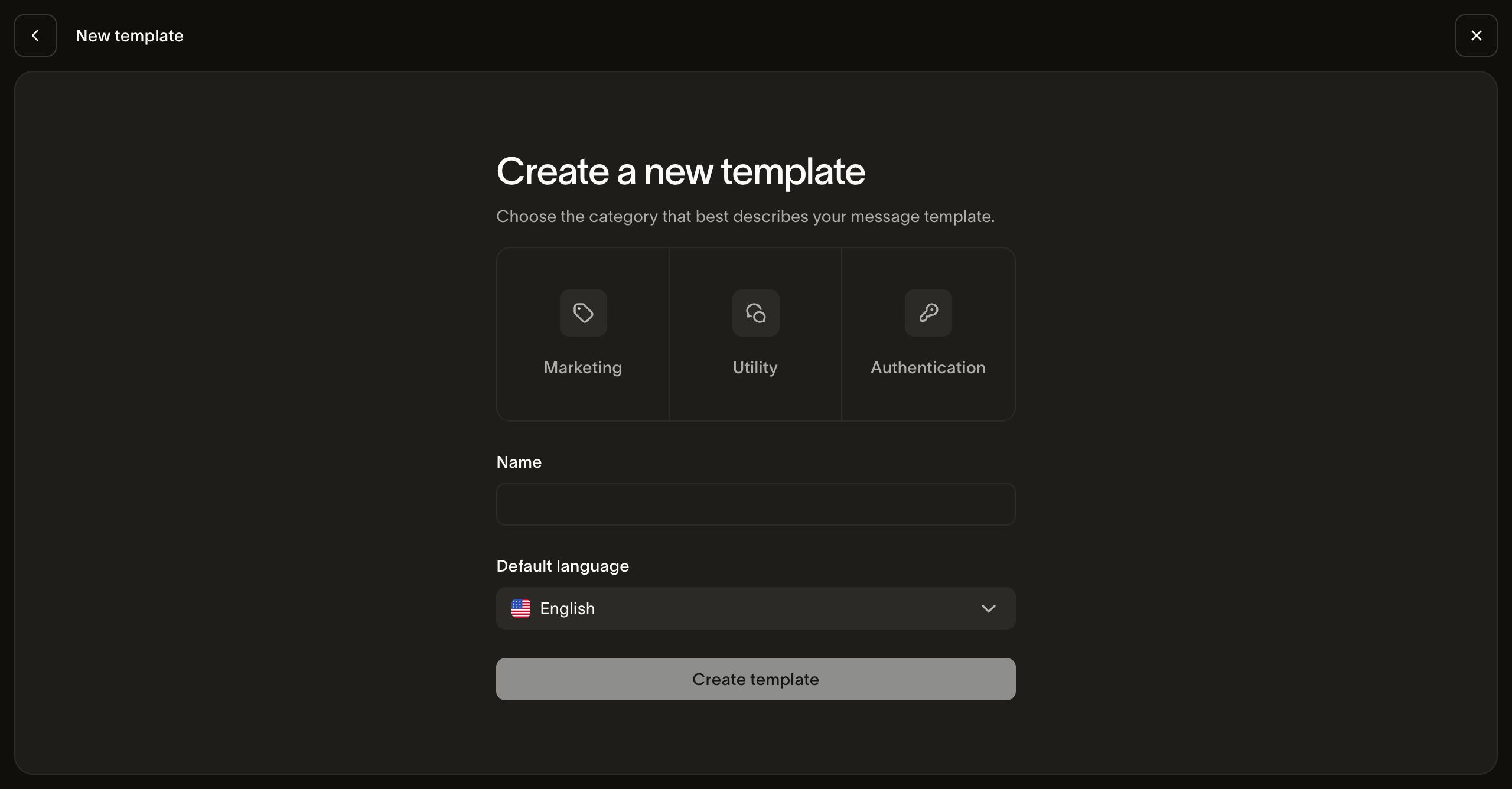
Start from scratch pede a categoria, um nome e um idioma padrão antes de abrir o editor. Para um modelo de marketing, você também escolhe o tipo de mensagem. O nome se torna o slug. Você pode alterar o slug em Settings até o primeiro envio para análise; a categoria é fixada na criação do modelo.
O editor escreve um idioma por vez. A lista de idiomas mostra o estado de revisão de cada idioma, e a pré-visualização no celular renderiza seu conteúdo com valores de exemplo. Siga o passo a passo de autenticação, utility ou marketing para ver os controles disponíveis para sua categoria.
Save as draft salva seu trabalho sem contatar a WhatsApp. Submit for review fixa a versão e a envia à WhatsApp.
Duas formas de começar
Duplicar um template existente
Uma duplicação traz o conteúdo da origem como um rascunho aberto e chama o WhatsApp zero vezes, então nada é enviado até você decidir. Duas coisas sobre uma cópia valem saber antes de fazer uma:
- A categoria é herdada e não pode ser alterada. Se você precisar de uma categoria diferente, comece do zero.
- Você pode reduzir os idiomas, nunca adicionar. Um template de catálogo com 70 idiomas não precisa se tornar 70 idiomas seus: escolha o subconjunto que você vai realmente manter. Pedir um idioma que a origem não possui é recusado com
E15060, e a resposta informa quais não corresponderam. Adicione outros idiomas à cópia depois.
Começar do zero
A categoria é fixada na criação; o slug, após o primeiro envio para análise. Antes do envio, você pode corrigir o slug em Settings. O WhatsApp deriva o nome do modelo a partir do slug. Para alterar o slug após o envio ou usar outra categoria, crie um modelo novo. O prefixo bird_ é reservado para o catálogo da Bird. A categoria escolhida não determina necessariamente o preço do envio: a Meta atribui sua própria categoria por idioma e pode alterá-la; o preço segue a categoria da Meta.
Escrevendo cada idioma
Toda variável precisa de um valor de exemplo. A Meta revisa a mensagem com esses valores preenchidos. Exemplos ausentes bloqueiam o envio para revisão. Forneça você mesmo o texto e os exemplos de cada idioma; a Meta não os traduz. Consulte os fundamentos de templates da Meta.
Para idiomas de marketing, defina um preço máximo no editor ou com optimization_spec. O guia de marketing cobre unidades de preço, substituições por país, estimativas e multiplicadores por mensagem.
Defina por quanto tempo o WhatsApp tenta novamente entregar uma mensagem. O WhatsApp tenta novamente entregar uma mensagem que não consegue entregar durante o tempo de vida do idioma e depois a descarta. Escolha uma duração em Time to live ou selecione a opção padrão: Default · 10 min para autenticação ou Default · 30 days para utility e marketing. Esse limite começa depois que entregamos a mensagem à Meta. Pela API, defina message_send_ttl_seconds em segundos, envie null para voltar ao padrão ou omita o campo para manter o valor atual. O intervalo depende da categoria:
| Categoria | Intervalo |
|---|---|
| Autenticação | 30 segundos–15 minutos |
| Utility | 30 segundos–12 horas |
| Marketing | 12 horas–14 dias |
Uma alteração apenas no tempo de vida não exige uma nova revisão. Em um template de marketing, ela se aplica enquanto a conta comercial estiver integrada ao Marketing Messages.
Verificar e então enviar
Confira o conteúdo e os exemplos de variáveis de cada idioma e selecione Submit for review para enviar o rascunho salvo à Meta. Corrija os erros de validação antes de enviar.
Apenas idiomas cujo conteúdo difere da cópia aprovada precisam de revisão de conteúdo. Um idioma que já corresponde mantém sua aprovação. As alterações de preço de marketing são aplicadas separadamente. Um submit em que nem o conteúdo nem o preço mudaram é concluído imediatamente, sem nada para consultar. Nenhum rascunho substituto é aberto depois: a próxima rodada de edições começa criando um rascunho novamente.
Acompanhando a revisão
A aprovação chega depois e por idioma. O pending_version_id do template permanece definido enquanto qualquer idioma não está resolvido, e a lista por idioma traz cada veredito:
approvedenvia.available_languagesno template é exatamente o que um envio pode resolver agora.rejectedousubmit_failedexigem que você trate o erro do idioma antes de tentar novamente. Corrija o conteúdo em um novo rascunho quando necessário.pausednão pode ser enviado. Revise o conteúdo e o público; a Meta pode retomar uma pausa temporária. Você também pode editar e reenviar um idioma pausado. Consulte o guia de pausa de templates da Meta.disabled,limit_exceeded,in_appealnão podem ser editados. Confira o erro do idioma e siga a ação indicada pela Meta no WhatsApp Manager. Se houver uma apelação pendente, confira seu status para saber a decisão.
O status próprio do template é um agregado: active significa que pelo menos um idioma pode ser enviado, não todos.
Enviando o que você criou
Um template criado por você envia pelo mesmo endpoint que qualquer outro, com uma diferença em relação ao catálogo do Bird: você deve informar from, e ele precisa ser um número na mesma WhatsApp Business Account do template. Um remetente em uma conta diferente é recusado 422 E15023 antes de qualquer cobrança.
Um template pode exigir um idioma do destinatário por meio de language_source_required. Caso contrário, on_missing_language controla se a resolução falha ou pode usar um idioma base aprovado ou default_language. Teste a política configurada contra os available_languages aprovados do template; um idioma padrão não aprovado não pode ser enviado. Os valores que você fornecer precisam preencher os placeholders de qualquer idioma que realmente for resolvido, então leia o conteúdo desse idioma antes de enviar. Consulte Enviando mensagens WhatsApp para o payload completo.
Pontos de atenção
- Verifique a versão ativa antes de enviar. Uma lista de versões é ordenada da mais recente para a mais antiga e inclui qualquer rascunho aberto, então a primeira linha geralmente é um rascunho ou uma versão ainda em revisão. O template informa a versão em serviço como
live_version_id; um template sem versão ativa não pode ser enviado. - Um idioma em revisão recusa uma escrita. O WhatsApp o mantém até a revisão terminar, então uma edição durante
pendingfalha em vez de entrar em fila. - Uma linha da lista não traz conteúdo. Listar templates os encontra e mostra o estado do ciclo de vida; ler o que um template realmente diz exige uma leitura de versão.
- Excluir é irrecuperável. Descartar um idioma, excluir um rascunho e excluir um template exigem uma confirmação explícita, e excluir um template interrompe todo envio por aquele slug.
Próximos passos
- Templates WhatsApp: o catálogo, as categorias e o contrato compartilhado de envio por template
- Diretrizes de templates: o que a revisão da Meta procura
- Enviando mensagens WhatsApp: o payload completo de envio
- API de modelos: criar modelos programaticamente
- Criar e submeter um template de WhatsApp: um vídeo que cria um template utility e um carrossel de marketing
Recursos relacionados
Continue com a documentação, guias e exemplos sobre este tópico.