Gerenciar conversas do Apple Messages
Use Apple Messages > Conversations para receber e responder a solicitações de clientes. Você precisa de acesso de leitura ao canal para inspecionar conversas e acesso de escrita para responder ou alterar a atribuição.
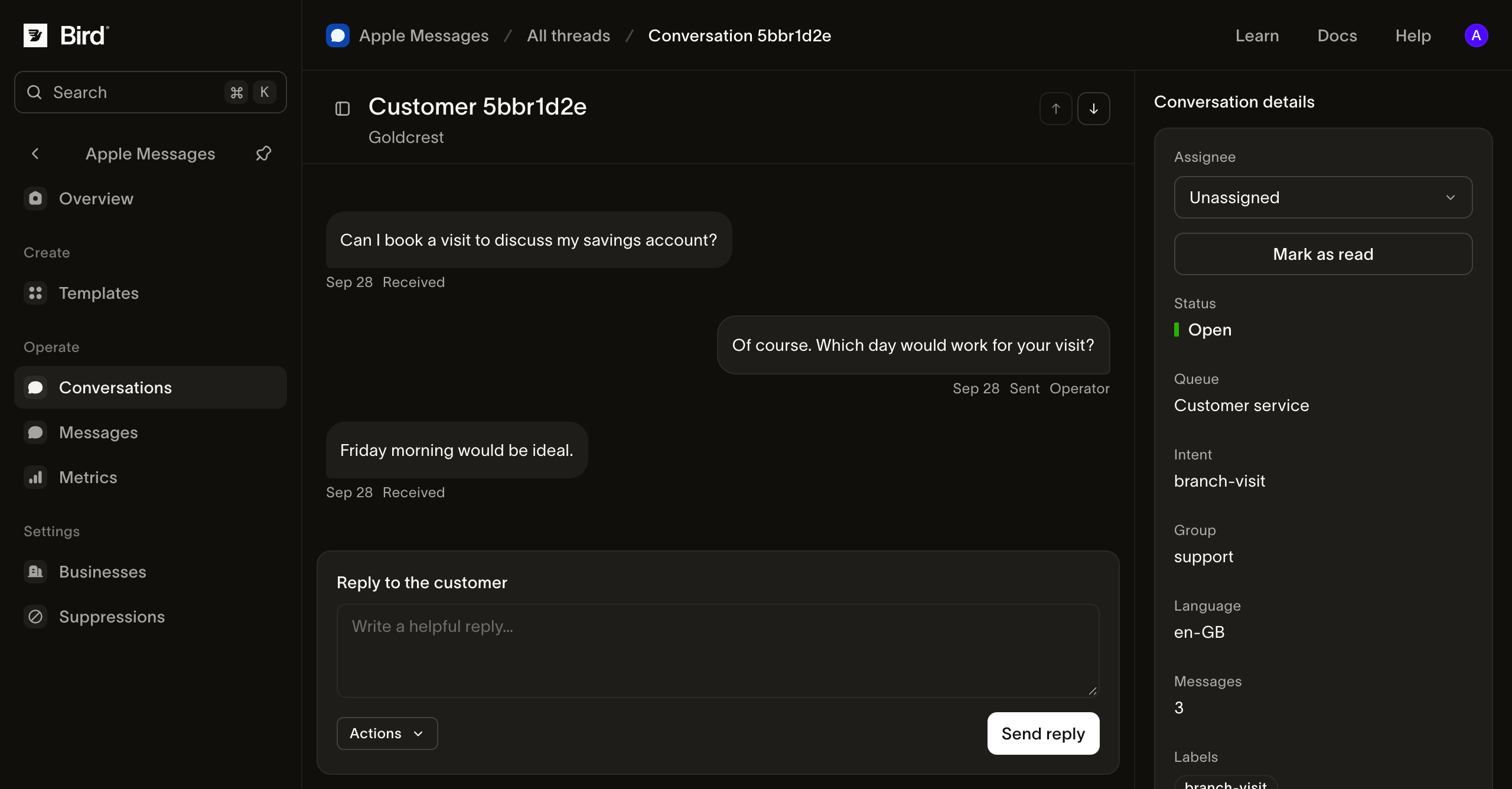
Veja a captura de tela em tamanho completo.
Encontrar a conversa
Filtre a lista por empresa, status, fila, atribuição ou rótulos. Abra uma linha para ver a transcrição ao lado da lista. O cabeçalho identifica a empresa; verifique-o antes de responder quando seu espaço de trabalho contiver mais de uma.
Use Previous conversation e Next conversation para navegar dentro da página da lista filtrada. Volte à lista completa para alterar sua seleção. Na transcrição, Older messages e Newer messages carregam histórico adicional.
Uma lista filtrada vazia não significa que o espaço de trabalho não tem conversas. Limpe os filtros antes de investigar uma mensagem de cliente ausente.
Atribuir o trabalho e adicionar contexto
- Abra Assignee e selecione Assign to me para assumir a responsabilidade, ou escolha um colega do espaço de trabalho.
- Use Unassign ao devolver o trabalho para a equipe. Informe ao próximo operador o que precisa de atenção por meio do processo de transferência de atendimento combinado pela equipe.
- Abra Labels, selecione um rótulo existente ou adicione um significativo e clique em Save. Rótulos como
store-visiteneeds-follow-updescrevem o trabalho; eles não executam um fluxo de trabalho. - Use Mark as read após revisar a conversa. Isso limpa o estado de não lida de Bird; não cria uma confirmação de leitura no dispositivo do cliente.
Um valor de fila descreve o contexto de roteamento da conversa. Ele não garante que alguém esteja atribuído ou disponível. Verifique Assignee explicitamente.
Enviar uma resposta
Leia a transcrição recente e a solicitação do cliente antes de usar Reply to the customer. Digite sua resposta e selecione Send reply. Bird registra a aceitação e exibe a mensagem na transcrição.
Para uma mensagem nativa, abra Actions > Template, escolha um rascunho salvo e siga a preparação e envio de template. O cliente recebe o conteúdo preparado; exemplos de pré-visualização não são inseridos automaticamente.
Enquanto você digita na caixa de resposta, Bird envia sinais de digitação ao cliente. As respostas enviadas também têm um sinal de digitação antes da mensagem. Verifique o comportamento exibido ao cliente em um dispositivo Apple ao preparar sua demonstração para a Revisão de Experiência.
A conversa deve estar aberta. Uma empresa conectada com status Draft pode responder em conversas de teste autorizadas antes da aprovação. Uma conversa com status Closed by customer não pode receber uma resposta comum. O cliente deve voltar a enviar mensagens para reabri-la; atribuí-la a outra pessoa não a reabre.
Ler o contexto do cliente e do dispositivo
Os detalhes mostram status, fila, idioma, contagem de mensagens, rótulos e valores disponíveis de intenção ou grupo. O cliente é identificado pelo ID de usuário opaco da Apple. Um número de telefone ou contato importado não substitui o endereço de resposta.
Expanda Device capabilities ao verificar uma interação nativa indisponível. Capacidades conhecidas podem impedir a preparação de uma interação não suportada. Not advertised significa que o suporte é desconhecido; não prova que o dispositivo suporta o conteúdo. Ofereça uma alternativa em texto ou web acessível e verifique interações complexas em um dispositivo.
Escolhas nativas e respostas de formulário aparecem na transcrição. Expanda as opções da mensagem enviada quando precisar comparar a resposta com as escolhas originais. Um agendamento selecionado ou formulário enviado ainda precisa da ação correspondente de reserva ou caso no seu sistema de negócios.
Recuperar-se de um problema
- O controle de resposta está indisponível: verifique o status Open e sua permissão de escrita. Para uma empresa com status Draft, use uma conversa de teste autorizada.
- Um colega não aparece: verifique a associação dele ao espaço de trabalho e atualize o menu de atribuição.
- Uma resposta foi aceita, mas o cliente não consegue vê-la: inspecione o registro em Messages antes de reenviar.
- Um template não aparece: use o navegador e o espaço de trabalho onde ele foi salvo; rascunhos de template são locais do navegador.
Consulte solução de problemas para verificações ordenadas e as informações a fornecer ao suporte.