Crie um formulário nativo do Apple Messages
Use um formulário para coletar várias respostas relacionadas dentro do Messages. Este passo a passo monta um formulário de solicitação de atendimento: o cliente escolhe ajuda com pedido ou outra pergunta e responde ao acompanhamento correspondente.
Você precisa de permissão para editar templates. Um envio real também exige uma empresa conectada e uma conversa aberta. Uma empresa com status Draft pode enviar em conversas de teste autorizadas. O formulário coleta respostas; ele não cria um caso nem atualiza seu CRM automaticamente.
Crie o rascunho do formulário
Abra Templates e depois New template > Form. Em Content, defina Template name como Service request, Title como How can we help? e Message como Share a few details so our team can help you.
Abra Apple delivery e selecione Customize native form pages. Depois que as páginas forem personalizadas, edite o formulário real ali. Os campos simples de Form fields em Content não definem mais as páginas estruturadas enviadas à Apple.
Monte o exemplo com ramificações
Crie as páginas a seguir com Add form page. Substitua ou remova as páginas de exemplo iniciais para que o formulário use a estrutura pretendida.
- Página de opções: Defina Page identifier como
request_type, Page type como Choice cards e Question como Com o que você precisa de ajuda? - Acompanhamento do pedido: Defina Page identifier como
order_reference, Page type como Text input e Question como Qual é a referência do seu pedido? - Outra pergunta: Defina Page identifier como
question, Page type como Text input e Question como O que você gostaria de perguntar?
Em request_type:
- Defina Selection como Choose one e After this page como Continue to a page.
- Selecione Add choice. Defina Choice identifier e Answer value como
order_help, Choice title como Help with an order e Next page for this choice comoorder_reference. - Adicione uma segunda opção com identificador e valor
other, título Another question e próxima páginaquestion.
Em cada página de acompanhamento, defina Required answer como Required e After this page como Submit answers. Use Single line para a referência do pedido e Multiple lines para a pergunta. Defina Input label e Input hint para explicar o que o cliente deve digitar.
Defina o Start page identifier do formulário como request_type. Os identificadores de página diferenciam maiúsculas de minúsculas: se você renomear um, atualize a página inicial e todas as opções que apontam para ele.
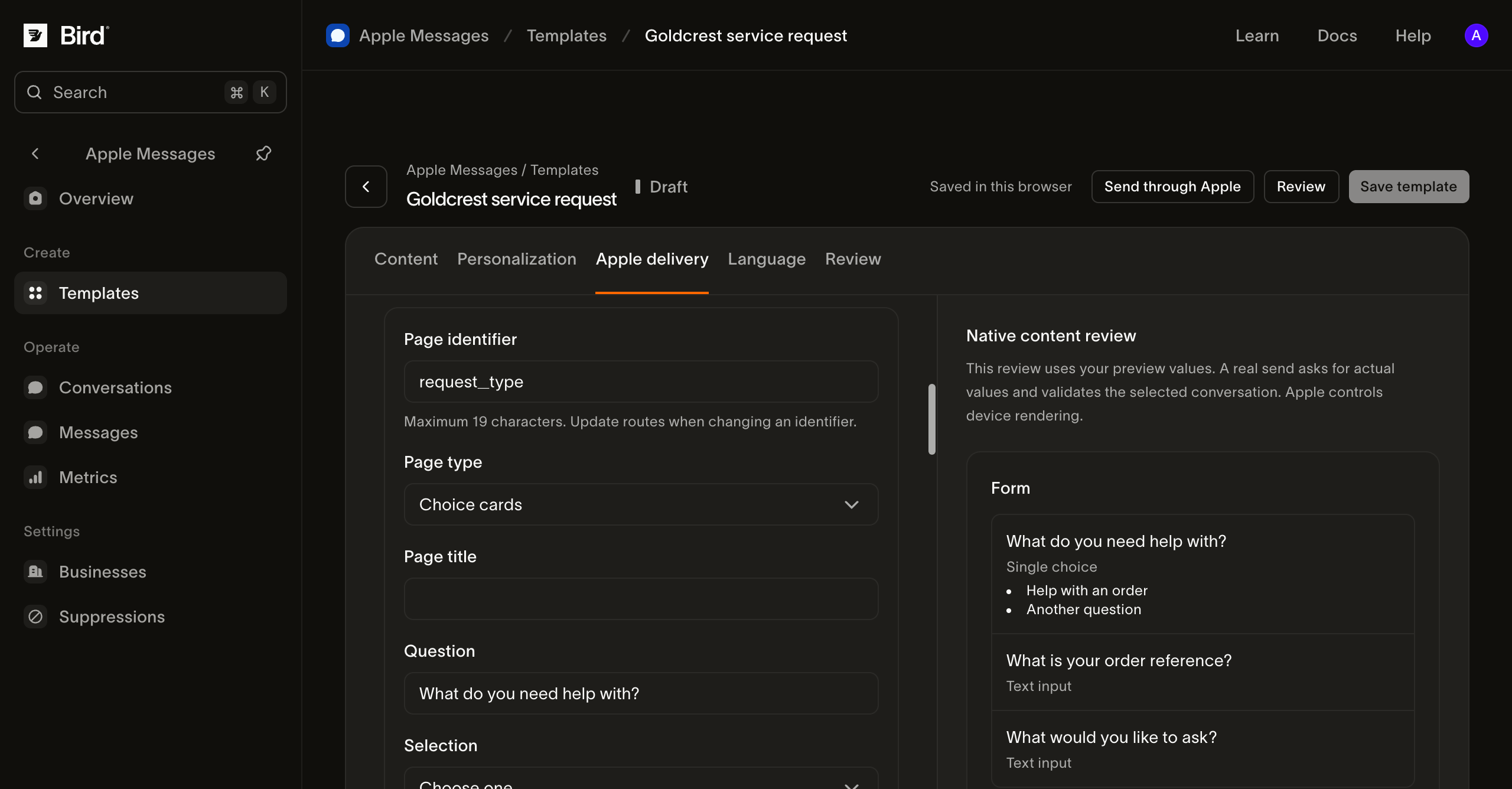
Veja a captura de tela em tamanho completo.
Configure validação e apresentação
Defina Maximum characters como o limite que seu serviço consegue processar. Use Validation expression apenas quando houver um formato de entrada claro e uma explicação útil para o cliente. A escolha de teclado facilita a digitação; ela não substitui a validação no sistema que processa a resposta.
Outros tipos de página atendem a tarefas diferentes:
- Wheel picker apresenta opções em um seletor giratório. Defina os identificadores de escolha, os rótulos, os valores de resposta e o próximo passo da página.
- Date picker coleta uma data com uma data inicial, mais antiga ou mais recente e um rótulo de data. Ele não reserva disponibilidade de agendamento.
- Cartões de múltipla escolha podem seguir para uma única próxima página. Use seleção única quando cada escolha precisar seguir uma rota diferente.
Mantenha Review answers before submission em Show summary quando os clientes devem revisar suas respostas. Private form controla a apresentação de resposta da Apple; não é uma garantia de que Bird ou seu sistema receptor não armazenará as respostas. Colete apenas as informações necessárias para essa solicitação.
Um título de boas-vindas, uma descrição e um botão podem explicar o formulário antes de ele abrir. Para imagens, adicione um PNG nomeado em PNG images e referencie esse identificador; siga os requisitos de mídia.
Prepare e verifique o formulário
Escolha o negócio em Personalization, selecione Save template e prepare um envio de teste. Corrija os erros de validação indicados antes de enviar. Referências de página ausentes e rotas de seleção incompatíveis impedem a preparação.
Percorra ambas as ramificações em um dispositivo Apple autorizado. Verifique as respostas obrigatórias, a tela de revisão, o cancelamento e o envio final. Em Conversations, inspecione as respostas retornadas e compare-as com o formulário enviado.
Um formulário válido ainda pode conter um loop ou uma página não utilizada. Percorra cada rota para garantir que o cliente consiga concluir. Não presuma que uma preparação bem-sucedida comprova a usabilidade do formulário ou que um caso foi criado. Seu operador ou integração deve processar a solicitação enviada e confirmar o resultado.
Solução de problemas de um formulário
Se uma rota falhar na preparação, compare os identificadores de início e de próxima página com a lista de páginas. Se você alterou o tipo de página ou o modo de seleção, verifique novamente as escolhas e rotas. Se o dispositivo não conseguir usar o formulário, ofereça uma alternativa por texto ou web. Para erros após o envio, inspecione Mensagens e eventos.