Como criar templates de autenticação do WhatsApp
Crie um template de autenticação para entregar um código de verificação de uso único para login, verificação de conta ou recuperação. A Meta fornece o texto da mensagem. Você escolhe se inclui a recomendação de segurança e o aviso de expiração do código.
Antes de começar
Conecte seu próprio número e sua conta comercial do WhatsApp. Confira o status de verificação da empresa da conta antes de criar ou duplicar um template de autenticação.
O Bird oferece suporte a templates de autenticação com um botão Copy code. A Meta também documenta templates de um toque e de toque zero para Android, mas a API de criação e o editor da Bird não disponibilizam esses tipos de botão. Consulte o guia de templates de autenticação da Meta.
Como criar o template
- Abra Approved templates, selecione New template e depois Start from scratch.
- Escolha Authentication e a conta comercial conectada. Insira um nome e escolha o idioma padrão.
- Selecione Create template para abrir o editor.
Para começar a partir de um template existente, escolha Start with a template e copie um template de autenticação para sua conta. A cópia é um rascunho que precisa ser enviado separadamente. Um template de autenticação importado pode recusar a duplicação com E15024; nesse caso, crie um do zero.
Configurando a mensagem
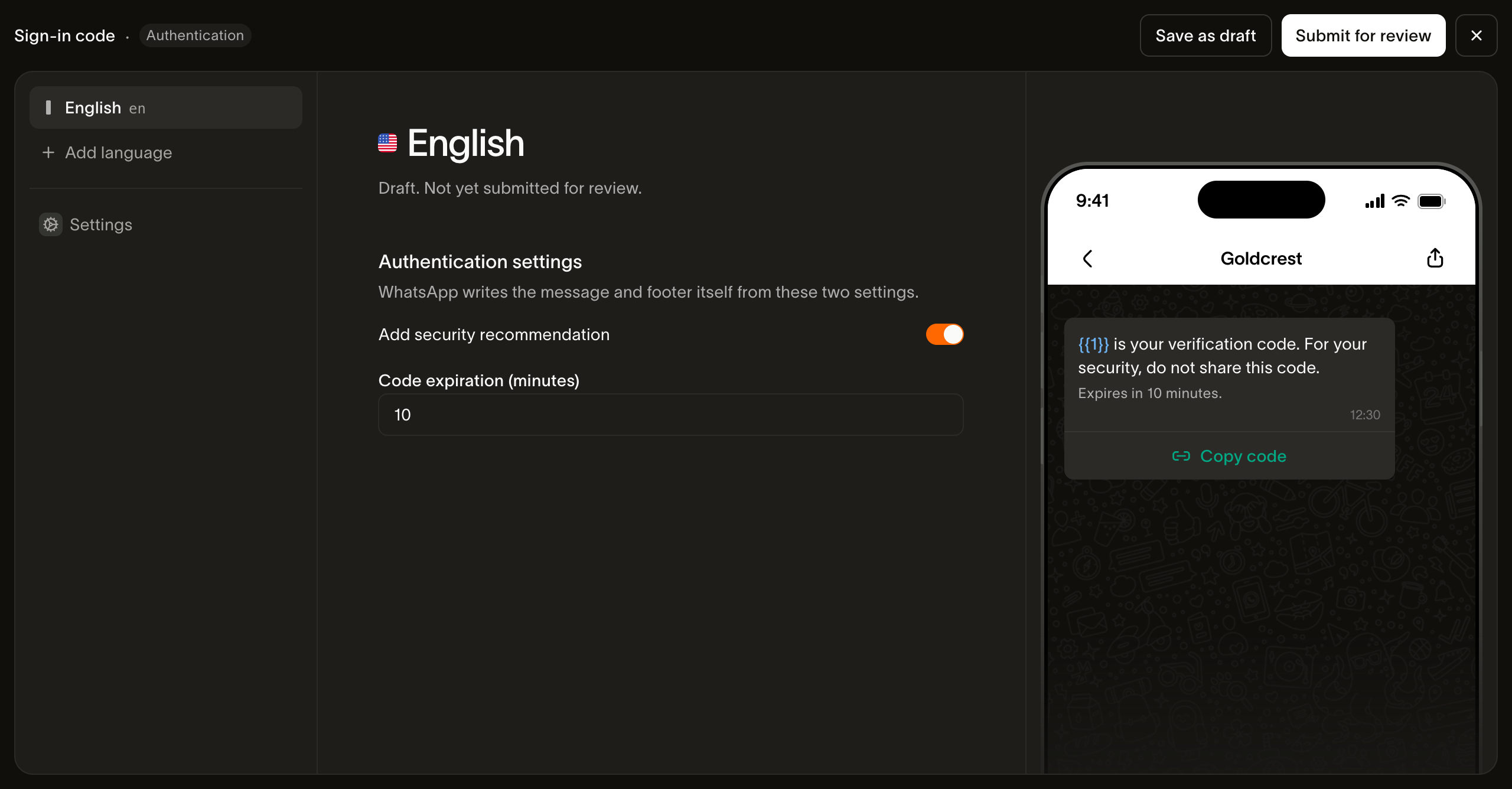
O painel Authentication settings substitui o editor de texto livre:
- Ative Add security recommendation para incluir a orientação da Meta de não compartilhar o código.
- Defina Code expiration (minutes) para incluir um aviso de expiração. Deixe o campo vazio para omitir esse aviso. Use o mesmo valor da validade do código que seu aplicativo aplica, porque o aviso não faz o código expirar no seu aplicativo.
- Confira a pré-visualização no telefone, incluindo o botão Copy code, e selecione Save as draft.
A Meta aceita um aviso de expiração de 1 a 90 minutos. O conteúdo de autenticação não pode incluir URLs, mídia nem emojis, e um código pode ter no máximo 15 caracteres. Essas restrições vêm da documentação da Meta sobre templates com cópia de código.
Adicione os idiomas de que seu aplicativo precisa e confira as configurações e a pré-visualização de cada um. A aprovação é feita por idioma.
Envio para revisão e testes
- Selecione Submit for review.
- Aguarde até que o idioma seja aprovado e fique disponível na versão ativa.
- Envie uma mensagem de teste usando o slug do novo modelo e um idioma aprovado. Defina
fromcomo um número da conta empresarial do modelo etocomo o número de telefone do destinatário de teste. Forneça o mesmo código de acesso nos parâmetros do corpo e do botão Copy code.
Confirme que a mensagem chega, que Copy code copia o valor esperado e que sua aplicação aceita o código e o rejeita após a expiração. As mensagens de autenticação exibem o código no dispositivo WhatsApp principal do destinatário; os dispositivos vinculados pedem que ele verifique esse dispositivo.
Se a criação falhar com E15043, verifique o status de verificação da conta conectada. Se o envio para revisão falhar, leia o erro no idioma afetado antes de editar ou tentar novamente.
Próximos passos
- Visão geral da criação: rascunhos, idiomas e estados de revisão
- Envio de templates de autenticação: parâmetros do código de verificação e requisitos do remetente
- Verify: geração e verificação de códigos gerenciadas
- API de idiomas de modelos: criar conteúdo pela API
Recursos relacionados
Continue com a documentação, guias e exemplos sobre este tópico.