Registre sua empresa no Apple Messages
Conecte sua conta Apple Messages for Business a um espaço de trabalho Bird e envie seu serviço para revisão. Para planejamento do atendimento, treinamento da equipe e preparação do lançamento, comece pela integração completa.
A Apple é responsável pela aprovação da conta e pela identidade empresarial voltada ao cliente. Sua equipe é responsável pelo design do serviço e pela equipe de atendimento. A Bird revisa o envio e coordena a conexão com o provedor. Criar um registro de empresa Bird não o aprova para envio de mensagens.
Prepare suas contas e seu serviço
Antes de registrar, reúna:
- Uma Apple Account corporativa e acesso à sua organização no Apple Business Register.
- Um espaço de trabalho Bird e permissão para gerenciar empresas Apple. Peça ao administrador do seu espaço de trabalho para convidar as pessoas que vão operar o canal.
- Nome da marca, contato técnico, horário de atendimento, idiomas e tempo de resposta esperado.
- As tarefas de cliente que você vai atender, os pontos de entrada que pretende usar e o caminho até uma pessoa quando uma tarefa não puder ser concluída.
- Testadores com dispositivos Apple e as Apple Accounts usadas nesses dispositivos.
Comece com uma tarefa que sua equipe consiga concluir hoje, como responder a perguntas sobre produtos e agendar uma visita à loja. Registre o que acontece quando a solicitação foge do escopo ou chega fora do horário com equipe disponível.
Conecte a conta Apple
Siga as instruções de registro da Apple para criar uma conta de teste e selecione Bird como seu provedor de serviço de mensagens. Use uma configuração avançada de endpoint apenas quando Bird fornecer os detalhes de conexão necessários.
Adicione seus testadores e envie as alterações. Na configuração de provedor da Apple, use Test your Messaging Service Provider connection e depois Connect quando disponível. Conclua o fluxo de vinculação no espaço de trabalho Bird pretendido.
Em Apple Messages > Businesses, abra o registro conectado. Se Bird solicitar que você crie o registro, insira o Apple Business ID do Apple Business Register e o Brand name, e selecione Create business. Não crie um segundo registro para uma conta que já está vinculada.
Confirme que o registro possui o UUID Apple e o nome de marca esperados. Em Channel settings, defina Brand name e Default locale, depois clique em Save changes. Salvar essas configurações não substitui a revisão de conta comercial da Apple.
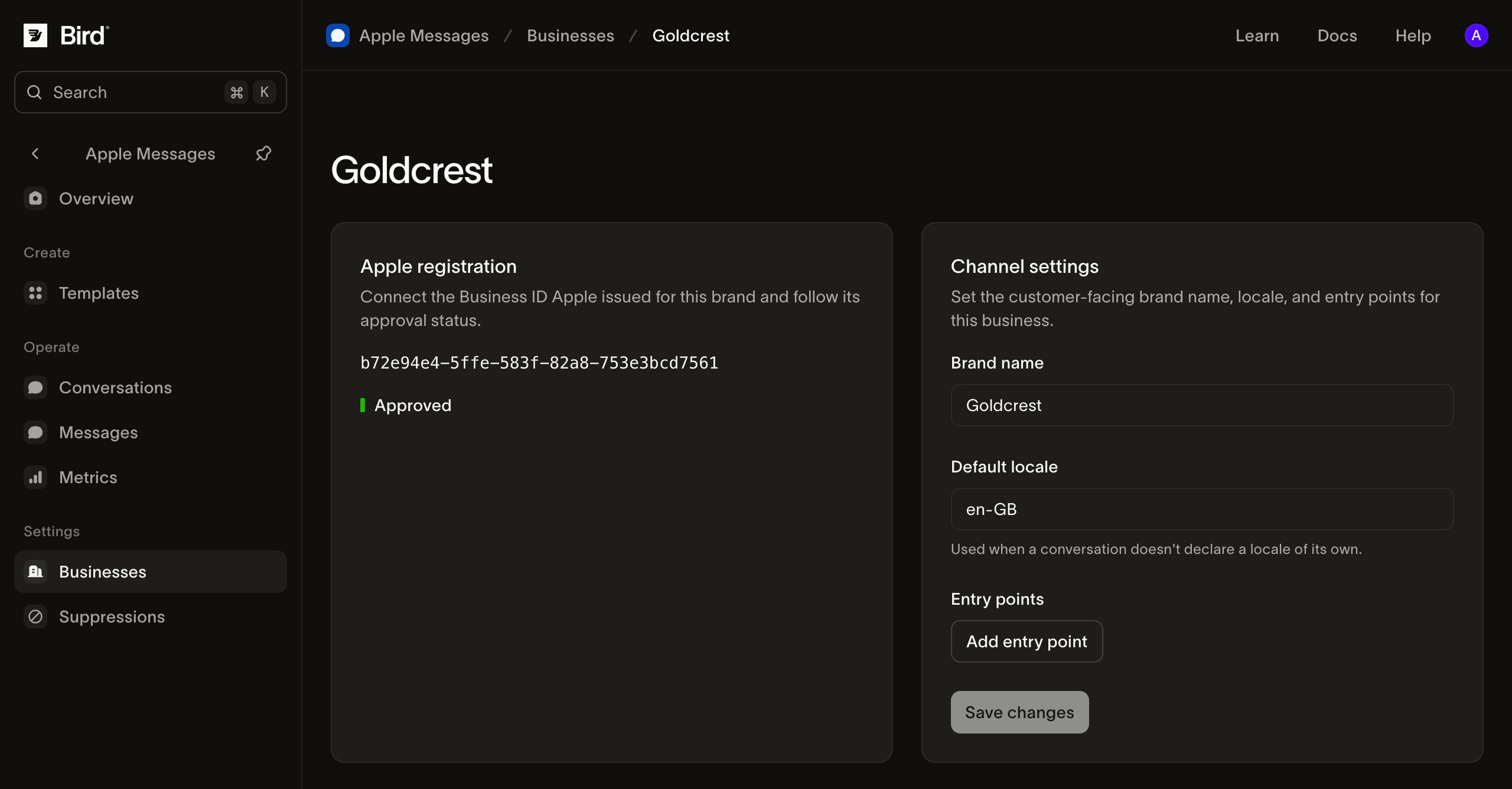
Veja a captura de tela em tamanho completo.
Envie seu serviço para revisão
Abra os Approval requirements da empresa. A página fornece os documentos e controles de upload para:
| Requisito | O que incluir |
|---|---|
| Readiness review | Objetivos de mensagens, horários de operação, equipe, escalação e como o time vai monitorar o serviço. |
| Casos de uso | As tarefas do cliente, pontos de entrada, tipos de mensagem e integrações que seu serviço realmente suporta. |
| Demonstração do serviço | Uma gravação que acompanha a solicitação do cliente até o resultado, incluindo o tratamento pelo operador e a recuperação de um caminho malsucedido. |
Antes de gravar, conecte sua empresa e cadastre os testadores autorizados no Apple Business Register. Uma empresa com status Draft pode enviar mensagens de teste para você criar a experiência e preparar a demonstração antes do envio para revisão. O lançamento público continua exigindo aprovação.
Use Prepare sua demonstração para a Revisão de Experiência para planejar a gravação no iPhone, ensaiar as jornadas dos clientes e revisar as evidências. Baixe os formulários da página e preencha-os. Faça o upload dos dois PDFs e da demonstração em MP4. Use informações fictícias de clientes nos exemplos da revisão. Siga os limites de formato e upload mostrados nos controles.
Envie os requisitos preenchidos. O Submission history mantém as evidências e o resultado da revisão. A equipe Bird gerencia as transições de aprovação; não existe ação do cliente que altere uma empresa diretamente para Approved.
| Status Bird | O que fazer |
|---|---|
| Draft | Teste com testadores autorizados, preencha os requisitos e envie-os. |
| Submitted ou In review | Leia o envio mais recente e responda às solicitações de alteração. |
| Rejected | Leia o motivo, substitua a evidência afetada e reenvie. |
| Approved | Execute a verificação de primeira conversa antes de expor um ponto de entrada. |
| Suspended | Leia o motivo e entre em contato com o suporte; alterar as configurações de marca não restaura a aprovação. |
Envie evidências pela API
Use a região da API que hospeda seu espaço de trabalho e uma credencial com amb_management:write para uploads e envios, além de amb_management:read para inspecionar o resultado. Envie X-Workspace-Id para esse espaço de trabalho. Atribua a cada POST um Idempotency-Key e reutilize essa chave se você tentar novamente a mesma requisição.
- Crie um rascunho com
POST /v1/amb/business-accounts. Informenamee seuapple_business_id. Salve oidda conta retornado; fornecer o UUID da Apple não envia a conta para revisão. - Faça upload do PDF de avaliação de prontidão, do PDF de caso de uso e do MP4 de demonstração separadamente com
POST /v1/amb/business-account-attachments. Cada requisição é multipart form data com um campofile. Salve cadaidde anexo retornado. Os arquivos de evidência devem ser distintos e enviados para o mesmo espaço de trabalho. - Envie com
POST /v1/amb/business-accounts/{business_account_id}/submissions. Definareadiness_attachment_id,use_cases_attachment_idevideo_attachment_idcom os IDs de upload correspondentes. O envio confirma as evidências e congela o nome da empresa selecionado e o UUID da Apple para revisão. Uma resposta bem-sucedida registra a tentativa de revisão; ela não concede aprovação. - Leia
GET /v1/amb/business-accounts/{business_account_id}paraaccount_review_statusestatusoperacional. InspecioneGET /v1/amb/business-accounts/{business_account_id}/submissionspara feedback da revisão e as evidências retidas. Após uma rejeição, faça upload das evidências corrigidas e crie um novo envio. Tentativas anteriores permanecem no histórico.
Use o dashboard ou HTTP API para fazer upload de arquivos. O CLI também suporta bird amb business-accounts attachments upload --file readiness.pdf, e o stdio local MCP fornece amb_business_accounts_attachments_upload. SDKs e MCP hospedados criam envios usando os IDs de anexo retornados; eles não fazem upload de arquivos locais. Um agente hospedado precisa desses IDs antes de poder enviar.
Continue para o quickstart de resposta quando a conta estiver ativa e um cliente tiver aberto uma conversa.
Prepare-se para o lançamento
Após a Revisão de Experiência, conclua a configuração da conta comercial e a revisão de ativos da Apple usando as instruções atuais no Apple Business Register. Prepare os ativos de marca, horários de resposta e localizações da empresa nesse painel.
Antes de tornar os pontos de entrada públicos:
- Conclua o início rápido de primeira conversa usando a empresa destinada ao lançamento.
- Peça a um operador que pratique atribuição, etiquetas e respostas, incluindo uma solicitação que ele não consiga resolver.
- Teste cada mensagem nativa em um dispositivo autorizado. Confirme o resultado da reserva ou do pedido externo separadamente do resultado da mensagem.
- Verifique os horários de atendimento e as expectativas voltadas ao cliente. Identifique a pessoa responsável por monitorar novas conversas e falhas.
- Ative seus pontos de entrada aprovados e inspecione as primeiras conversas recebidas e as métricas do canal.
Resolva problemas de configuração
Se o controle de conexão da Apple estiver indisponível, confirme que a conta e os testadores foram enviados. Se a vinculação falhar, verifique o espaço de trabalho Bird e o Apple Business ID antes de tentar novamente. Se a ação Bird estiver ausente ou desativada, peça ao administrador que verifique suas permissões de gerenciamento de empresas.
Em caso de atraso na revisão, consulte o Submission history e o e-mail da conta para solicitações da Bird ou da Apple. Se uma empresa aprovada não conseguir responder, siga a solução de problemas do canal.