Responda à sua primeira conversa no Apple Messages
Envie uma mensagem de um dispositivo Apple de teste para a sua empresa e depois responda pelo painel do Bird. Este início rápido usa o painel; desenvolvedores podem seguir o guia de resposta do API.
Para o caminho completo do planejamento do serviço ao lançamento, use o guia de integração.
Antes de começar
Você precisa de:
- Um espaço de trabalho Bird com permissão para ler Apple Messages e enviar respostas.
- Uma empresa conectada. Uma empresa com status Draft pode enviar mensagens de teste antes da aprovação. Siga o registro se ainda não a conectou.
- Um dispositivo Apple conectado a uma conta de testador autorizado enquanto sua conta Apple estiver em teste. Cadastre o testador no Apple Business Register antes de usá-lo.
Isso envia uma mensagem real pelo canal conectado e pode gerar cobranças. Use uma conversa que você está autorizado a testar.
1. Inicie a conversa do cliente
Abra Apple Messages > Businesses e selecione sua empresa. Copie o Apple Business ID. Este é o UUID da Apple, e não o ID de registro de empresa do Bird.
No dispositivo de teste, abra o endereço a seguir, substituindo APPLE_BUSINESS_ID pelo UUID copiado:
https://bcrw.apple.com/urn:biz:APPLE_BUSINESS_IDO Mensagens abre a conversa com sua empresa. Digite uma solicitação curta, como Gostaria de agendar uma visita à loja, e envie. Abrir o link sozinho não envia uma mensagem do cliente.
2. Encontre a mensagem no Bird
Abra Apple Messages > Conversations no mesmo espaço de trabalho. Filtre pela sua empresa e abra a nova conversa. Confirme que a transcrição contém a solicitação que você enviou e que a conversa está como Open.
Se a conversa não aparecer, limpe os outros filtros e atualize a página. Se ela ainda não aparecer, use as verificações de conversa ausente.
3. Responda ao cliente
Em Reply to the customer, digite uma resposta curta, como Podemos ajudar a agendar sua visita. Qual dia funciona para você? Selecione Send reply.
Bird confirma que a resposta foi aceita e a adiciona à conversa. Se o campo de resposta estiver indisponível, verifique a aprovação da empresa, o status da conversa e sua permissão de envio antes de continuar.
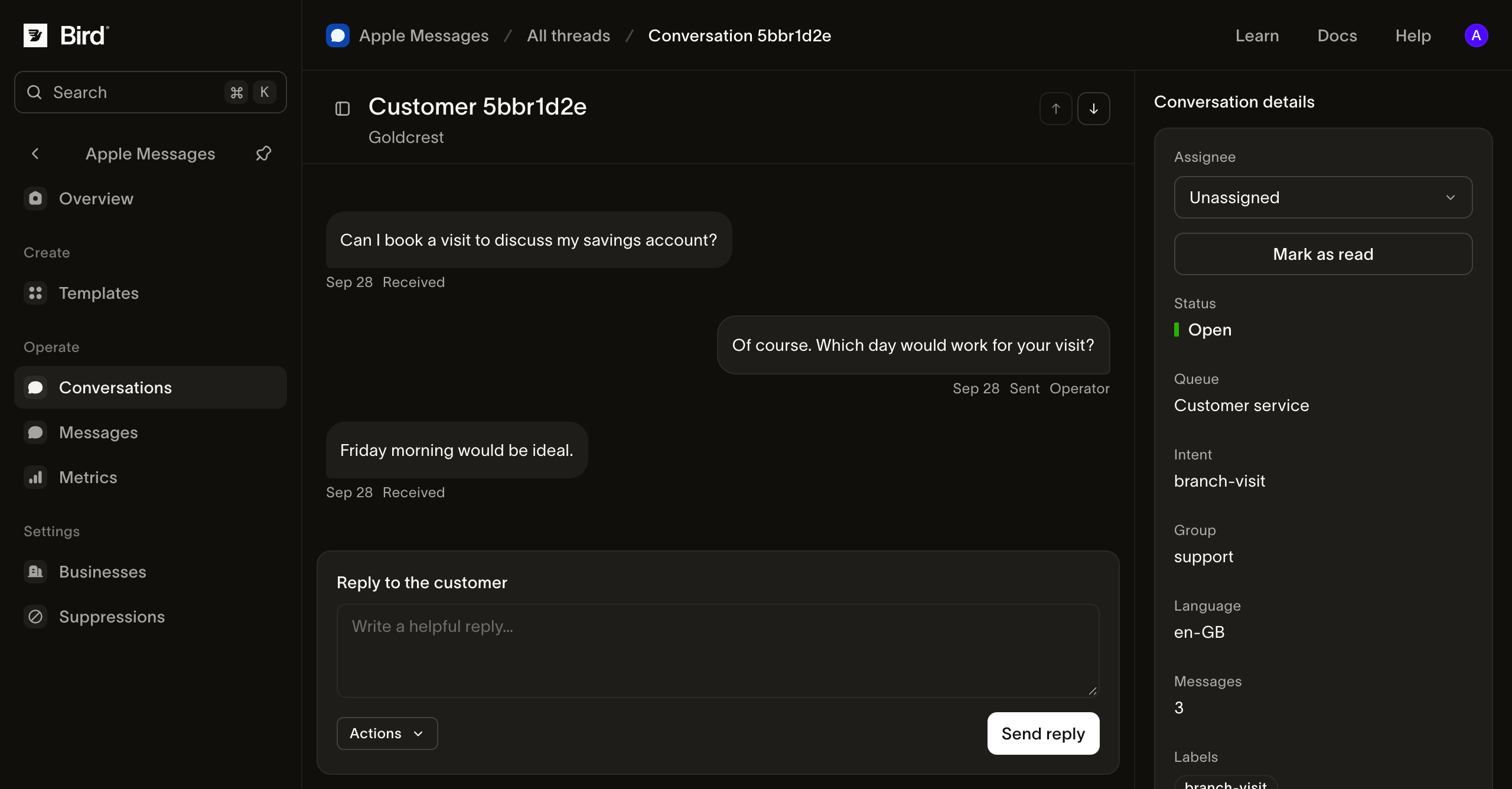
Veja a captura de tela em tamanho completo.
4. Verifique o resultado
Abra Apple Messages > Messages e selecione sua resposta. Inspecione o status e o histórico de eventos usando o guia de histórico de mensagens.
Sent registra a aceitação pelo gateway da Apple. Verifique o dispositivo de teste separadamente para confirmar que sua resposta apareceu corretamente. Bird não fornece confirmação de entrega ou leitura da Apple.
Responda novamente pelo dispositivo de teste. A mensagem recebida deve aparecer na mesma conversa do Bird. Você verificou as duas direções da troca.
Próximos passos
- Gerencie conversas com sua equipe de atendimento.
- Envie um template salvo com opções nativas ou mídia.
- Adicione pontos de entrada após a aprovação de lançamento.