Visualize sua primeira automação
Use o template Send an SMS notification para ver como um evento se torna uma mensagem personalizada. Este passo a passo termina com um resultado simulado. Ele não envia SMS.
Automations está em acesso antecipado. As permissões do seu espaço de trabalho determinam quais ações você pode realizar.
Abra o template
O template já inclui dados de exemplo, então você pode explorá-lo antes de configurar um remetente ou uma conexão de aplicação.
- Abra Automation templates e pesquise por Send an SMS notification.
- Abra o template. Revise o fluxo de trabalho e os pré-requisitos.
- Em Example scenarios, expanda Message accepted.
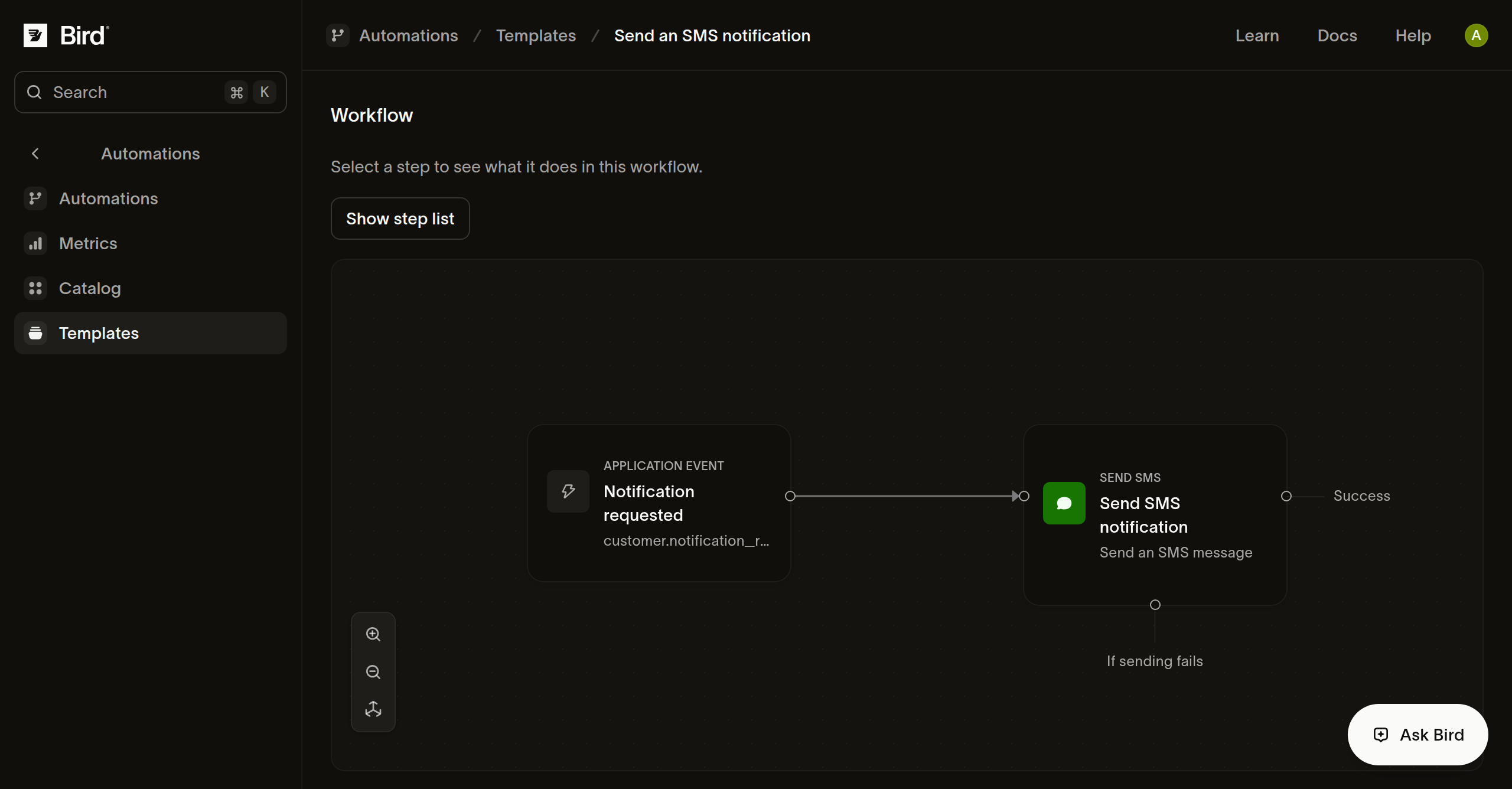
O fluxo de trabalho tem duas etapas: Notification requested recebe o evento, e Send SMS notification prepara uma mensagem a partir dos campos dele.
Inspecione a mensagem de exemplo
- Expanda Sample data dentro de Message accepted.
- Inspecione Trigger data, Example setup e Hypothetical step results.
- Compare a mensagem de exemplo com o nome do cliente e o texto de notificação do cenário.
A mensagem de exemplo diz Hi Ada, your order has shipped. O cenário fornece um remetente de exemplo, um destinatário e um resultado de envio aceito.
Veja onde a simulação para
- Expanda o cenário Inspect the prepared message.
- Revise o caminho esperado e o marcador Needs a sample na etapa de envio.
Este cenário ilustra o que acontece sem um resultado de envio simulado: a visualização consegue preparar a mensagem e depois para na ação. Path needs another sample significa que a ação não tem resultado simulado. Não significa que SMS falhou.
Crie um rascunho
Você pode salvar sua própria cópia e terminar a configuração no editor. Se Use template não aparecer, verifique seu acesso de edição.
- Selecione Use template.
- Digite um nome. Escolha um remetente em SMS sender ou deixe o campo inalterado para configurá-lo depois.
- Selecione Create draft. O editor abre sua cópia independente.
- Preencha o campo de remetente antes de visualizar a etapa de envio.
- Selecione Preview workflow no cabeçalho do editor e, em seguida, selecione Preview workflow dentro do painel para executar a amostra do rascunho.
- Expanda Previewed path para inspecionar as etapas simuladas.
Criar o rascunho não ativa o fluxo de trabalho. Siga o guia de publicação quando estiver pronto para revisar destinatários e ações reais.