Ofereça horários de compromisso no Apple Messages
Use um template de Time picker para permitir que o cliente escolha entre horários de compromisso dentro do Messages. A resposta do seletor de horários registra uma seleção. Seu sistema de agendamento ou operador deve reservar o compromisso e confirmá-lo separadamente.
Antes de criar o conteúdo, obtenha a disponibilidade atual do serviço que controla o calendário. O editor de templates não busca horários ao vivo do calendário nem impede que outro cliente escolha o mesmo horário.
Crie o seletor de horários
- Abra Templates e selecione New template > Time picker.
- Em Content, insira o nome do rascunho, o Title e a Message, explicando o tipo de compromisso.
- Abra Apple delivery. Defina Location or service e um Event identifier que sua equipe consiga associar à oferta de compromisso.
- Defina Location UTC offset in minutes para a data do compromisso. Adicione coordenadas se o compromisso tiver um local físico.
- Selecione Add dated time slot para cada horário oferecido.
Para um compromisso de 30 minutos em Amsterdã em janeiro, um exemplo de horário é:
- Identificador do horário:
visit_2027_01_15_1000 - Data e hora de início:
2027-01-15T10:00:00+01:00 - Duração em segundos:
1800 - Diferença do horário local em relação ao UTC, em minutos:
60
Substitua o exemplo pela disponibilidade real futura. Use uma data completa e a diferença UTC, com zero segundos na hora de início. Verifique as mudanças de horário de verão para a data do compromisso; a diferença atual pode ser diferente.
Os rótulos simples de Available times em Content são rótulos de pré-visualização. Preencha os horários datados em Apple delivery para um envio real.
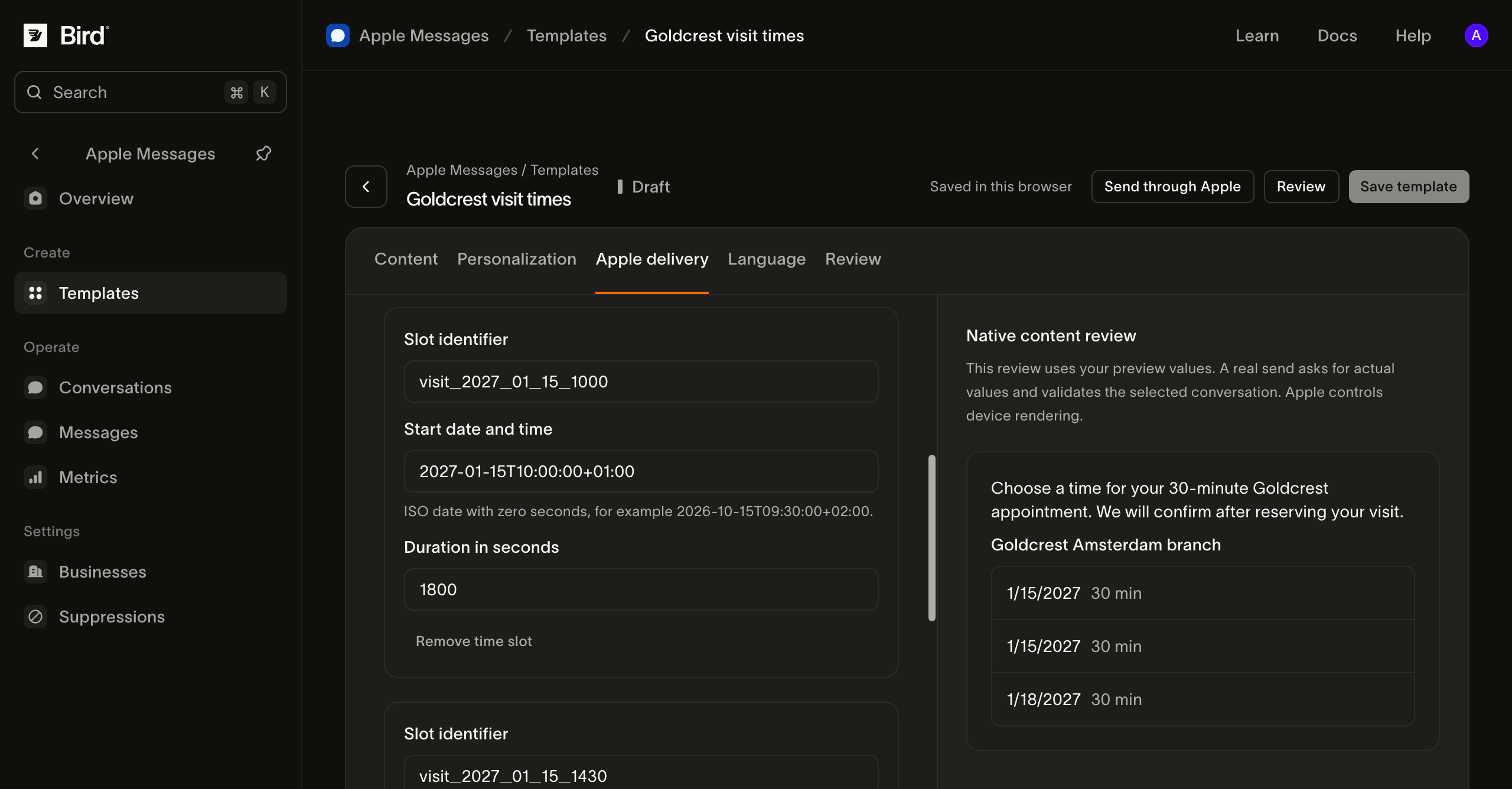
Veja a captura de tela em tamanho completo.
Explique o que a seleção significa
Em Native bubble presentation, descreva a ação oferecida em Received message bubble. Use uma redação como Escolha um horário de visita. Evite um título de resposta que afirme que o agendamento está confirmado antes de o seu calendário aceitá-lo.
Selecione a empresa em Personalization, salve o template e prepare e revise um envio de teste.
Confirme o compromisso separadamente
Depois que o cliente selecionar um horário:
- Inspecione a resposta em Conversations. Compare-a com os horários que você enviou; uma resposta pode conter um rótulo selecionado em vez de um registro completo de agendamento.
- Verifique novamente a disponibilidade no seu sistema de agendamento. Trate a oferta original como potencialmente desatualizada.
- Reserve o compromisso usando o mecanismo de prevenção de duplicidade do sistema de agendamento.
- Envie uma confirmação com a data, o horário local, o local, a referência e as instruções de alteração ou cancelamento após a reserva ser bem-sucedida.
Se o horário não estiver mais disponível, explique que ele está indisponível e ofereça horários atualizados. Repetir uma resposta do cliente ou webhook não pode criar um segundo agendamento.
Verifique e recupere
Teste o horário selecionado em um dispositivo Apple autorizado, incluindo um dispositivo em um fuso horário diferente. Verifique a data real e o horário exibido, não apenas o rótulo do dia da semana. Teste uma oferta expirada e um cancelamento antes de considerar o fluxo como pronto.
Se a preparação falhar, inspecione a data, a duração, o offset e os campos nativos obrigatórios em Apple delivery. Se um envio falhar depois disso, use o histórico de mensagens. Se o envio for bem-sucedido mas o calendário não tiver nenhum agendamento, investigue a etapa de agendamento separadamente.
Use o planejamento de jornadas para conectar essas etapas ao seu serviço completo de agendamento.