Tour pelo dashboard
Use esta página para saber onde ficam os principais controles e recursos do dashboard. Se você criou sua conta recentemente, comece por aqui.
Você está sempre dentro de um espaço de trabalho. A barra lateral é a navegação principal. All products abre o catálogo de produtos e Platform tools abre os recursos compartilhados e as ferramentas de desenvolvedor. O cabeçalho contém a trilha de navegação, a busca e o seu perfil.
Onde você vai passar sua primeira sessão
Três paradas cobrem a configuração inicial de uma conta nova:
- Etapa de configuração do seu canal. Todo canal começa provando quem você é nele: registrando a identidade a partir da qual você vai enviar. A visão geral de cada canal descreve sua própria configuração: Email.
- Chaves API: crie uma chave para o produto ou ferramenta que se conecta ao Bird. Cada chave pertence ao seu espaço de trabalho. Abra Platform tools > Chaves API, ou use a busca e digite chaves API.
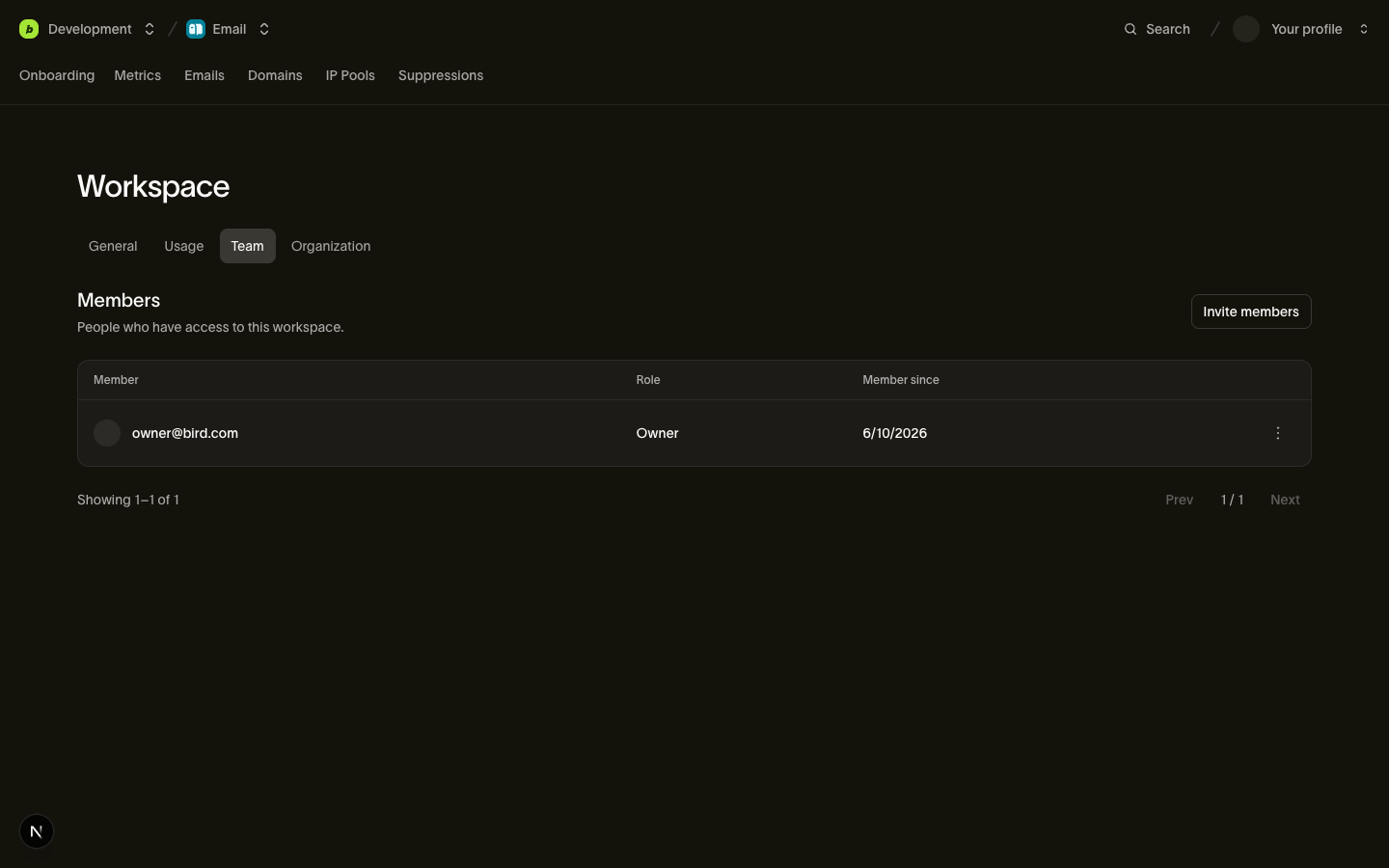
- Settings > Team: convide membros e atribua o acesso necessário. Consulte Convidar seu time.
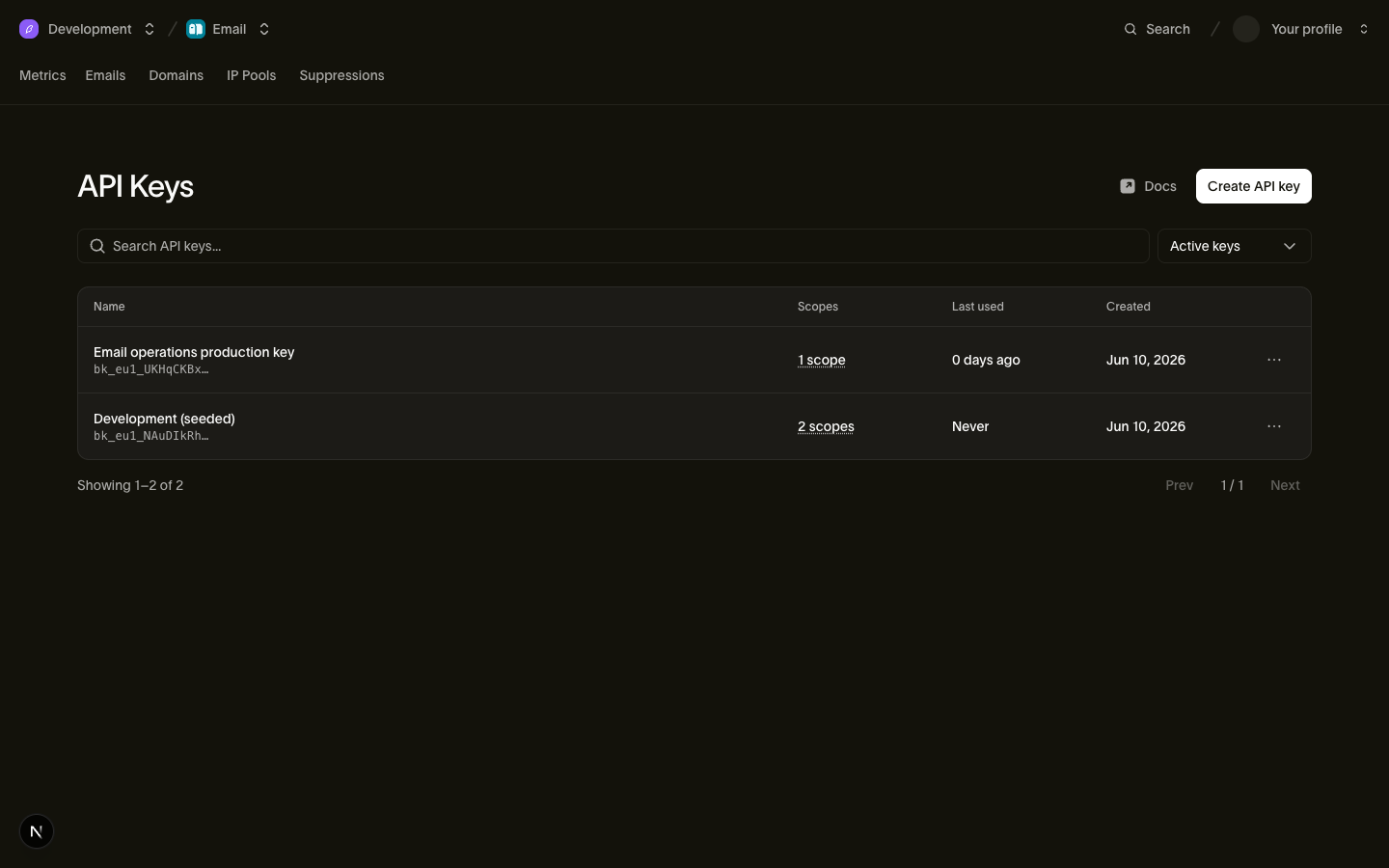
Continue para as outras seções conforme sua configuração de envio exigir.
A barra lateral
A barra lateral começa com uma barra de busca (Cmd + K no macOS ou Ctrl + K no Windows e Linux), com atalhos e os menus All products e Platform tools.
All products lista os canais e aplicações disponíveis no seu espaço de trabalho. Home leva à visão geral do seu espaço de trabalho. As linhas de produto abrem um segundo painel com páginas de atividade, métricas, configuração ou outras opções específicas do produto. O nome do produto nesse painel também é o controle de retorno; selecione-o para reabrir a barra lateral principal.
Platform tools contém registros compartilhados que abrangem vários canais: Contacts e Numbers pertencem ao espaço de trabalho, enquanto Identity Center cobre toda a organização.
Abra Platform tools para encontrar chaves API, Webhooks e Logs. Pins na barra lateral são atalhos pessoais; a ausência de um pin não significa que a página esteja indisponível.
Páginas de canal
Todo canal se desdobra em um conjunto consistente de páginas para seu log de atividade, métricas e configuração.
A visão geral de cada canal documenta suas páginas uma a uma: Email.
Cobrança e configurações
- Upgrade aparece na barra superior quando você tem acesso à cobrança e abre as páginas de cobrança da sua organização.
- Settings abre páginas do espaço de trabalho, da organização, de notificações e do time. As opções que você vê dependem das suas permissões.
Busca e ajuda
- Search abre a paleta de comandos a partir da barra de busca no cabeçalho da barra lateral. Pressione Cmd + K no macOS ou Ctrl + K no Windows e Linux, depois digite para ir a qualquer página ou canal no espaço de trabalho.
- Selecione Help para abrir o Ask Bird e depois Contact Support para entrar em contato com o suporte do Bird.
Seu perfil
O menu do seu perfil mostra convites pendentes. Ele também abre as configurações da conta para seu perfil, Security, Active sessions e Connected apps.
Próximos passos
- Configure seu canal de ponta a ponta: Visão geral do Email
- Traga as pessoas certas: Convidar seu time
Recursos relacionados
Continue com a documentação, guias e exemplos sobre este tópico.