Log de WhatsApp
A página Messages no painel do Bird é o registro do seu espaço de trabalho de cada mensagem WhatsApp enviada: todo envio feito por meio de POST /v1/whatsapp/messages aparece aqui, do mais recente ao mais antigo. Use-a para confirmar que uma mensagem foi enviada, verificar o status de entrega e ver qual template a produziu. Para um tour de onde essa página fica no painel, consulte o tour do painel.
A lista de mensagens
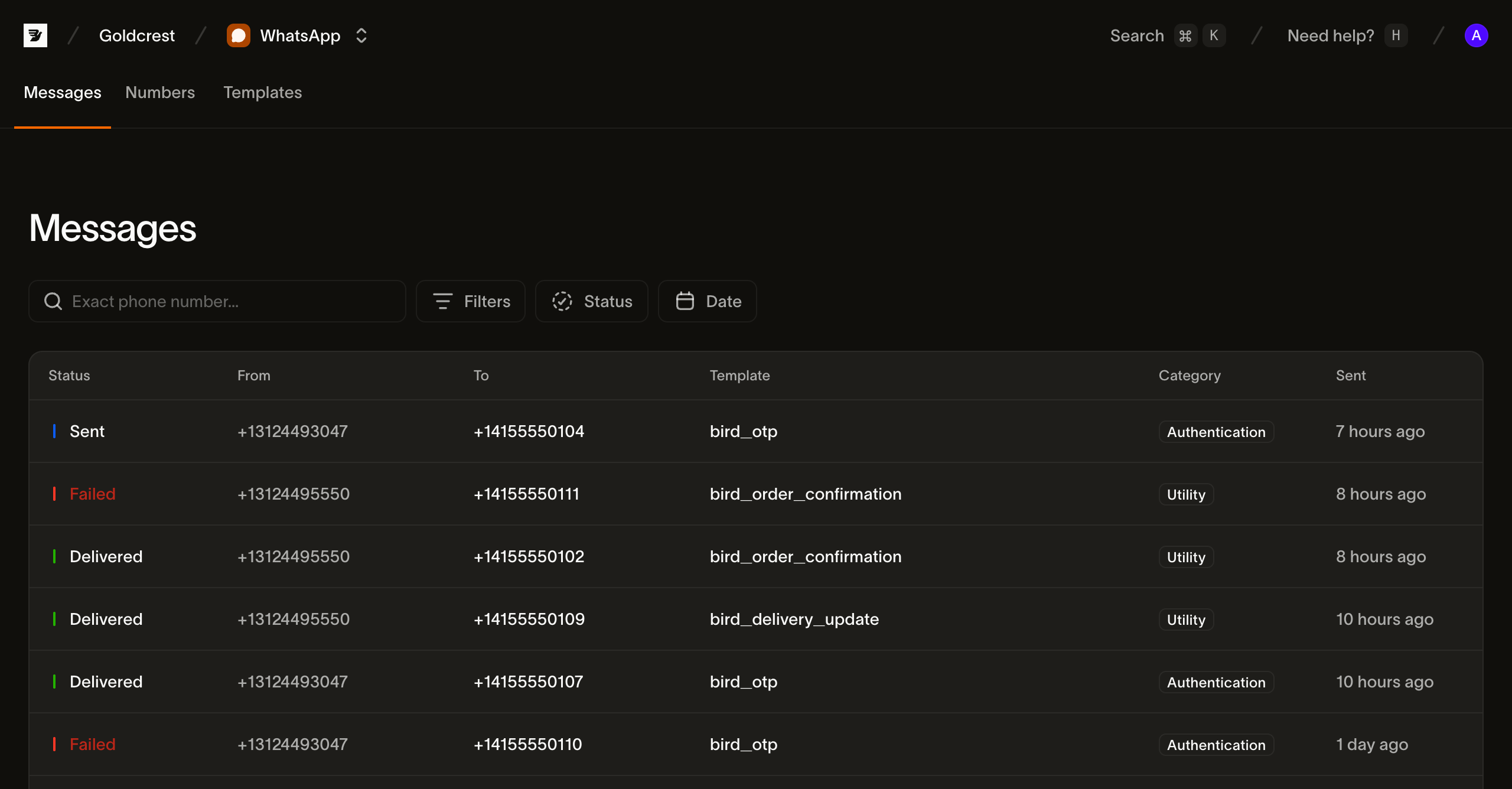
Cada linha é uma mensagem. As colunas são:
| Coluna | O que mostra |
|---|---|
| Status | O status atual da mensagem (veja Statuses), como um ponto colorido |
| From | O número remetente WhatsApp de onde a mensagem foi enviada |
| To | O número do destinatário |
| Content | O template de onde a mensagem foi enviada, ou o texto de uma mensagem recebida (clique na linha para abrir a mensagem) |
| Category | A categoria do template |
| Sent | Quando o envio foi aceito |
A lista é paginada, com 25 mensagens por página; use Prev e Next para navegar entre as páginas.
Busca e filtragem
Um log de mensagens cresce rápido, por isso a página começa com uma busca por destinatário e dois filtros. Eles se combinam: um filtro de status mais um intervalo de datas restringe às mensagens que correspondem a ambos.
Busca por destinatário. A caixa de busca corresponde a um número exato do destinatário no formato E.164. Digite o número completo para o qual você enviou, como +14155550100, para encontrar todas as mensagens endereçadas a ele. A busca corresponde ao valor inteiro, não a qualquer substring dele.
Status. Filtre por um ou mais status. O filtro é multi-select, então você pode, por exemplo, mostrar tudo que ainda está em trânsito selecionando Accepted e Sent juntos. As opções são Accepted, Sent, Delivered, Failed, Rejected e Received.
Date. Filtre por quando a mensagem foi enviada: escolha um período predefinido (últimos 3, 7 ou 30 dias) ou selecione um intervalo personalizado no calendário.
Quando uma combinação de filtros não retorna resultados, a página exibe um estado sem resultados com a ação Clear filters para voltar à lista completa.
Status
O status de uma mensagem mostra seu estado atual de envio ou recebimento. Uma mensagem de saída avança de accepted em direção a um recibo terminal.
| Status | Significado |
|---|---|
| Accepted | Aceitamos a mensagem e estamos preparando para entregá-la ao WhatsApp |
| Sent | Entregue ao WhatsApp; aguardando recibo de entrega |
| Delivered | WhatsApp confirmou a entrega ao destinatário |
| Failed | O envio ou a entrega falhou; inspecione o erro registrado |
| Rejected | Bird recusou a mensagem antes de enviá-la. Ela não foi enviada e você não foi cobrado |
| Scheduled | Na fila para envio em um momento futuro |
| Canceled | Uma mensagem agendada cancelada antes do envio; sem envio subsequente |
| Received | Uma mensagem recebida (inbound) |
Uma mensagem fica como rejected quando o destinatário está na lista de supressão do seu espaço de trabalho, o saldo não cobriu o envio ou o destino não tem preço configurado. Um recibo de leitura não é um status: quando um destinatário lê uma mensagem entregue, Bird registra um timestamp read_at e um evento whatsapp.read na mensagem, e o status de entrega permanece delivered.
Inspecionando uma mensagem
Clique em qualquer linha para abrir a mensagem. O cabeçalho mostra o template que a produziu, o status atual, o destinatário e o badge de categoria, acima de três abas:
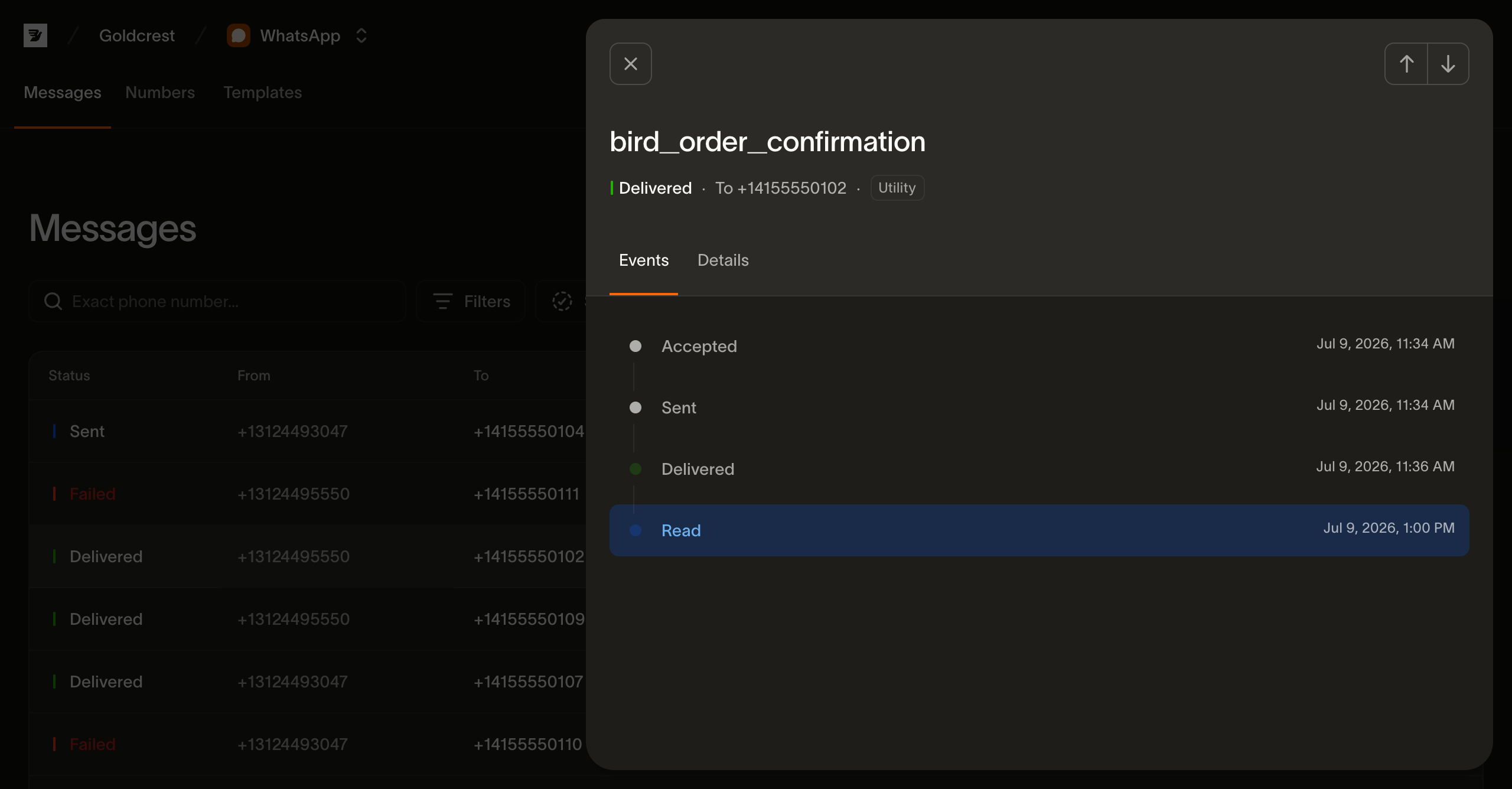
- Events: uma linha do tempo de tudo que aconteceu com a mensagem, em ordem, cada item com seu timestamp. Ela percorre
Accepted,Sent,Delivered, depois o recibo de leitura se o destinatário a leu, ou uma falha ou rejeição com a descrição do erro. Esse é o mesmo fluxo que você pode ler comGET /v1/whatsapp/messages/{message_id}/events. - Details: os metadados da mensagem. Contém o ID (com botão de copiar), os números do remetente e do destinatário, o slug, o idioma e a categoria do template, e os timestamps de envio, entrega e leitura. Também contém a descrição do erro em uma mensagem que não chegou, além de quaisquer tags e metadados que o envio carregou.
- Preview: como a mensagem é renderizada no WhatsApp. Para uma mensagem de template, exibe o conteúdo atual do template em vez dos valores fornecidos no envio, então as variáveis aparecem como placeholders e uma edição posterior no template altera o que você vê; use como auxílio de visualização, não como registro do que foi entregue. Uma mensagem recebida exibe seu próprio conteúdo.
Período de retenção
O log de WhatsApp mantém cada mensagem por 30 dias após o envio ou o recebimento. Depois disso, a mensagem deixa de aparecer na página Messages, e GET /v1/whatsapp/messages não a retorna para nenhum intervalo de datas. Ler a mensagem ou seus eventos pelo ID retorna 404. A mídia recebida expira junto com a mensagem; consulte como obter mídia recebida.
O mesmo log pela API
Tudo nesta página é lido a partir de GET /v1/whatsapp/messages e seus sub-recursos por mensagem. A lista aceita três dos filtros da própria página: status, category e o intervalo de datas (created_after/created_before). Ela adiciona outros para os quais a página não tem controle: direction, uma tag e um to ou from exato. to e from nomeiam as mesmas pontas da mensagem que a resposta, então to é o contato em uma mensagem de saída e o seu número comercial em uma de entrada; cada um aceita um número de telefone E.164 ou um ID de usuário com escopo de negócio. A busca por destinatário da página é o único filtro sem equivalente direto, pois ela encontra um contato em qualquer direção e to ou from sozinhos não conseguem expressar isso. A linha do tempo por trás da aba Events é GET /v1/whatsapp/messages/{message_id}/events; eventos WhatsApp cobre a leitura programática.
Próximos passos
- Enviando mensagens WhatsApp: o payload de envio por trás de cada linha
- Eventos WhatsApp: os eventos de status de mensagem por trás da linha do tempo
- Métricas WhatsApp: a visão agregada de todas as mensagens aqui
- Preços WhatsApp: quanto custa uma mensagem, por destino e categoria
Recursos relacionados
Continue com a documentação, guias e exemplos sobre este tópico.