Grupos do WhatsApp
Um grupo WhatsApp é um único chat compartilhado entre a sua empresa e um pequeno número de pessoas, onde todos veem e podem responder a todas as mensagens. Use um grupo quando a conversa envolve mais de duas partes: um caso de suporte que o cliente, um engenheiro e um instalador precisam acompanhar, uma linha de concierge para uma conta nomeada, uma turma avançando juntos em um curso, ou uma entrega em que o comprador e o entregador precisam falar com você.
Observação: para criar um grupo, você precisa de um número comercial com o status de Official Business Account, a marca de verificação azul que o WhatsApp exibe ao lado do nome da empresa no chat. WhatsApp Official Business Account explica o que a Meta exige e como solicitar esse status.
Grupos diferem de qualquer outro envio WhatsApp em dois aspectos que definem se são adequados:
- Todos no grupo veem todos os outros. Uma mensagem chega a cada participante, e cada resposta volta para o grupo inteiro. Para alcançar muitas pessoas que não devem ver umas às outras, envie para cada uma separadamente.
- As pessoas entram por conta própria, por meio de um link. WhatsApp não tem nenhuma operação que adicione alguém a um grupo, então a forma de entrar é um link de convite que você envia, e a decisão de participar é da pessoa. Um grupo é, portanto, um opt-in explícito, e você não pode montar um a partir de uma lista de números que possui.
Grupos são pequenos. WhatsApp limita quantas pessoas cabem em um, então um grupo serve para um único caso ou conta, não para um broadcast.
Antes de criar um grupo
Duas coisas controlam a criação de grupos: seu próprio acesso ao espaço de trabalho e o número a partir do qual o grupo é criado.
A página Groups fica em WhatsApp > Groups, e abri-la exige a permissão whatsapp_management no nível de leitura, com whatsapp no nível de leitura colocando a seção WhatsApp na navegação. Criar um grupo exige whatsapp_management no nível de escrita, então um membro que só tem leitura vê os grupos do espaço de trabalho sem o botão Create group. Usuários, equipes e funções explica como conceder ambas.
WhatsApp só libera grupos para um número comercial que tenha o status de Official Business Account, então o campo Business number lista um número apenas depois que ele concluir a configuração do número de telefone e exibir a marca de verificado na página Numbers.
O status de Official Business Account é decisão da Meta, não nossa, e não podemos aprová-lo ou acelerá-lo. WhatsApp Official Business Account explica o que a Meta analisa antes de conceder o status, incluindo a verificação de negócios da sua conta, como solicitar o status no WhatsApp Manager e como consultá-lo no Bird.
Criar um grupo
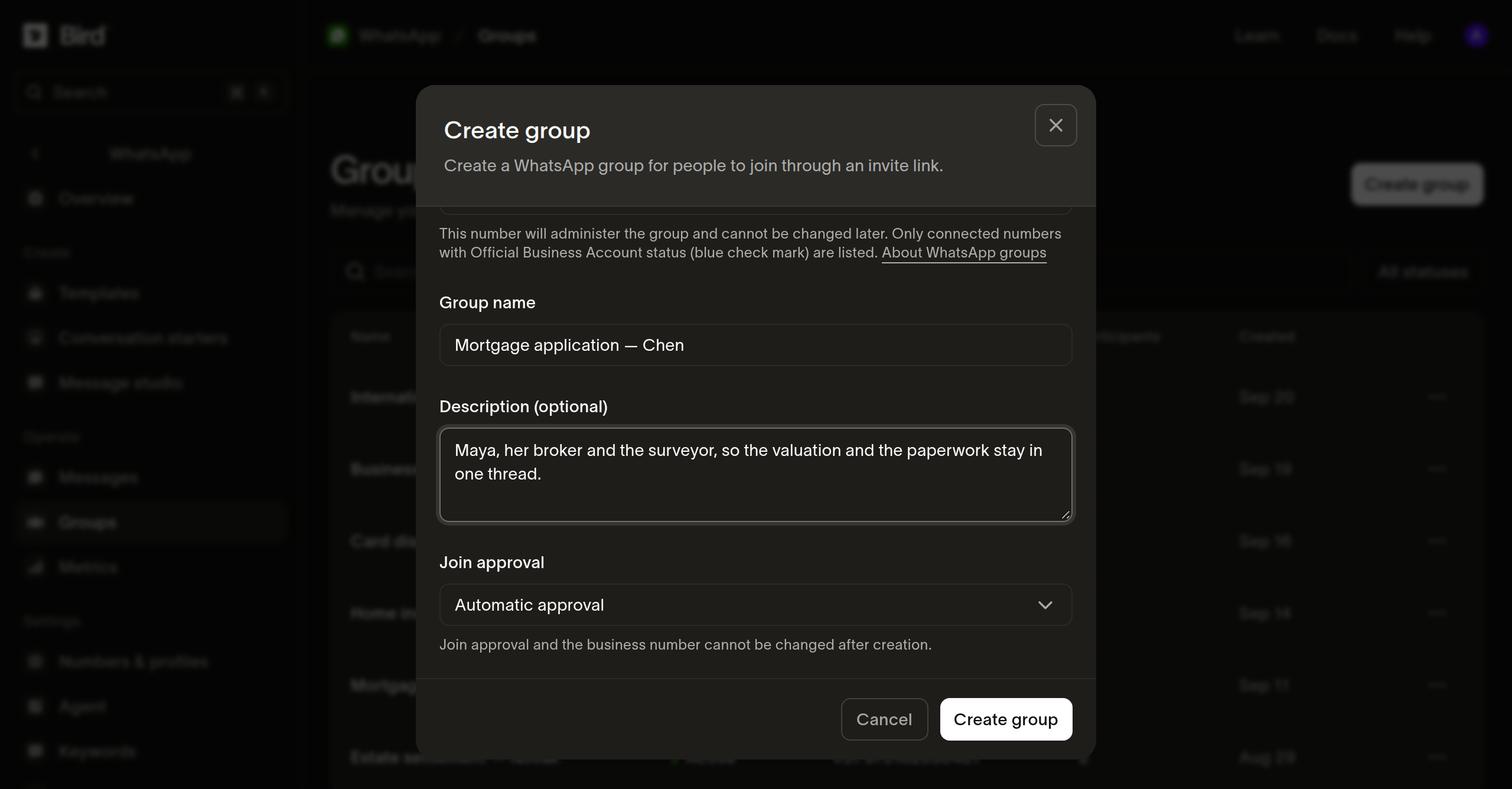
- Abra a página Groups e selecione Create group.
- Escolha o Business number que administra o grupo. O grupo mantém esse número por toda a sua vida, então ele não pode ser alterado depois.
- Insira um Group name de até 128 caracteres. O nome é o que os convidados veem antes de entrar, então nomeie o grupo pelo seu propósito em vez de uma referência interna.
- Adicione uma descrição de até 2.048 caracteres se o propósito precisar de mais do que o nome comunica.
- Escolha Join approval. Automatic approval, o padrão, admite qualquer pessoa que abrir o link de convite; Approval required transforma cada chegada em uma solicitação de entrada que você decide. Assim como o número comercial, isso é fixo depois que o grupo existe, então um grupo que precisa de revisão deve ser criado dessa forma.
- Selecione Create group.
O grupo aparece com o status Pending. A criação é assíncrona: registramos a solicitação, e WhatsApp confirma o grupo instantes depois, movendo-o para Active e preenchendo o link de convite. Se WhatsApp recusar a solicitação, o grupo passa para Failed e o detalhe mostra o motivo. Um grupo com falha é definitivo, então crie um novo em vez de tentar novamente com aquele.
Convidar pessoas para o grupo
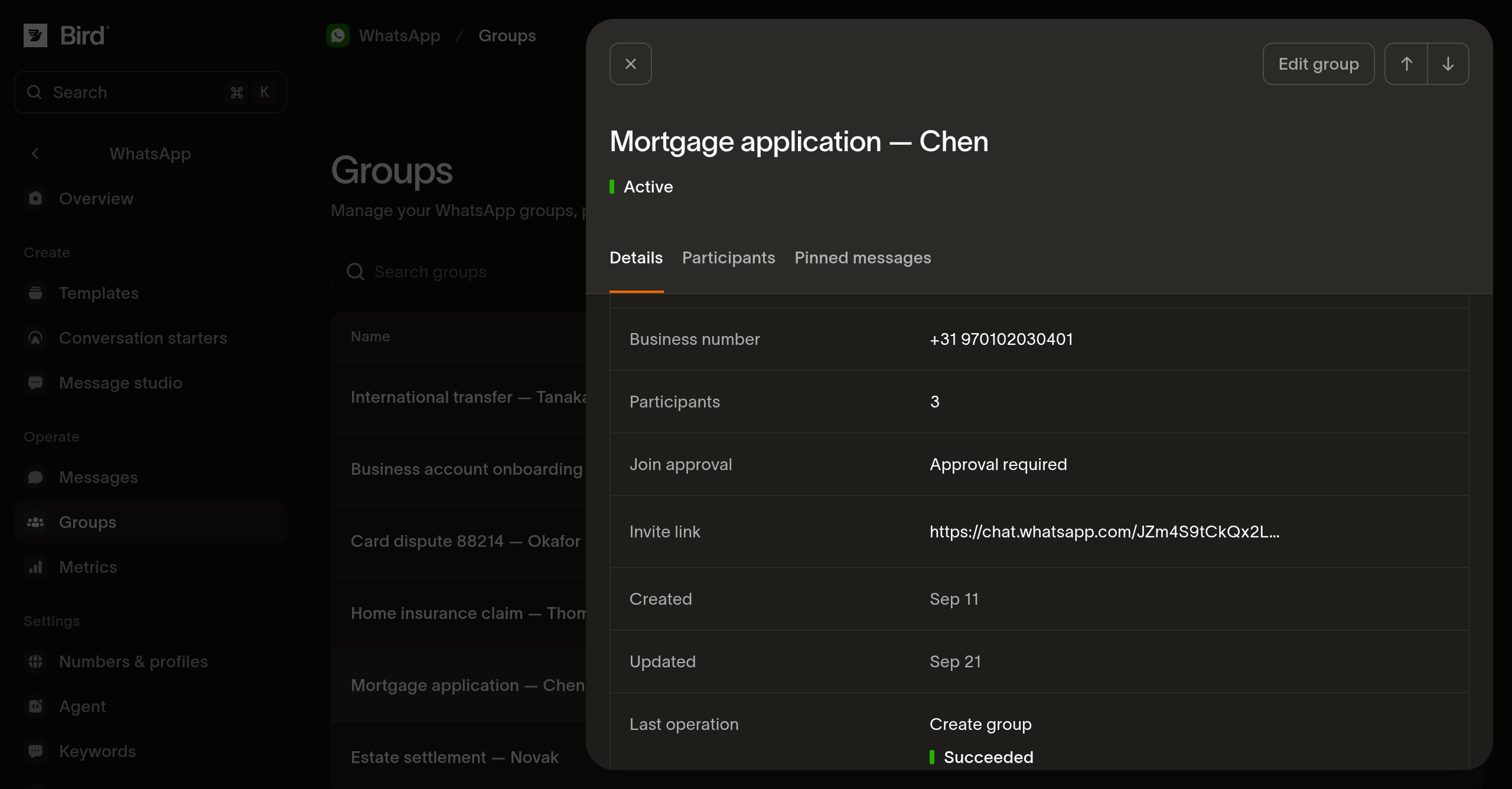
Abra o grupo na página Groups e copie o Invite link na aba Details, depois envie esse link para as pessoas que você quer no grupo pelo canal que já as alcança. Antes de WhatsApp confirmar o grupo, o campo exibe Not available, que é o estado pendente, não um erro.
Trate o link como uma credencial. Ele admite qualquer pessoa que o possua, nos termos definidos pelo modo de aprovação do grupo, então envie-o para pessoas identificadas em vez de publicá-lo, e crie um grupo separado por caso ou cliente em vez de reutilizar um único link amplamente. Rotate invite link no grupo emite um novo link e invalida todos os links anteriores do grupo, que é como um link que se espalhou demais é recuperado.
Em um grupo criado com Approval required, todos que abrem o link ficam em Join requests no topo da aba Participants do grupo. Selecione as pessoas que deseja admitir e escolha Approve selected, ou Reject selected para recusá-las; Select page seleciona a página inteira de uma vez. WhatsApp decide cada solicitação individualmente, então uma pode falhar enquanto as demais são processadas. O limite de participantes do grupo continua valendo: aprove mais pessoas do que o grupo comporta, e as que couberem entram enquanto as demais voltam recusadas.
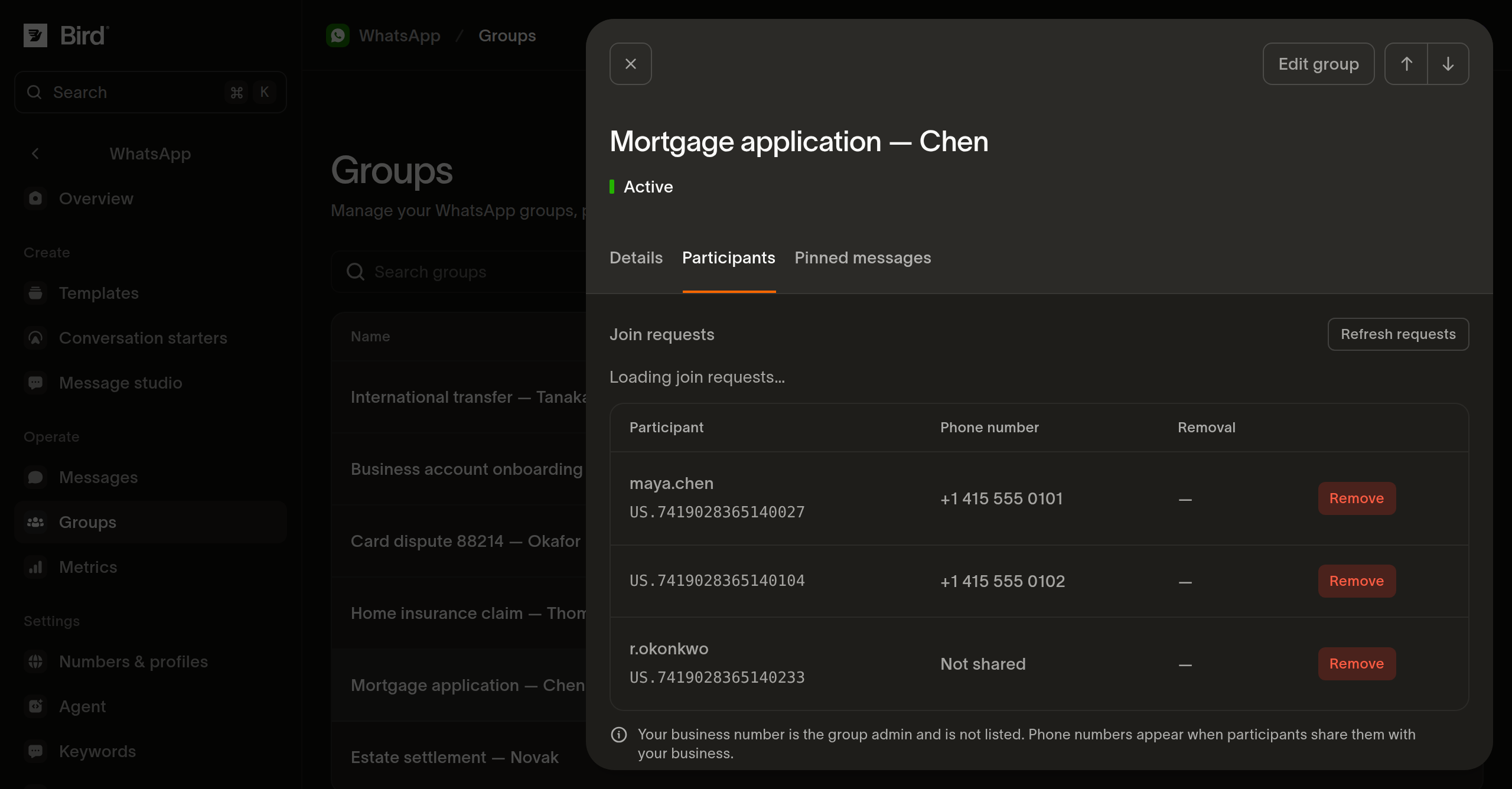
Remover alguém é permanente, e nada traz a pessoa de volta: remover um participante explica o que o bloqueio faz.
Acompanhar um grupo
Abra um grupo na lista para ver quem está nele e como o grupo aparece no WhatsApp:
- Details: o ID do grupo, número comercial, contagem de participantes, modo de aprovação de entrada, link de convite, e datas de criação e atualização.
- Participants: todos que entraram, listados pelo nome de usuário WhatsApp quando possuem um e sempre pelo ID de usuário com escopo de negócios. Um número de telefone aparece apenas para um participante que o compartilhou com a sua empresa. Seu próprio número comercial administra o grupo e não é listado.
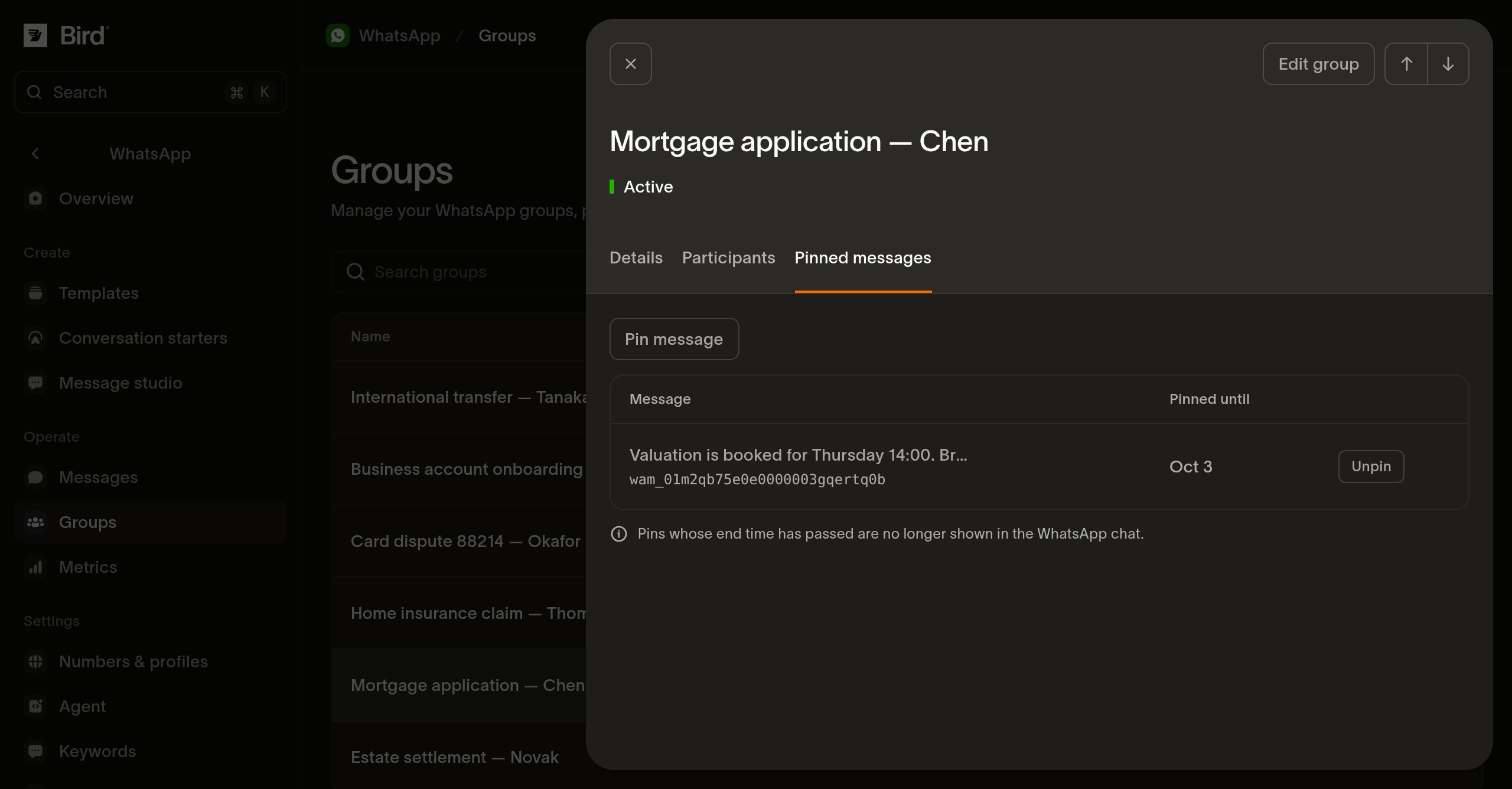
- Pins: as mensagens fixadas no grupo, com a data de expiração de cada fixação.
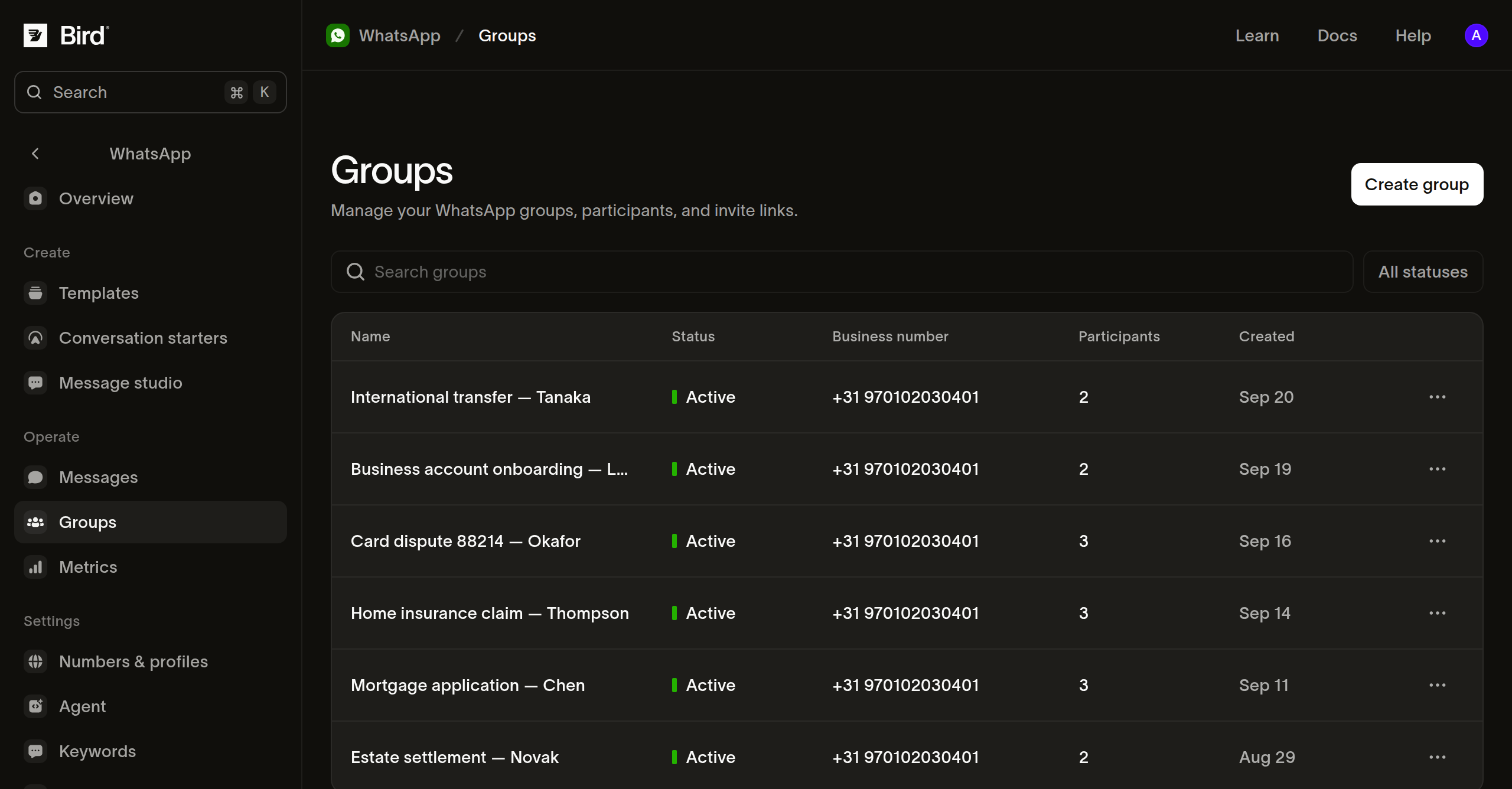
A página de listagem traz as mesmas informações entre grupos: nome, status, número comercial, contagem de participantes e data de criação, com busca por nome e descrição e um filtro por status. Um grupo só pode receber mensagens enquanto exibe Active; os cinco status explica o que cada um dos demais significa.
Gerenciar grupos pela API
As mesmas doze operações sustentam as páginas do painel acima, então tudo que você pode fazer aqui pode fazer pela /v1/whatsapp/groups, pelos comandos bird whatsapp groups ou por um método SDK tipado. Todas exigem acesso whatsapp_management: nível de leitura para consultas, nível de escrita para todo o resto.
Criar um grupo é assíncrono, assim como alterá-lo, excluí-lo e remover um participante: a resposta é a solicitação aceita, e WhatsApp reporta o resultado depois. Rotacionar o link de convite, fixar e desafixar respondem com a alteração já aplicada. Gerenciar grupos WhatsApp percorre todo o ciclo de vida em código, com exemplos em cURL, CLI e SDK para cada etapa e as recusas possíveis.
O que WhatsApp limita
O WhatsApp define os limites sob os quais um grupo opera e os altera no seu próprio ritmo. Em setembro de 2026, sua documentação de grupos limita um grupo a 8 participantes, um número comercial a 10.000 grupos e um grupo a 3 mensagens fixadas, cada uma com duração de 1 a 30 dias. Uma única conta comercial administra um grupo, então outra empresa não pode entrar no seu.
Grupos também carregam as restrições que WhatsApp impõe a chats de grupo. Chamadas, mensagens interativas, templates de autenticação, mensagens de comércio e mensagens temporárias não podem ser enviados a um grupo, e o histórico de mensagens de um grupo não pode ser lido de volta.
Enviar mensagens a um grupo
Um grupo recebe mensagens pelos mesmos endpoints que qualquer outra conversa, com o ID do grupo em to no lugar de um número de telefone. Enviar para um grupo WhatsApp percorre o envio, o que um chat de grupo aceita e não aceita, e como a entrega de uma mensagem é reportada entre os participantes. Receber mensagens de grupo WhatsApp cobre a direção oposta: qual participante escreveu uma mensagem recebida, a janela que a mensagem abre, e o que o webhook whatsapp.received carrega.
Próximos passos
- Gerenciar grupos do WhatsApp: crie grupos e gerencie participantes e links de convite
- Enviar para um grupo do WhatsApp: envie mensagens e acompanhe a entrega para cada participante
- Receber mensagens de grupo: identifique o remetente e responda ao grupo
- Conectar seu próprio número: configure um número comercial
Recursos relacionados
Continue com a documentação, guias e exemplos sobre este tópico.