WhatsApp-log
De Messages-pagina in het Bird-dashboard is het overzicht van elk WhatsApp-bericht dat je werkruimte heeft verzonden: elke verzending via POST /v1/whatsapp/messages verschijnt hier, nieuwste eerst. Gebruik de pagina om te bevestigen dat een bericht is verzonden, de bezorgstatus te controleren en te zien welke template het heeft gegenereerd. Zie de dashboardrondleiding voor een overzicht van waar deze pagina in het dashboard staat.
De berichtenlijst
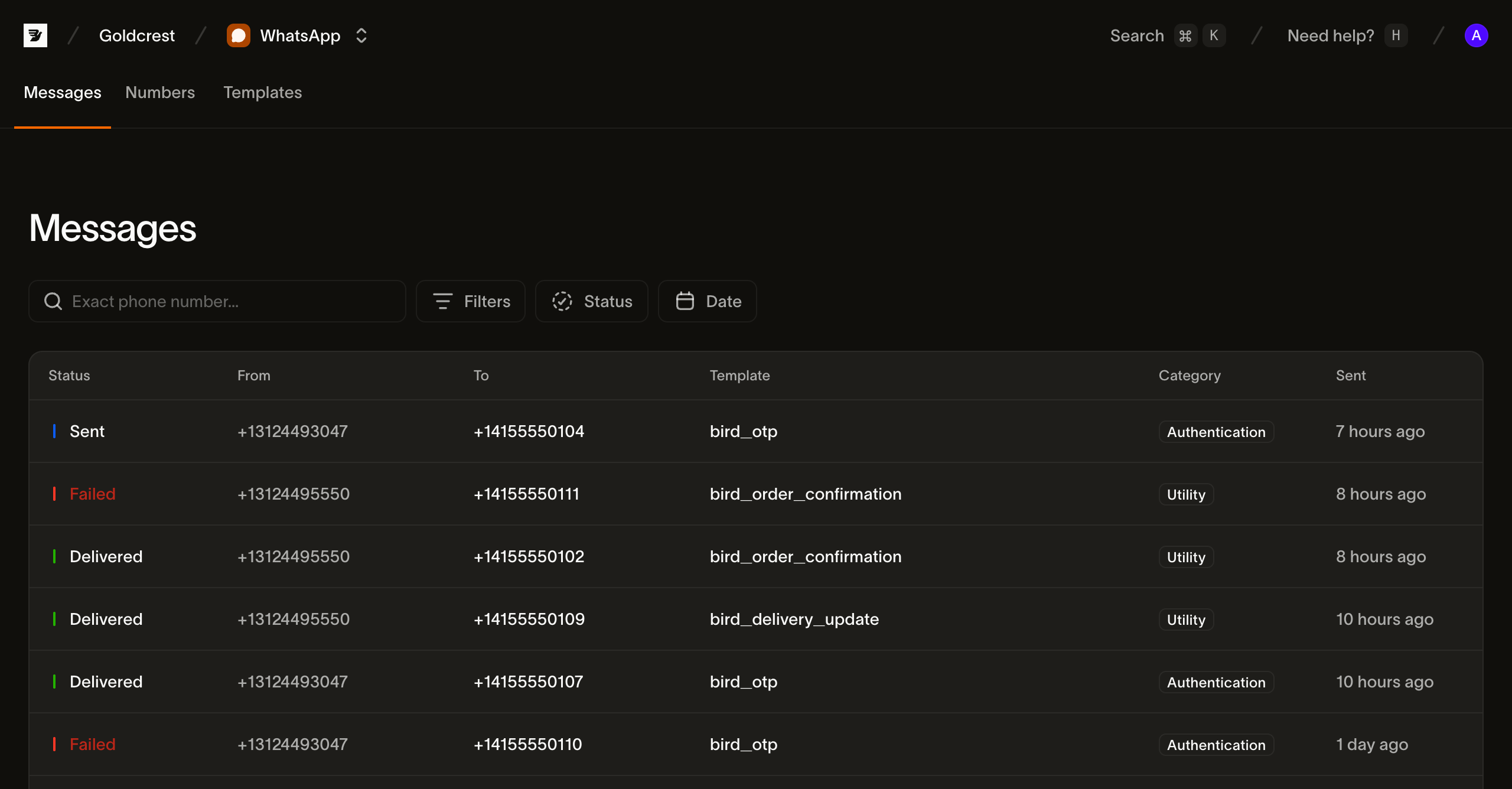
Elke rij is één bericht. De kolommen zijn:
| Kolom | Wat het toont |
|---|---|
| Status | De huidige status van het bericht (zie Statussen), als een gekleurde stip |
| From | Het WhatsApp-afzendernummer waarmee het bericht is verzonden |
| To | Het nummer van de ontvanger |
| Content | De template waarmee het bericht is verzonden, of de tekst van een inkomend bericht (klik op de rij om het bericht te openen) |
| Category | De categorie van de template |
| Sent | Wanneer de verzending is geaccepteerd |
De lijst is gepagineerd, 25 berichten per pagina; gebruik Prev en Next om tussen pagina's te navigeren.
Zoeken en filteren
Een berichtenlog loopt snel vol, dus de pagina begint met een ontvangerzoekveld en twee filters. Ze zijn combineerbaar: een statusfilter plus een datumbereik toont alleen berichten die aan beide voldoen.
Zoeken op ontvanger. Het zoekvak matcht een exact ontvangernummer in E.164-formaat. Typ het volledige nummer waarnaar je hebt gestuurd, bijvoorbeeld +14155550100, om elk bericht aan dat nummer te vinden. De zoekopdracht matcht de volledige waarde, niet een deel ervan.
Status. Filter op een of meer statussen. Status is multi-select, dus je kunt bijvoorbeeld alles tonen dat nog onderweg is door Accepted en Sent samen te selecteren. De opties zijn Accepted, Sent, Delivered, Failed, Rejected en Received.
Datum. Filter op wanneer het bericht is verstuurd: kies een preset (laatste 3, 7 of 30 dagen) of kies een aangepast bereik in de kalender.
Als een filtercombinatie niets oplevert, toont de pagina een geen-resultaten-status met een Clear filters-actie om terug te keren naar de volledige lijst.
Statussen
De status van een bericht toont de huidige verzend- of ontvangststatus. Een uitgaand bericht doorloopt vanaf accepted de stappen richting een definitieve ontvangstbevestiging.
| Status | Betekenis |
|---|---|
| Accepted | We hebben het bericht aangenomen en bereiden de overdracht aan WhatsApp voor |
| Sent | Overgedragen aan WhatsApp; wacht op een bezorgbevestiging |
| Delivered | WhatsApp heeft bezorging aan de ontvanger bevestigd |
| Failed | Verzending of bezorging is mislukt; bekijk de geregistreerde fout |
| Rejected | Bird heeft het bericht geweigerd voordat het werd verstuurd. Het is niet verzonden en er zijn geen kosten in rekening gebracht |
| Scheduled | In de wachtrij om op een later tijdstip te verzenden |
| Canceled | Een ingepland bericht dat is geannuleerd voor verzending, zonder verdere verzending |
| Received | Een inkomend bericht |
Een bericht krijgt de status rejected wanneer de ontvanger op de suppressielijst van je werkruimte staat, het saldo de verzending niet kon dekken, of er geen geconfigureerde prijs is voor de bestemming. Een leesbevestiging is geen status: wanneer een ontvanger een afgeleverd bericht leest, registreert Bird een read_at-tijdstempel en een whatsapp.read-event op het bericht, en de bezorgstatus blijft delivered.
Een bericht inspecteren
Klik op een rij om het bericht te openen. De koptekst toont de template die het bericht heeft gegenereerd, de huidige status, de ontvanger en de categoriebadge, boven drie tabbladen:
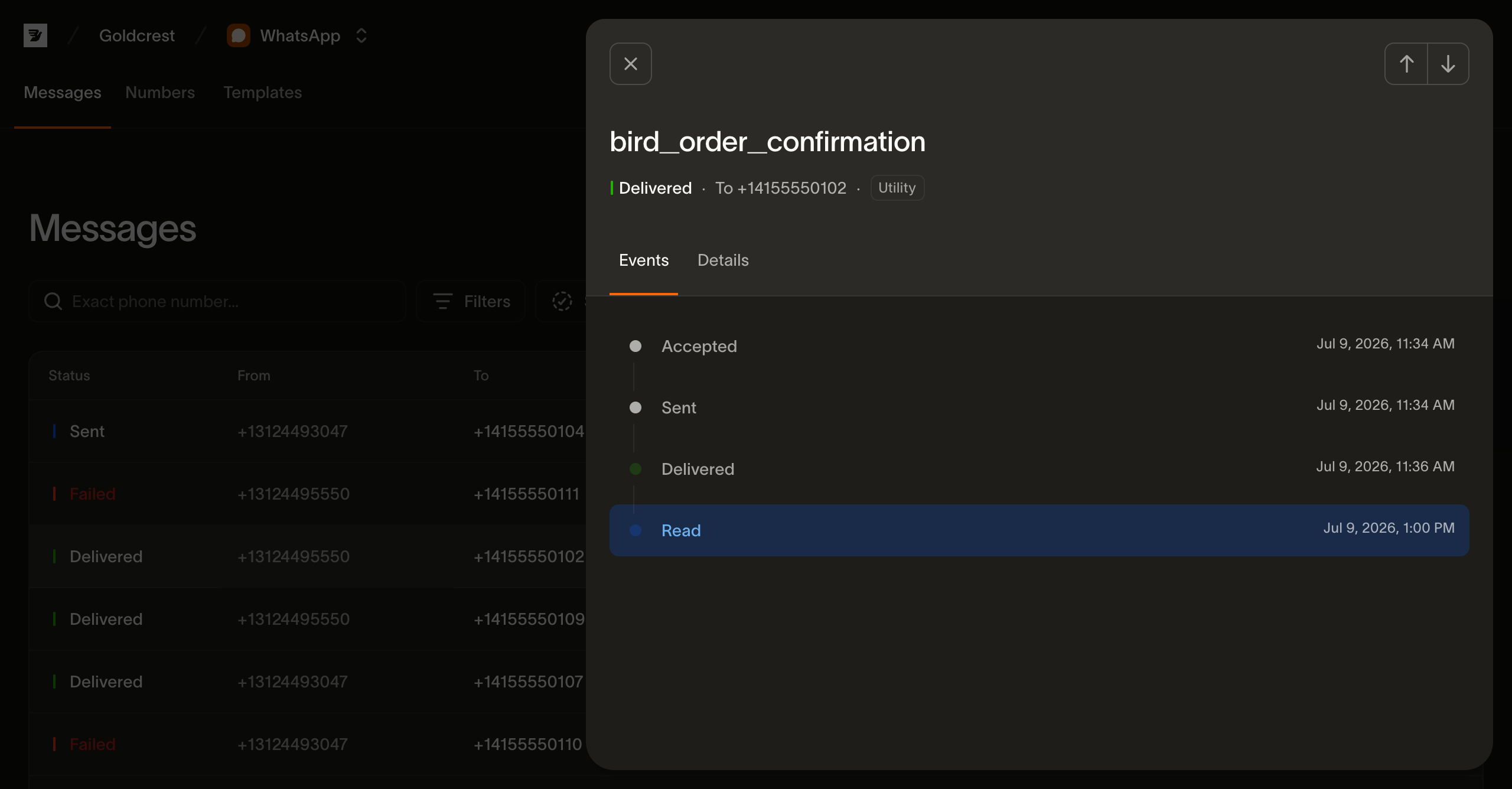
- Events: een tijdlijn van alles wat er met het bericht is gebeurd, op volgorde, elk met een tijdstip. De reeks loopt
Accepted,Sent,Delivered, daarna de leesbevestiging als de ontvanger het bericht heeft gelezen, of een fout of weigering met de bijbehorende foutomschrijving. Dit is dezelfde stroom die je kunt uitlezen metGET /v1/whatsapp/messages/{message_id}/events. - Details: de metadata van het bericht. Hier vind je het ID (met een kopieerknop), de afzender- en ontvangernummers, de slug, taal en categorie van het template, en de tijdstippen van verzending, bezorging en lezen. Ook staat hier de foutomschrijving als een bericht niet is aangekomen, plus eventuele tags en metadata die bij de verzending zijn meegegeven.
- Preview: hoe het bericht eruitziet in WhatsApp. Bij een templatebericht toont dit de huidige inhoud van het template in plaats van de waarden die bij het verzenden zijn meegegeven. Variabelen verschijnen daardoor als placeholders, en een latere bewerking van het template verandert wat je ziet. Beschouw het als een weergavehulpmiddel, niet als een vastlegging van wat er is afgeleverd. Een inkomend bericht toont zijn eigen inhoud.
Bewaartermijn
Het WhatsApp-log bewaart elk bericht 30 dagen nadat het is verzonden of ontvangen. Daarna verschijnt het bericht niet meer op de Messages-pagina en geeft GET /v1/whatsapp/messages het voor geen enkel datumbereik meer terug. Als je het bericht of de events ervan op ID opvraagt, krijg je 404. Ontvangen media verloopt samen met het bericht; zie inkomende media ophalen.
Hetzelfde log via de API
Alles op deze pagina leest uit GET /v1/whatsapp/messages en de bijbehorende sub-resources per bericht. De lijst accepteert drie van de filters van de pagina zelf: status, category en het datumbereik (created_after/created_before). Daar komen er een paar bij waarvoor de pagina geen besturingselement heeft: direction, een tag en een exacte to of from. to en from verwijzen naar dezelfde uiteinden van het bericht als in het antwoord, dus to is het contact bij een uitgaand bericht en je zakelijke nummer bij een inkomend bericht; beide accepteren een E.164-telefoonnummer of een bedrijfsgebonden gebruikers-ID. De ontvangerzoekfunctie van de pagina is het enige filter zonder direct equivalent, omdat het een contact in beide richtingen matcht en to of from alleen dat niet kunnen uitdrukken. De tijdlijn achter het tabblad Events is GET /v1/whatsapp/messages/{message_id}/events; WhatsApp events beschrijft hoe je deze programmatisch uitleest.
Volgende stappen
- WhatsApp-berichten versturen: de verzendpayload achter elke rij
- WhatsApp-events: de berichtstatusgebeurtenissen achter de tijdlijn
- WhatsApp-statistieken: het geaggregeerde overzicht van alle berichten hier
- WhatsApp-prijzen: wat een bericht kost, per bestemming en categorie
Gerelateerde bronnen
Ga verder met de documentatie, handleidingen en voorbeelden voor dit onderwerp.