10DLC-registratie
Amerikaanse providers leveren zakelijke sms-berichten vanaf een lokaal nummer (een 10-digit long code, of 10DLC) pas af als het bedrijf en zijn use case zijn geregistreerd bij The Campaign Registry (TCR). Je vult de registratie in het Bird-dashboard in, en wij dienen die in bij TCR en volgen de uitkomst op. Open SMS > 10DLC om te beginnen.
What is A2P 10DLC registration? legt uit waarom het programma bestaat. Wil je registreren vanuit een terminal of via een agent, zie dan Registreren vanuit de CLI of een agent.
Hoe registratie werkt
Je registreert drie records, in deze volgorde:
| Record | Wat het beschrijft | Wie het beoordeelt | Wijzigingen na goedkeuring |
|---|---|---|---|
| Merk | Je bedrijf: juridische naam, belastingnummer, adres en website | TCR, aan de hand van overheidsregisters | Sommige velden; zie Een geregistreerd merk of een geregistreerde campagne wijzigen |
| Campagne | Eén soort bericht dat je verstuurt, zoals accountmeldingen, en hoe mensen zich aanmelden | TCR en de providers | Geen. Maak in plaats daarvan een nieuwe campagne aan. |
| Nummer | Een Amerikaans lang nummer waarvandaan je verstuurt, gekoppeld aan één campagne | De providers bevestigen elk gekoppeld nummer | Ontkoppel het en koppel het aan een andere campagne |
Eén merk kan meerdere campagnes hebben. Je kunt een nummer koppelen terwijl de campagne nog in behandeling is, maar het nummer kan pas naar Amerikaanse ontvangers versturen als de campagne is goedgekeurd en de providers het nummer bevestigen.
Wat registratie kost
Het betaalvenster toont het exacte bedrag voordat je elke betaling bevestigt. De actuele prijzen staan op 10DLC-kosten.
| Kosten | Wanneer je het betaalt |
|---|---|
| Registratiekosten voor het merk | Telkens wanneer je een merk indient, ook bij elke herindiening |
| Vettingkosten voor de campagne | Telkens wanneer je een campagne indient, ook bij elke herindiening. Deze kosten worden niet terugbetaald als de campagne wordt afgewezen. |
| Campagneabonnement | De prijs geldt per maand. De facturering begint wanneer je de campagne indient, vóór de goedkeuring, en loopt door tot je de campagne verwijdert. |
| Vettingkosten voor het merk | Eenmaal per vettingaanvraag, met een prijs per vettingtype |
Een nummer aan een campagne koppelen en een goedgekeurd merk bewerken is gratis.
Voordat je begint
Je identiteit verifiëren
Je organisatie moet haar identiteit verifiëren in Identity Center voordat ze een merk kan registreren of opnieuw kan indienen. Met deze controle stellen wij vast wie je bent, en die vindt plaats voordat TCR het merk beoordeelt.
Als de verificatie nog niet is afgerond, openen Register brand en Resubmit niet het formulier maar Verify your identity first, met de stappen die je nog moet doen. Staat er Your organization is under review of Not available for your organization, neem dan contact op met support.
Log in met een e-mailadres op het domein van je website
Het Contact email van het merk is het adres waarmee je inlogt bij Bird, en je kunt het in het formulier niet wijzigen. Dat adres moet op het hoofddomein van je website staan:
| Website | E-mailadres om in te loggen | Geaccepteerd |
|---|---|---|
acme.com | you@acme.com | Ja |
shop.acme.com | you@acme.com | Ja, acme.com is het hoofddomein |
acme.com | you@mail.acme.com | Nee, het adres staat op een subdomein |
acme.com | you@gmail.com | Nee, gratis e-mailproviders worden niet geaccepteerd |
Komt je inlogadres niet overeen, dan kan een teamgenoot die inlogt met een adres op het domein van je website het merk registreren.
Je bedrijfsgegevens verzamelen
TCR controleert je juridische naam en belastingnummer aan de hand van overheidsregisters. Als die niet overeenkomen, is dat de meest voorkomende reden dat een merk wordt afgewezen, dus neem beide exact over uit je officiële documenten. Voor een Amerikaans bedrijf is dat je IRS-brief CP 575 of 147C.
Elk merk heeft deze gegevens nodig:
| Veld | Wat je invult |
|---|---|
| Legal company name | De naam in je belastinggegevens, precies zoals die daar staat |
| Belastingnummer | Voor een Amerikaans bedrijf het Employer Identification Number (EIN) van negen cijfers, zoals 12-3456789. Voor een Canadees bedrijf de eerste negen cijfers van je Business Number (BN9). |
| Tax ID country | Het land dat het belastingnummer heeft uitgegeven |
| Adres | Je geregistreerde straat, plaats, postcode, staat of regio en land. Een Amerikaans adres heeft een staatcode van twee letters en een ZIP-code nodig. Amerikaanse territoria kunnen niet worden geregistreerd. |
| Brand name | De naam waaronder je klanten je kennen |
| Website | Een actieve website die begint met http:// of https:// en beschrijft wat je bedrijf doet |
| Vertical | Je branche |
| Support phone | Een telefoonnummer waarop ontvangers en providers je kunnen bereiken |
Een beursgenoteerde onderneming heeft ook een Stock symbol, Stock exchange en een Business contact email nodig. Ze moet ook slagen voor Auth+-vetting voordat ze een campagne kan aanmaken; zie Vetting aanvragen.
Je kunt ook een Alternative business ID (optional) invullen: een DUNS-nummer, GIIN of LEI.
Je kunt een private onderneming, beursgenoteerde onderneming, non-profit of overheidsentiteit registreren. Een eenmanszaak kun je niet als merk registreren.
Je merk registreren
-
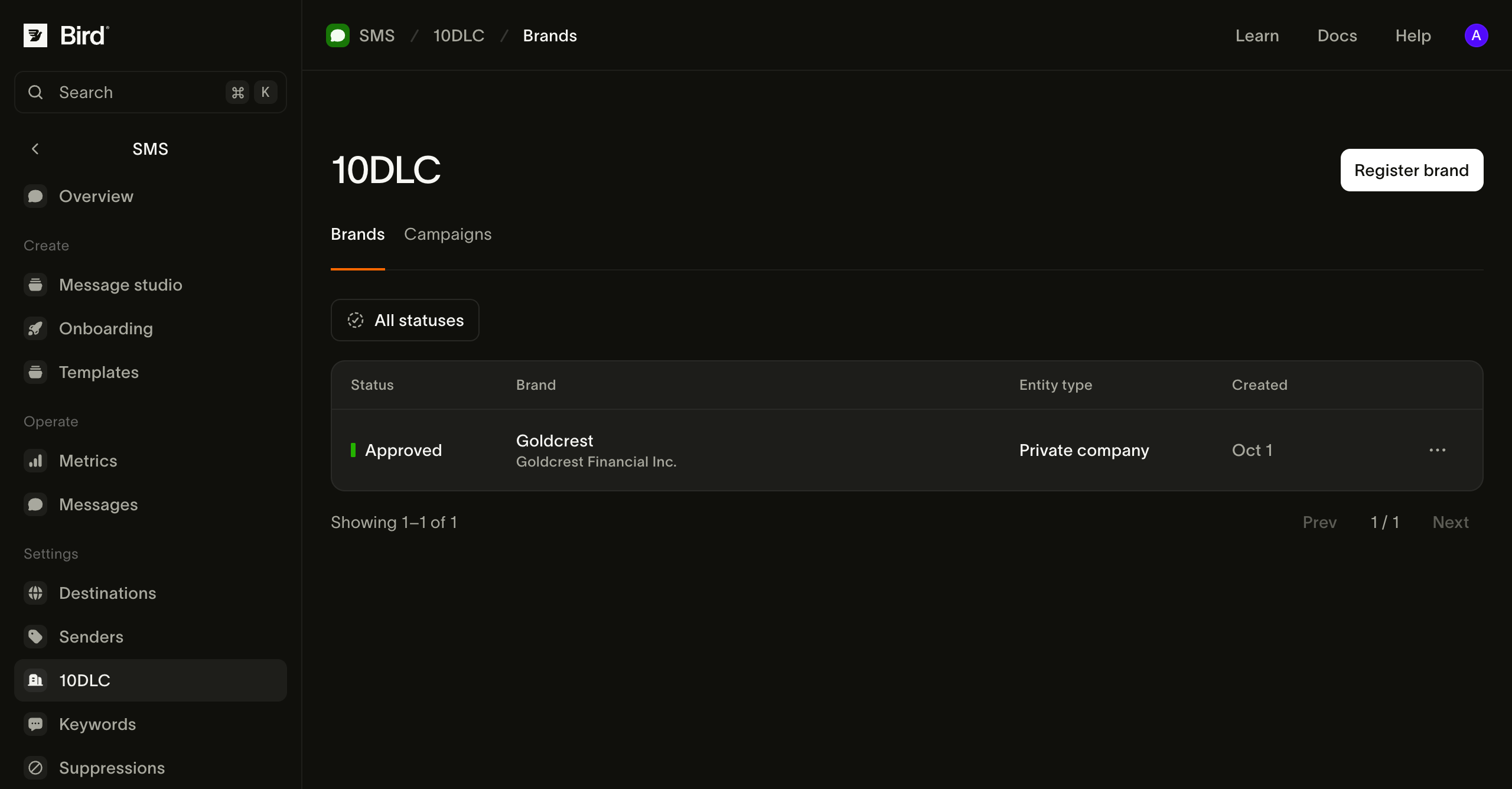
Open SMS > 10DLC en kies Register brand.
-
Kies onder What kind of organization are you? de optie Private company, Public company, Non-profit of Government.
-
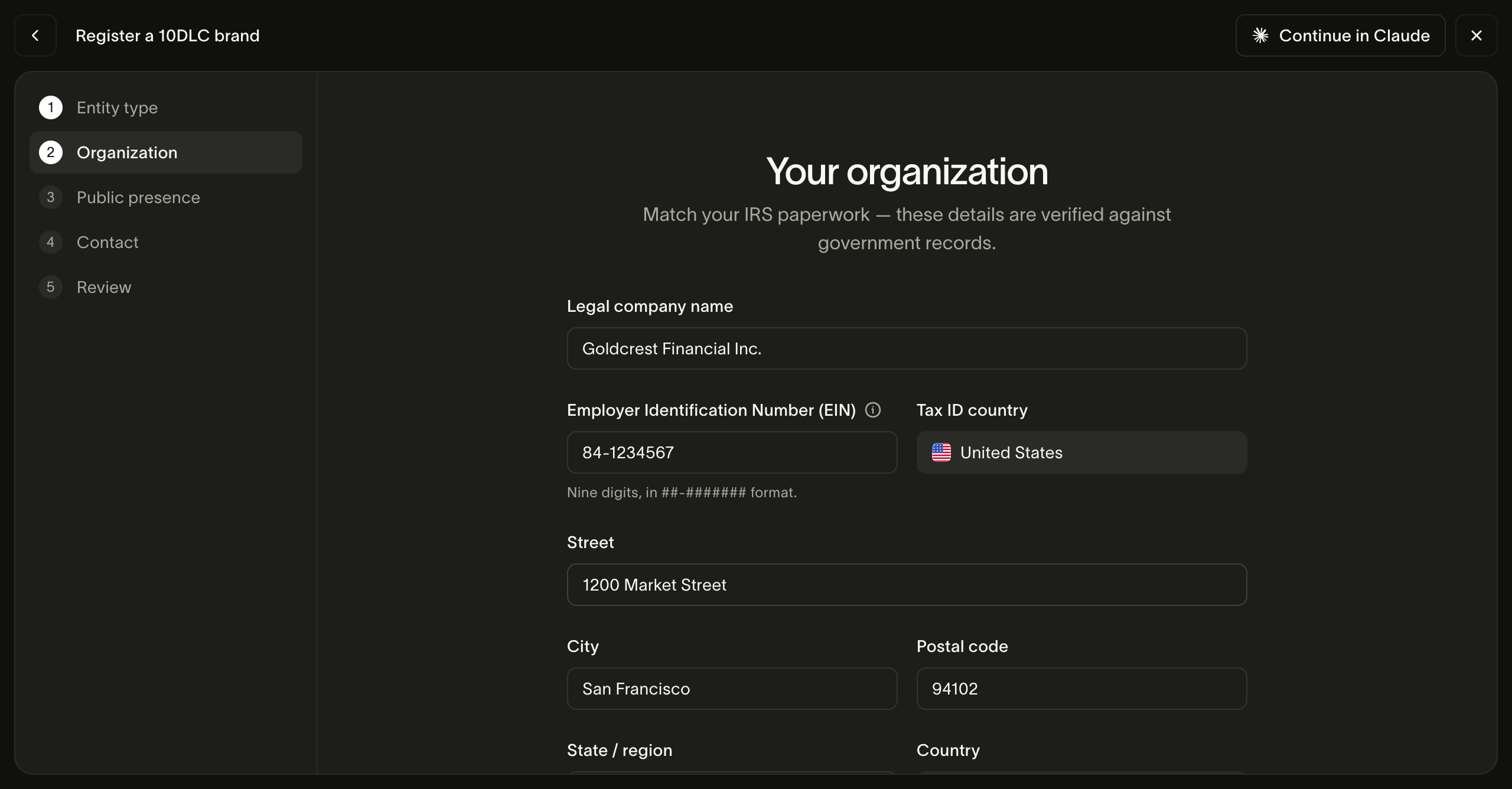
Vul onder Your organization je juridische naam, belastingnummer, land van het belastingnummer en adres in, precies zoals ze in je belastingregisters staan. Vul voor een beursgenoteerde onderneming ook de aandelengegevens en het zakelijke contacte-mailadres in, en zet Request Auth+ vetting automatically aan. Wij bestellen Auth+ dan zodra TCR het merk goedkeurt.
-
Vul onder Your public presence je merknaam, website en branche in.
-
Vul onder Contact je supporttelefoonnummer in. Het contacte-mailadres is al ingevuld met het adres waarmee je inlogt.
-
Controleer in Review registration je antwoorden en eventuele problemen die de automatische controle toont, en kies daarna Register brand.
-
Bevestig de registratiekosten voor het merk in het betaalvenster.
Het merk verschijnt op het tabblad Brands als Pending.
Statussen van merken
| Status | Betekenis | Wat je doet |
|---|---|---|
| Pending | TCR beoordeelt het merk | Wacht op het resultaat. Onder een merk in behandeling kun je geen campagne aanmaken. |
| Approved | TCR heeft het merk geverifieerd | Maak een campagne aan. Een beursgenoteerde onderneming heeft eerst actieve Auth+-vetting nodig. |
| Rejected | TCR kon het merk niet verifiëren | Open het merk om de reden te lezen en dien het daarna opnieuw in. Zie Een afgewezen merk of campagne corrigeren. |
Een campagne aanmaken
Een campagne vertelt providers wat één soort verkeer bevat en hoe de ontvangers ermee hebben ingestemd om het te ontvangen. Je hebt eerst een goedgekeurd merk nodig.
-
Open in SMS > 10DLC het tabblad Campaigns en kies Create campaign.
-
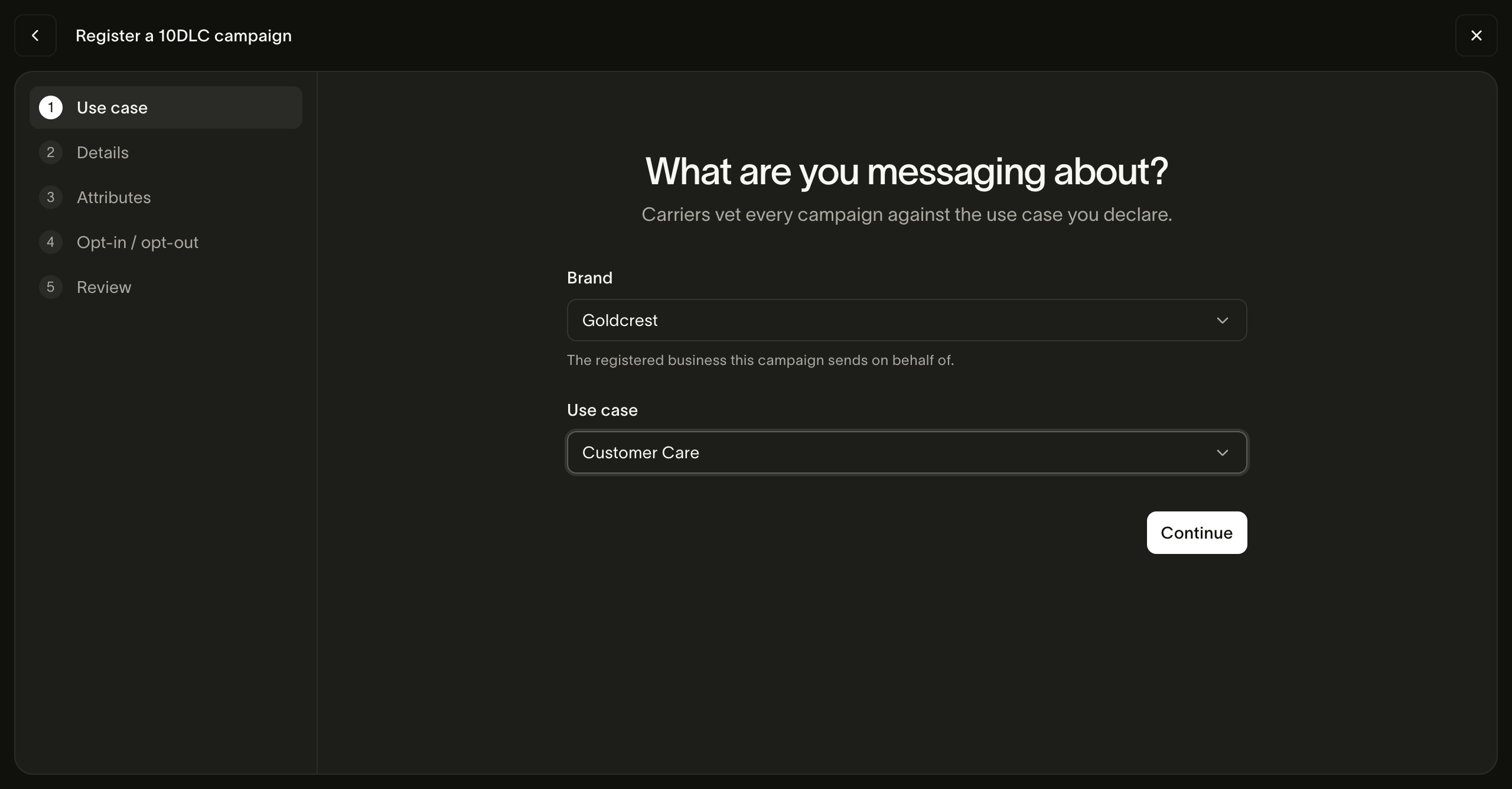
Kies onder What are you messaging about? het merk en de use case. Je kunt de use case later niet wijzigen; zie Een use case kiezen.
-
Vul onder Campaign details een naam, een beschrijving en de berichtstroom in, kies waar ontvangers zich aanmelden (opt-in) en voeg voorbeeldberichten toe. Melden ontvangers zich aan op een plek die beoordelaars niet kunnen openen, voeg dan een screenshot of foto toe waarop te zien is hoe ze zich aanmelden.
-
Selecteer onder What's in your messages? elke optie die van toepassing is: links, telefoonnummers, content met leeftijdsgrens of directe kredietverlening.
-
Vul onder Opt-in, opt-out and help de trefwoorden in en het antwoord dat mensen krijgen wanneer ze zich aanmelden,
STOPsms'en ofHELPsms'en.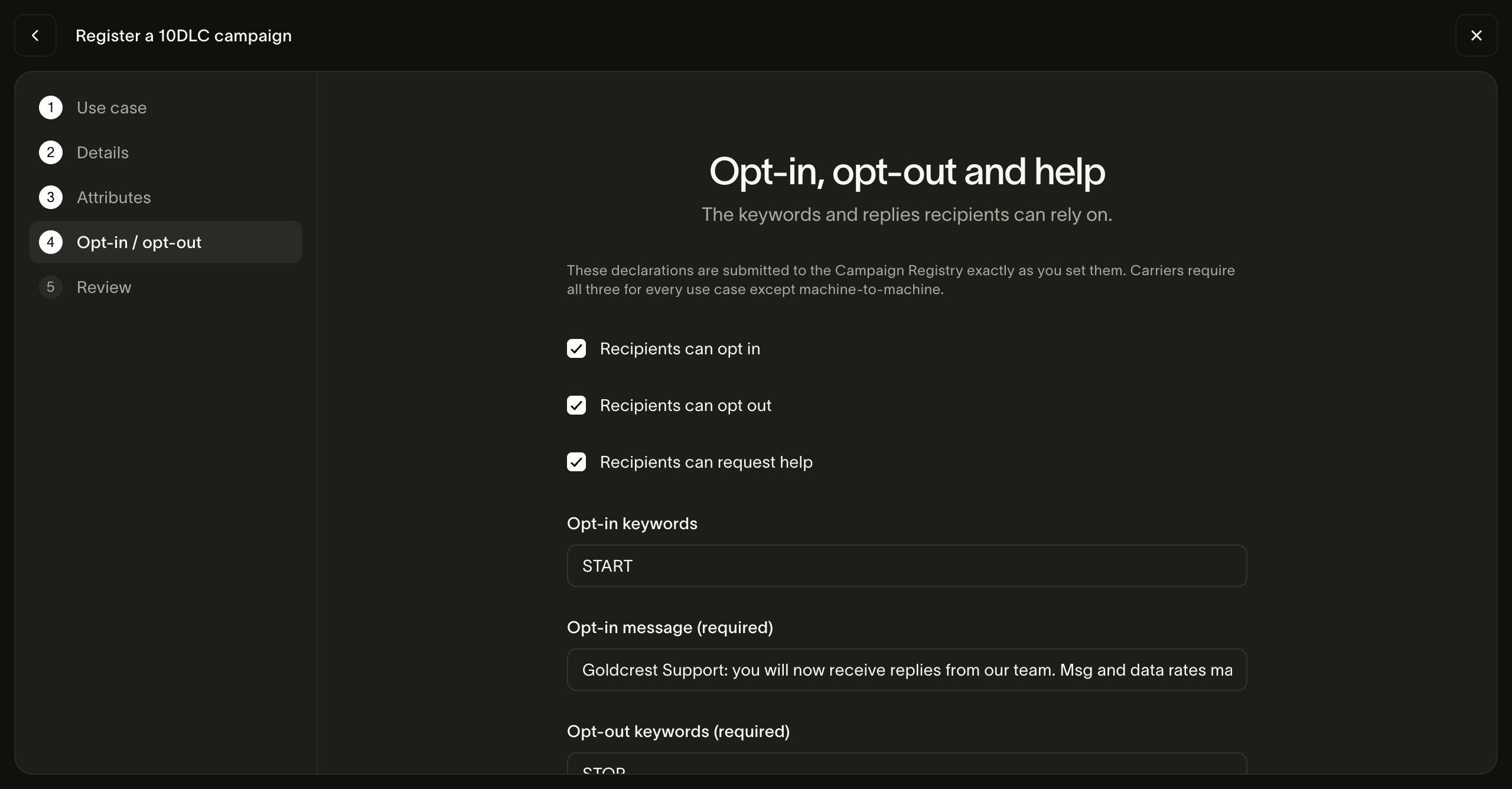
-
Wacht in Review campaign tot de automatische controle klaar is. Elke fout of waarschuwing in de lijst beschrijft het probleem, en Fix brengt je naar het veld. Kies daarna Create campaign.
-
Bevestig de vettingkosten voor de campagne en het campagneabonnement in het betaalvenster.
Staan er bij het indienen nog fouten in de lijst, dan vraagt het dashboard je te bevestigen met Submit anyway. Elke indiening wordt in rekening gebracht, dus los de fouten eerst op.
De campagne verschijnt op het tabblad Campaigns als Pending.
Een use case kiezen
De use case vertelt providers wat voor berichten de campagne verstuurt, zoals Two Factor Authentication, Account Notification, Customer Care of Marketing. Kies de use case die bij je echte berichten past. Je kunt deze niet meer wijzigen nadat je de campagne hebt aangemaakt. Veranderen je berichten, maak dan een nieuwe campagne aan.
Voor sommige use cases gelden extra vereisten:
- Mixed en Low Volume hebben twee tot vijf sub-use-cases nodig.
- Political vereist een merk dat een non-profit is.
- M2M (machine-to-machine) hoeft geen opt-in, opt-out of help te ondersteunen.
Een campagne schrijven die providers goedkeuren
Providers wijzen campagnes af die vaag zijn of niet overeenkomen met de berichten die je verstuurt. Zo geef je een campagne de beste kans op goedkeuring:
- Schrijf een beschrijving en een berichtstroom van elk minstens 40 tekens. De berichtstroom vermeldt waar en hoe mensen instemmen met het ontvangen van je berichten, zoals een selectievakje op je aanmeldformulier.
- Voeg één tot vijf voorbeeldberichten toe die op de echte berichten lijken, elk 20 tot 1.024 tekens lang. K12 Education, Marketing, Mixed, Agents Franchises, Charity, Political, Proxy en Sweepstake hebben er minstens twee nodig.
- Ondersteun opt-in, opt-out en help, met voor elk een antwoord. De opt-out-trefwoorden moeten
STOPbevatten en de help-trefwoorden moetenHELPbevatten. - Gebruik geen openbare linkverkorters zoals bit.ly in je berichten. Providers staan ze niet toe.
- Melden mensen zich aan op een plek die beoordelaars niet kunnen openen, zoals in een app, achter een login, persoonlijk, telefonisch of per sms, voeg dan een screenshot of foto toe waarop te zien is hoe ze zich aanmelden. Bij een opt-in op een openbare webpagina zijn bijlagen optioneel, maar je kunt een screenshot van het formulier of een pdf van je voorwaarden toevoegen. Je kunt maximaal vijf PNG-, JPEG- of PDF-bestanden van elk maximaal 10 MB bijvoegen.
Campagnestatussen
| Status | Betekenis | Wat je doet |
|---|---|---|
| Pending | TCR en de providers beoordelen de campagne | Koppel je nummers nu. Ze beginnen met versturen na goedkeuring. |
| Approved | De campagne kan verkeer verwerken | Koppel de nummers die je nog niet hebt gekoppeld. |
| Rejected | De campagne is niet door de beoordeling gekomen | Open de campagne om de reden te lezen en dien haar daarna opnieuw in. Zie Een afgewezen merk of afgewezen campagne corrigeren. |
| Expired | De registratie van de campagne is verlopen en de nummers ervan versturen niet meer | Maak een nieuwe campagne aan en koppel de nummers daaraan. Een verlopen campagne kan niet opnieuw worden ingediend. |
| Suspended | Een provider heeft de campagne opgeschort en de nummers ervan versturen niet meer | De nummers versturen weer zodra de campagne opnieuw wordt toegelaten. Een opgeschorte campagne kan niet opnieuw worden ingediend. |
Je nummers koppelen
Koppel elk Amerikaans lang nummer waarvandaan je verstuurt aan een campagne. De campagne mag de status Pending of Approved hebben.
- Open SMS > Senders en selecteer het nummer.
- Kies in het gedeelte 10DLC registration de optie Link to campaign.
- Kies de campagne en kies daarna Link.
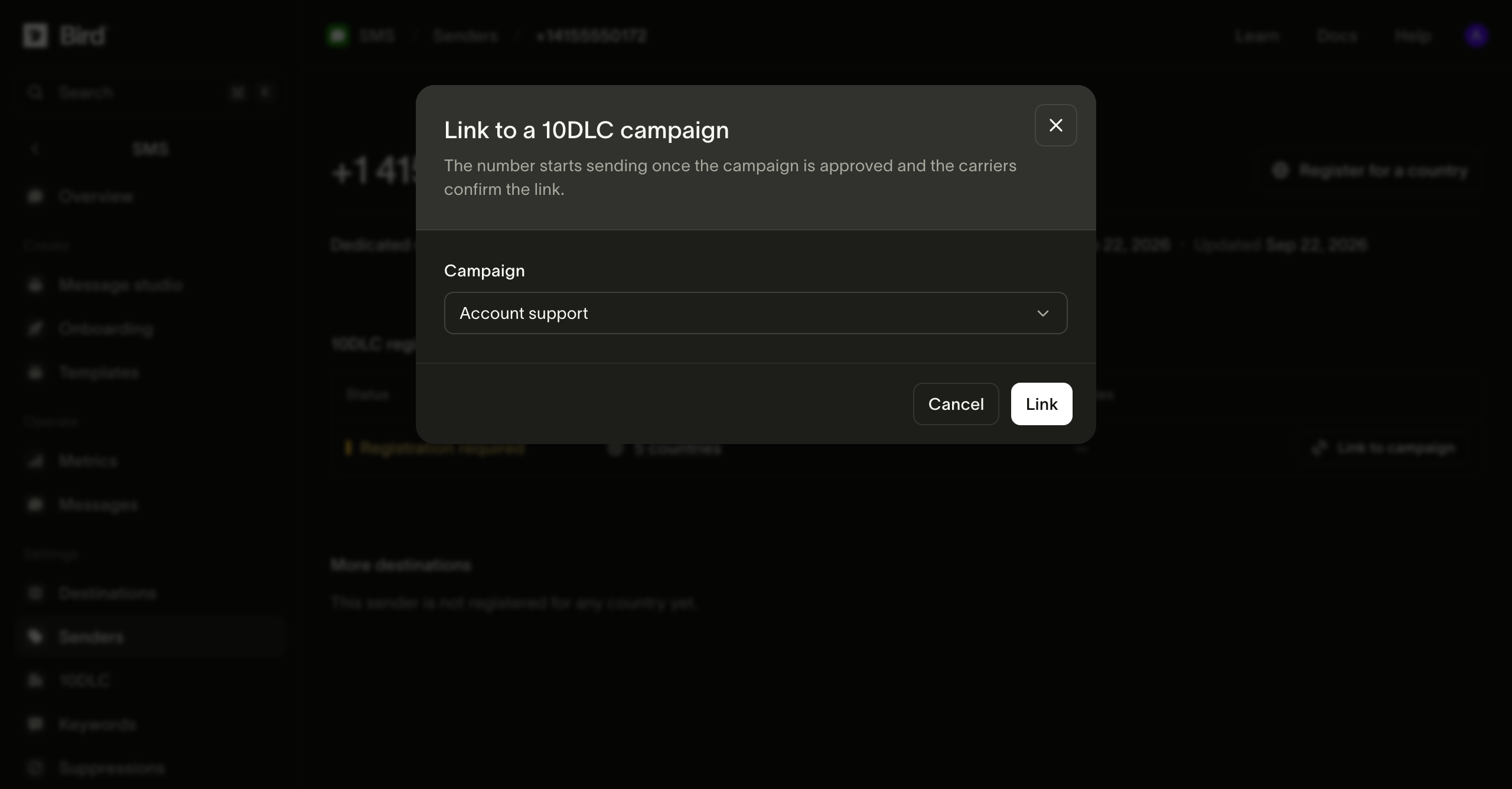
Een nummer hoort steeds bij één campagne, en een campagne bevat maximaal 49 nummers. Openstaande en mislukte koppelingen tellen mee voor die 49 totdat je ze ontkoppelt, dus maak een tweede campagne aan voor meer nummers.
De tabel SMS senders van de campagne toont de status van elke koppeling:
| Status | Betekenis |
|---|---|
| Pending | Wacht op goedkeuring van de campagne of op bevestiging door de providers. Het nummer kan nog niet naar Amerikaanse ontvangers versturen, en Senders toont het als Carrier pending. |
| Active | De providers hebben het nummer bevestigd. Het kan onder deze campagne naar Amerikaanse ontvangers versturen. |
| Failed | De providers hebben het nummer niet geaccepteerd voor deze campagne. Ontkoppel het en probeer het opnieuw, of koppel het aan een andere campagne. |
| Unlinked | Het nummer is uit de campagne verwijderd en kan aan een andere campagne worden gekoppeld. |
Kies in het gedeelte 10DLC registration van het nummer de optie Unlink en bevestig met Yes, unlink om het nummer te ontkoppelen. Het nummer stopt direct met versturen naar Amerikaanse ontvangers.
Zet voordat je verstuurt ook de Verenigde Staten aan als bestemmingsland. Zie SMS versturen.
Vetting aanvragen
Vetting is een extra beoordeling van een goedgekeurd merk door een externe partij. Er zijn twee typen vetting:
- Auth+ is verplicht voor een beursgenoteerde onderneming voordat die een campagne kan aanmaken. De partij stuurt een e-mail naar het zakelijke contacte-mailadres van het merk, en de vetting blijft in behandeling tot die persoon bevestigt. Dit duurt meestal een paar werkdagen.
- Standard levert een score op die je doorvoer bij providers kan verhogen, dus het aantal berichten dat providers van je accepteren.
Zo vraag je vetting aan:
- Open een goedgekeurd merk en kies Request vetting.
- Kies het Vetting type en kies daarna Continue.
- Bevestig de vettingkosten in het betaalvenster.
Elke aanvraag verschijnt bij het merk als een eigen tabblad, zoals Standard vetting, met een tijdlijn en een Score. Eindigt een vetting op Failed of Expired, dan heb je een nieuwe aanvraag nodig.
Heb je bij het registreren Request Auth+ vetting automatically aangezet, dan verschijnt de Auth+-aanvraag zodra TCR het merk goedkeurt. De kosten worden in rekening gebracht wanneer wij de aanvraag plaatsen.
Een afgewezen merk of campagne herstellen
Open het afgewezen merk of de afgewezen campagne om te zien waarom TCR het heeft afgewezen. Bij elke reden staan de betrokken velden.
- Corrigeer de velden die in de redenen worden genoemd. Gaat een reden over je juridische naam of belastingnummer, vergelijk ze dan teken voor teken met je belastingdocumenten.
- Kies Resubmit. Het formulier opent met je eerdere antwoorden al ingevuld.
- Dien het formulier in en bevestig de kosten. Elke herindiening wordt in rekening gebracht als een nieuwe indiening.
Wanneer je een campagne opnieuw indient, kun je het merk, de use case, de sub-use-cases en de instellingen voor opt-in, opt-out en help niet wijzigen. Maak een nieuwe campagne aan om een van deze te wijzigen.
Wijst TCR een merk af waarvan de juridische naam, het belastingnummer en het entiteitstype al overeenkomen met je officiële registers? Neem dan contact op met de support van Bird voordat je betaalt om dezelfde gegevens opnieuw in te dienen. Vermeld de merk-ID en de reden van afwijzing. Houd je IRS-brief CP 575 of 147C bij de hand, en wacht tot support je laat weten of en hoe je die moet sturen.
Een geregistreerd merk of geregistreerde campagne wijzigen
Om een goedgekeurd merk bij te werken, open je het, kies je Edit details, breng je je wijzigingen aan en kies je Save changes. Een merk bijwerken is gratis. Het merk blijft Approved terwijl TCR de update beoordeelt, dus de campagnes ervan blijven versturen. Je kunt pas een nieuwe update starten als TCR de huidige heeft beoordeeld. Accepteert TCR de update maar kan TCR het merk niet meer verifiëren, dan wordt het merk Rejected.
De bewerkpagina toont onder Locked after approval de velden die je niet kunt wijzigen: entiteitstype, juridische naam, belastingnummer, land van het belastingnummer en, voor een beursgenoteerde onderneming, aandelensymbool, beurs en zakelijk verificatie-e-mailadres. Registreer een nieuw merk om een van deze te wijzigen.
Je kunt een campagne niet bewerken nadat je die hebt aangemaakt. Maak een nieuwe campagne aan om te wijzigen wat een campagne opgeeft. Een nummer hoort bij één campagne tegelijk en stopt met versturen naar Amerikaanse ontvangers zodra je het ontkoppelt. Wacht daarom tot de nieuwe campagne Approved is voordat je nummers ernaartoe verplaatst.
Registreren via de CLI of een agent
De bird sms 10dlc-opdrachten in de Bird CLI en de bijbehorende sms_10dlc_*-tools op de MCP-server registreren dezelfde merken, campagnes en nummerkoppelingen als het dashboard. Voor 10DLC bestaat geen openbare REST API-bewerking.
Opdrachten
- Lees wat de registratie nodig heeft:
bird sms 10dlc brands requirements <business-entity-type>voor een merk ofbird sms 10dlc campaigns requirements <use-case-category>voor een campagne. - Registreer het merk met
bird sms 10dlc brands create. Hiermee dien je het merk in bij TCR en worden de registratiekosten voor het merk in rekening gebracht. - Maak de campagne aan met
bird sms 10dlc campaigns create. Hiermee dien je de campagne in en worden de vettingkosten voor de campagne en de eerste termijn van het campagneabonnement in rekening gebracht. - Koppel nummers met
bird sms 10dlc campaigns numbers assign <campaign-id>.
Voeg --dry-run toe om een create-verzoek af te drukken zonder het te versturen.
Aanmelden met OAuth-inloggegevens
De opdrachten die registreren, opnieuw indienen of vetting bestellen, vereisen een OAuth-aanmelding met de scope sms_management:write. De CLI accepteert hiervoor geen API-sleutel.
- De inloggegevens die
bird auth create-orgheeft opgeslagen, bevatten deze scope. Voer na een aanmelding via de terminal voor 10DLC geenbird auth loginuit: een nieuwe login vervangt de inloggegevens van de aanmelding door inloggegevens met alleen de scopes waar de login om vraagt. - Een bestaande
bird auth loginof een gekoppelde MCP-client werkt als de bijbehorende toekenning de scope bevat. - Verwijder
BIRD_API_KEYvoordat je deze opdrachten uitvoert. Zolang die een API-sleutel bevat, gebruikt de CLI de sleutel in plaats van je aanmelding, en mislukt de opdracht.
Elke registratie bevestigen in een browser
Een persoon bevestigt elke merkregistratie, herindiening van een merk, vettingaanvraag, aangemaakte campagne en herindiening van een campagne in een browser voordat wij die indienen en in rekening brengen:
- De CLI toont een reviewlink en wacht tot de persoon bevestigt.
- Via MCP vraagt de server de client om de reviewlink voor de persoon te openen, of geeft de server direct een openstaand resultaat terug met de reviewlink en een
confirmation_id. Het resultaat is beschikbaar nadat de persoon heeft bevestigd.
Agent controls beschrijft de andere grenzen aan wat een agent kan doen en uitgeven: sleutels met beperkte rechten, de SMS-landenlijst die standaard alles weigert, dagelijkse SMS-uitgavelimieten en de prepaid wallet.
Volgende stappen
- SMS versturen: bestemmingslanden inschakelen en berichten versturen
- SMS-afzenders: de nummers en afzender-ID's waarvandaan je verstuurt
- 10DLC-kosten: prijzen voor merken, campagnes en vetting
Gerelateerde bronnen
Ga verder met de documentatie, handleidingen en voorbeelden voor dit onderwerp.