Je bedrijf registreren voor Apple Messages
Koppel je Apple Messages for Business-account aan een Bird-werkruimte en dien je service in ter beoordeling. Begin voor serviceplanning, training van medewerkers en voorbereiding van de lancering met de volledige onboarding.
Apple beheert de accountgoedkeuring en de klantgerichte bedrijfsidentiteit. Je team beheert het serviceontwerp en de bezetting. Bird beoordeelt de indiening en coördineert de providerverbinding. Het aanmaken van een Bird-bedrijfsrecord betekent geen goedkeuring voor het verzenden van berichten.
Bereid je accounts en service voor
Verzamel vóór de registratie:
- Een zakelijk Apple Account en toegang tot je organisatie in Apple Business Register.
- Een Bird-werkruimte en rechten om Apple-bedrijven te beheren. Vraag je werkruimtebeheerder om de mensen uit te nodigen die het kanaal gaan bedienen.
- Je merknaam, technisch contactpersoon, serviceuren, talen en verwachte reactietijd.
- De klanttaken die je gaat ondersteunen, de ingangspunten die je wilt gebruiken en de route naar een persoon wanneer een taak niet kan worden afgerond.
- Testers met Apple-apparaten en de Apple Accounts die op die apparaten worden gebruikt.
Begin met een taak die je team al kan uitvoeren, zoals productvragen beantwoorden en een winkelbezoek plannen. Leg vast wat er gebeurt als een verzoek buiten de scope valt of buiten bemande uren binnenkomt.
Koppel het Apple-account
Volg de registratie-instructies van Apple om een testaccount aan te maken en selecteer Bird als je messagingserviceprovider. Gebruik alleen een geavanceerde endpointconfiguratie wanneer Bird je de vereiste verbindingsgegevens geeft.
Voeg je testers toe en dien de wijzigingen in. Gebruik in Apple's providerconfiguratie Test your Messaging Service Provider connection en vervolgens Connect wanneer beschikbaar. Voltooi de koppelflow in de beoogde Bird-werkruimte.
Open in Apple Messages > Businesses het gekoppelde record. Als Bird je vraagt het record aan te maken, voer dan de Apple Business ID uit Apple Business Register en je Brand name in en selecteer Create business. Maak geen tweede record aan voor een account dat al gekoppeld is.
Controleer of het record de verwachte Apple UUID en merknaam bevat. Stel in Channel settings de Brand name en Default locale in en kies Save changes. Het opslaan van deze instellingen vervangt de commerciële-accountreview van Apple niet.
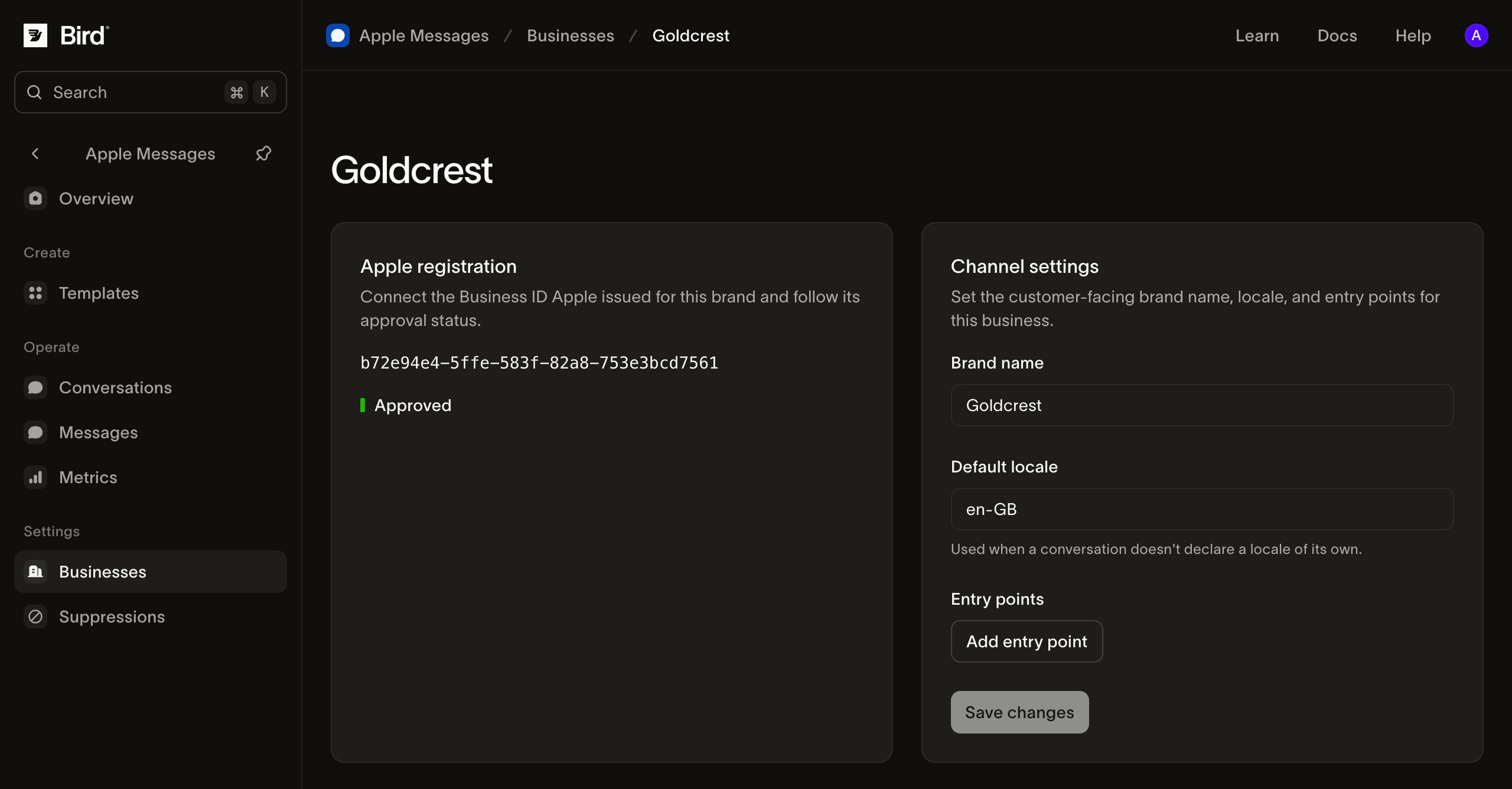
Bekijk de schermafbeelding op volledige grootte.
Dien je service in voor review
Open de Approval requirements van het bedrijf. De pagina biedt de documenten en uploadbesturingselementen voor:
| Vereiste | Wat je moet opnemen |
|---|---|
| Readiness review | Berichtdoelen, openingstijden, bezetting, escalatie en hoe het team de service bewaakt. |
| Use cases | De klanttaken, ingangspunten, berichttypen en integraties die je service daadwerkelijk ondersteunt. |
| Servicedemonstratie | Een opname die het klantverzoek volgt tot een resultaat, inclusief de afhandeling door de operator en het herstel na een mislukt pad. |
Koppel vóór de opname je bedrijf en registreer de geautoriseerde testers in Apple Business Register. Een bedrijf met de status Draft kan testberichten versturen, zodat je de ervaring kunt opbouwen en de demonstratie vóór indiening kunt voorbereiden. Voor een publieke lancering blijft goedkeuring vereist.
Gebruik Je demo voorbereiden voor Experience Review om de iPhone-opname te plannen, de klantreizen te oefenen en het bewijsmateriaal te controleren. Download de formulieren van de pagina en vul ze in. Upload beide pdf’s en de MP4-demonstratie. Gebruik fictieve klantgegevens in beoordelingsvoorbeelden. Volg de formaat- en uploadlimieten die bij de bedieningselementen staan.
Dien de voltooide vereisten in. Submission history bewaart het bewijs en het beoordelingsresultaat. Bird-medewerkers beheren goedkeuringsovergangen; er is geen klantactie die een bedrijf rechtstreeks naar Approved wijzigt.
| Bird-status | Wat te doen |
|---|---|
| Draft | Test met geautoriseerde testers, voltooi de vereisten en dien ze in. |
| Submitted of In review | Lees de laatste indiening en reageer op verzoeken om wijzigingen. |
| Rejected | Lees de reden, vervang het betreffende bewijs en dien opnieuw in. |
| Approved | Voer de eerste-gesprekcontrole uit voordat je een ingangspunt zichtbaar maakt. |
| Suspended | Lees de reden en neem contact op met support; het wijzigen van de merkinstellingen herstelt de goedkeuring niet. |
Bewijs indienen via de API
Gebruik de API-regio die je werkruimte host en een credential met amb_management:write voor uploads en indieningen, plus amb_management:read om het resultaat te bekijken. Stuur X-Workspace-Id voor die werkruimte. Geef elke POST een Idempotency-Key en hergebruik die sleutel als je hetzelfde verzoek opnieuw verstuurt.
- Maak een concept aan met
POST /v1/amb/business-accounts. Geefnameen jeapple_business_idop. Sla de geretourneerde account-idop; het opgeven van Apple's UUID dient het account niet in voor beoordeling. - Upload de gereedheidsbeoordelings-PDF, use-case-PDF en demonstratie-MP4 afzonderlijk met
POST /v1/amb/business-account-attachments. Elk verzoek is multipart form data met eenfile-veld. Sla elke geretourneerde bijlage-idop. De bewijsbestanden moeten afzonderlijk zijn en naar dezelfde werkruimte worden geüpload. - Dien in met
POST /v1/amb/business-accounts/{business_account_id}/submissions. Stelreadiness_attachment_id,use_cases_attachment_idenvideo_attachment_idin op de overeenkomstige upload-ID's. De indiening legt het bewijs vast en bevriest de geselecteerde bedrijfsnaam en Apple UUID voor beoordeling. Een succesvol antwoord registreert de beoordelingspoging; het verleent geen goedkeuring. - Lees
GET /v1/amb/business-accounts/{business_account_id}vooraccount_review_statusen operationelestatus. BekijkGET /v1/amb/business-accounts/{business_account_id}/submissionsvoor beoordelingsfeedback en het bewaarde bewijs. Upload na een afwijzing gecorrigeerd bewijs en maak een nieuwe indiening aan. Eerdere pogingen blijven in de historie.
Gebruik het dashboard of HTTP API om bestanden te uploaden. De CLI ondersteunt ook bird amb business-accounts attachments upload --file readiness.pdf, en lokale stdio MCP biedt amb_business_accounts_attachments_upload. SDK's en gehoste MCP maken indieningen aan met de geretourneerde bijlage-ID's; ze uploaden geen lokale bestanden. Een gehoste agent heeft die ID's van jou nodig voordat hij kan indienen.
Ga verder naar de quickstart voor antwoorden wanneer het account actief is en een klant een gesprek heeft geopend.
Voorbereiden op lancering
Voltooi na de Experience Review de configuratie van het commerciële Apple-account en de assetreview aan de hand van de actuele instructies in Apple Business Register. Bereid daar de merkmiddelen, bereikbaarheidsuren en bedrijfslocaties voor.
Voordat je ingangspunten openbaar maakt:
- Doorloop de quickstart voor het eerste gesprek met het bedrijf dat je wilt lanceren.
- Laat een operator toewijzing, labels en antwoorden oefenen, inclusief een verzoek dat niet kan worden opgelost.
- Test elk native bericht op een geautoriseerd apparaat. Bevestig het externe boekings- of bestelresultaat los van het berichtresultaat.
- Controleer de serviceuren en klantgerichte verwachtingen. Benoem de persoon die verantwoordelijk is voor het monitoren van nieuwe gesprekken en storingen.
- Activeer je goedgekeurde ingangspunten en controleer vervolgens de eerste binnenkomende gesprekken en kanaalstatistieken.
Setupproblemen oplossen
Als Apple's verbindingsknop niet beschikbaar is, controleer dan of het account en de testers zijn ingediend. Als het koppelen mislukt, controleer dan de Bird-werkruimte en het Apple Business ID voordat je het opnieuw probeert. Als een Bird-actie ontbreekt of uitgeschakeld is, vraag je beheerder dan om je bedrijfsbeheermachtigingen te controleren.
Lees bij een vertraging in de beoordeling Submission history en de e-mail van het account voor verzoeken van Bird of Apple. Volg voor een goedgekeurd bedrijf dat niet kan antwoorden de kanaalprobleemoplossing.