WhatsApp-gesprekken
Open Conversations om WhatsApp-berichten met je team te lezen en te beantwoorden. Elk gesprek brengt de uitwisseling met een klant samen in één thread, inclusief antwoorden van een WhatsApp-agent.
Koppel een WhatsApp-nummer voordat je begint. Je hebt toestemming nodig om WhatsApp te beheren als je gesprekken wilt inschakelen of het wilt overnemen van een AI-agent. Voor het beantwoorden en het wijzigen van toewijzingen of labels heb je toestemming nodig om WhatsApp-berichten te verzenden.
Gesprekken inschakelen voor je nummer
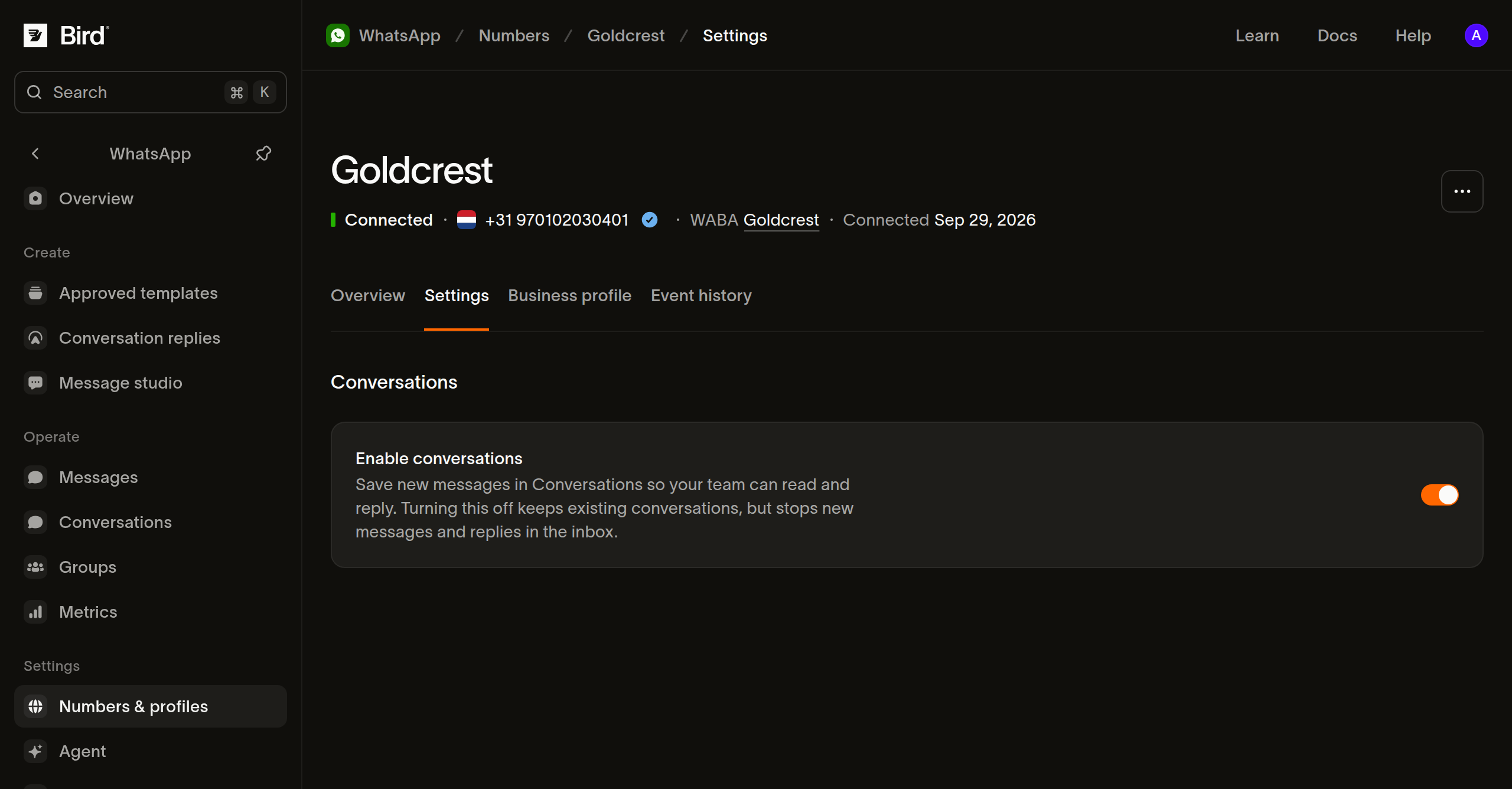
- Open WhatsApp > Numbers & profiles en selecteer je nummer.
- Open Settings en schakel Enable conversations in. De wijziging wordt automatisch opgeslagen.
- Laat een klant een bericht sturen naar het nummer en open vervolgens Conversations om de uitwisseling te vinden.
Vanaf het inschakelen van deze instelling worden nieuwe berichten in de inbox opgeslagen. Eerdere berichten worden niet toegevoegd. Als je een WhatsApp-agent inschakelt, worden ook de gesprekken voor het bijbehorende nummer ingeschakeld.
Als je Enable conversations uitschakelt, verschijnen er geen nieuwe berichten meer in de inbox en kun je er niet meer vanuit reageren. Bestaande gesprekken blijven leesbaar totdat hun berichten verlopen.
Elk bericht blijft 30 dagen in de inbox nadat het is verzonden of ontvangen. Zodra het laatste bericht in een gesprek verloopt, verdwijnt ook het gesprek uit de lijst. Kopieer alles wat je langer nodig hebt vóór die tijd naar je eigen systeem.
Het gesprek vinden
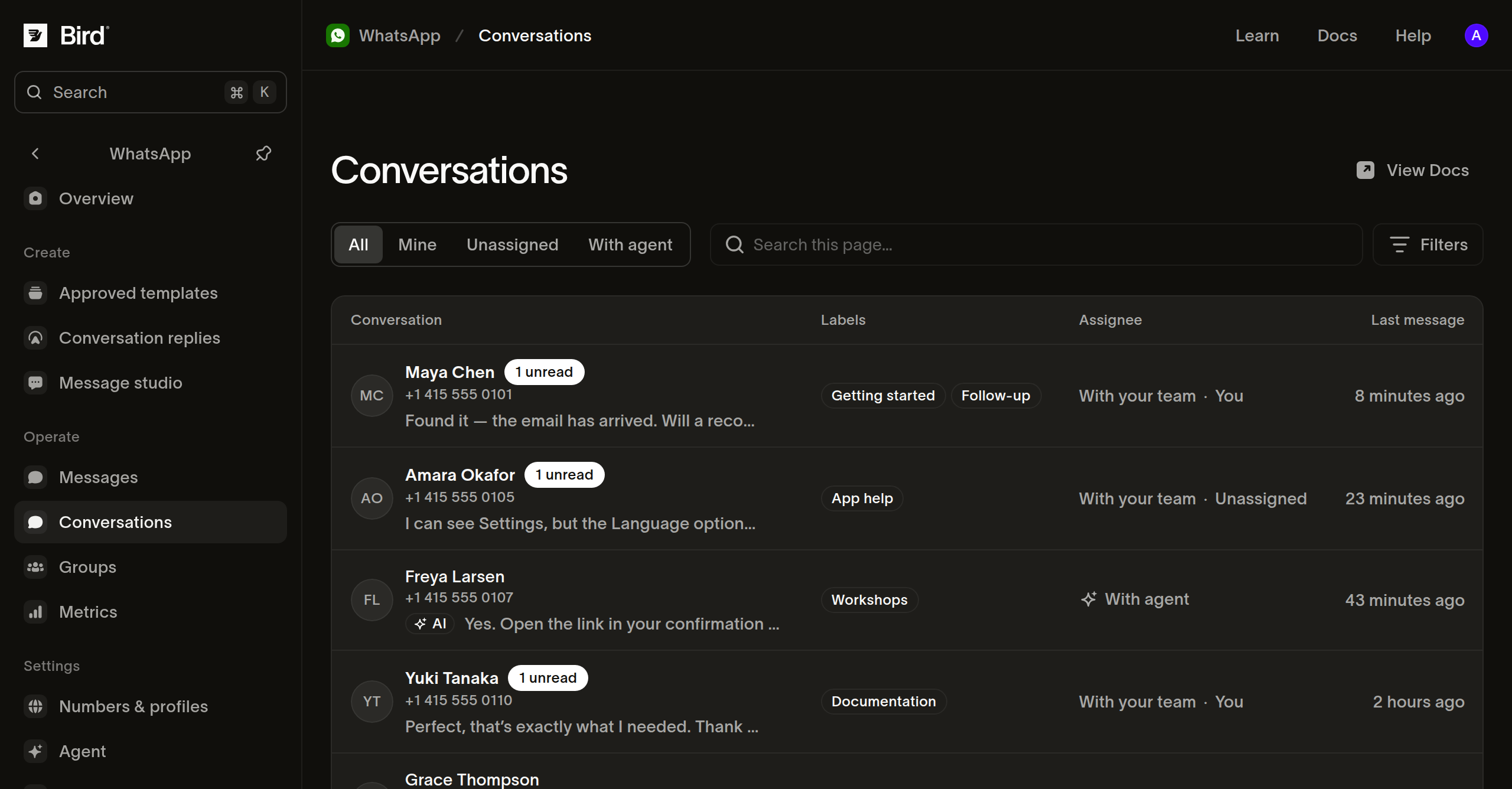
- Open WhatsApp > Conversations in het dashboard.
- Kies een weergave: Mine toont gesprekken die aan jou zijn toegewezen, Unassigned toont gesprekken die op een teamgenoot wachten, en With agent toont gesprekken die de AI-agent beheert. Gebruik All om door de gesprekken van alle toegewezen personen te bladeren.
- Verfijn de lijst met de filters Number, Assignee of Label. Selecteer bijvoorbeeld je supportnummer en een
booking-label om boekingsvragen te vinden. - Selecteer een gesprek om de berichten en details te openen.
Search this page… vindt overeenkomende contactnamen, telefoonnummers, gebruikersnamen, bedrijfsgebonden ID's en labels op de huidige pagina. Gebruik de filters en paginering om gesprekken buiten die pagina te vinden; de zoekfunctie doorzoekt geen berichttekst.
De klant beantwoorden
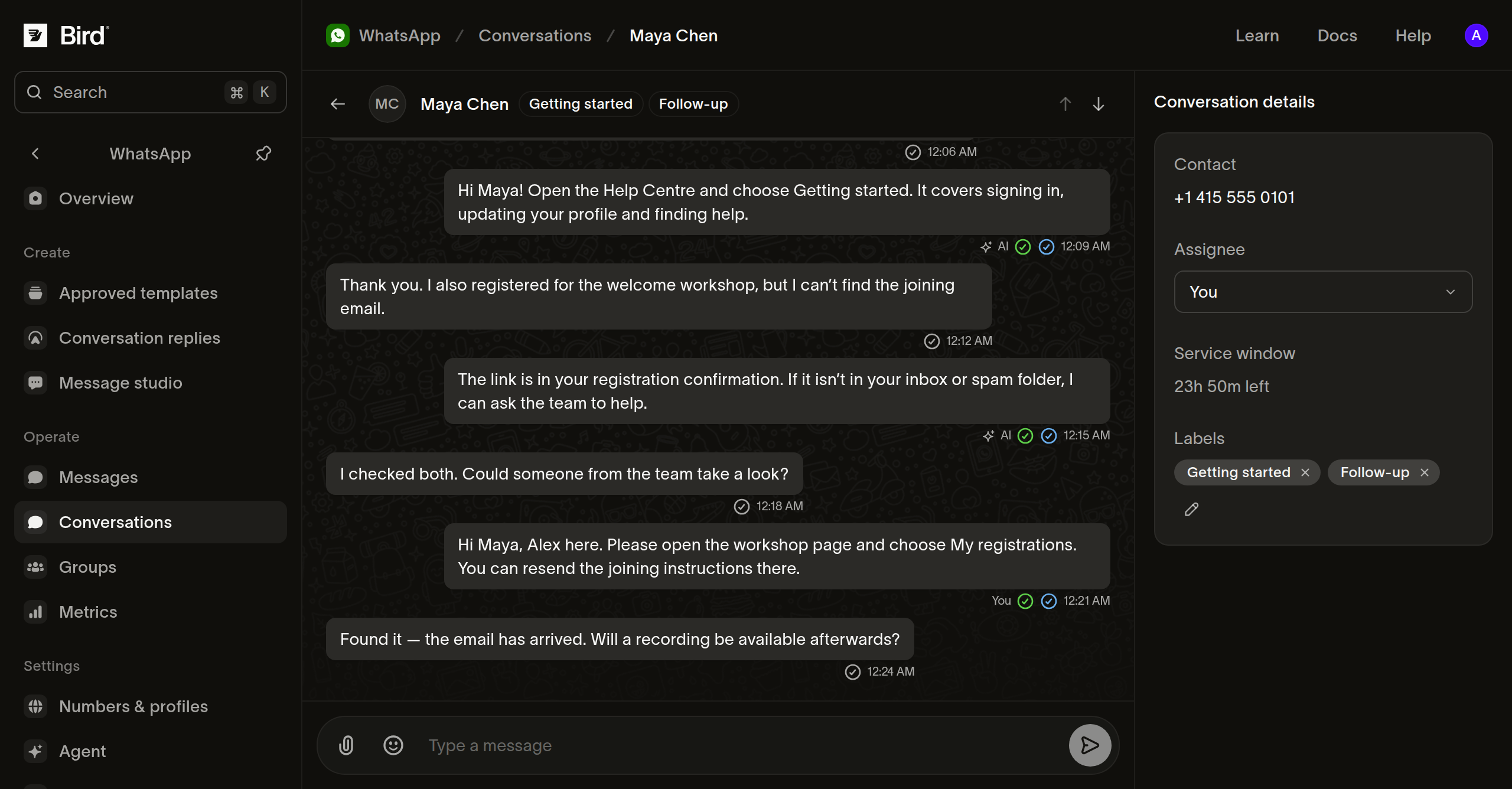
Lees de thread voordat je antwoordt, vooral als een andere teamgenoot of de AI-agent al heeft geholpen. Controleer in Conversation details de velden Assignee en Service window. Op een kleiner scherm open je de knop Conversation details om deze velden te zien.
- Kies onder Assignee de optie You om de verantwoordelijkheid op je te nemen, of kies een teamgenoot. Als AI agent is geselecteerd, neem je met het kiezen van een persoon ook de controle over van de agent.
- Typ je antwoord in Type a message. Selecteer Attach en kies het mediatype om een foto, video, document of audiobestand toe te voegen.
- Om op een specifiek bericht te antwoorden, open je het menu Message actions en selecteer je Quote. Het geciteerde bericht verschijnt boven je concept; Cancel quote verwijdert de verwijzing.
- Selecteer Send of druk op Enter. Gebruik Shift+Enter voor een nieuwe regel. Je antwoord verschijnt in de thread, waar je de bezorgstatus kunt volgen.
Het servicevenster laat zien of je een vrij antwoord kunt sturen en hoeveel tijd er nog over is. Wanneer het sluit, toont de composer Reply when the contact sends a new message. Wacht op een nieuw bericht van de klant of gebruik een goedgekeurd template om een geschikt gesprek te hervatten. De gesprekscomposer verstuurt serviceberichten; verstuur templates via de workflow voor het verzenden van templates.
Houd het werk van het team georganiseerd
Gebruik Labels in Conversation details om het werk te beschrijven, zoals booking, accessibility of follow-up. Voer een label in bij Add label om het op te slaan en verwijder labels wanneer ze niet meer van toepassing zijn. Labels verschijnen in de gesprekslijst en kun je als filter gebruiken.
Kies een teamgenoot onder Assignee wanneer je diens hulp nodig hebt. Kies Unassigned om het gesprek terug te plaatsen in de wachtrij van het team. Een toewijzing legt vast wie verantwoordelijk is voor het gesprek; de klant ontvangt daardoor geen bericht.
Als er een AI-agent is ingeschakeld op het nummer, kies dan AI agent om het gesprek terug te geven wanneer jouw deel is afgerond. De agent kan dan weer reageren. Voor deze optie heb je machtiging nodig om WhatsApp te beheren, en de optie is beschikbaar voor individuele klantgesprekken.
Problemen met een gesprek oplossen
- Het gesprek ontbreekt: schakel over naar All, wis filters en zoekopdrachten en controleer of Enable conversations was ingeschakeld toen het nummer het bericht ontving. Een gesprek wordt verwijderd zodra al zijn berichten ouder zijn dan 30 dagen.
- Je kunt niet antwoorden: controleer het servicevenster en je WhatsApp-machtigingen. Als het verzenden mislukt, lees dan de foutmelding onder de composer voordat je het opnieuw probeert.
- Je kunt de AI-agent niet selecteren: controleer of het nummer een ingeschakelde agent heeft en of je machtiging hebt om WhatsApp te beheren.
- De agent antwoordt niet meer nadat een teamgenoot heeft gereageerd: selecteer AI agent onder Assignee om de controle terug te geven wanneer dat passend is. Als je een antwoord afrondt, gaat de controle niet automatisch terug naar de agent.
Volgende stappen
Gerelateerde bronnen
Ga verder met de documentatie, handleidingen en voorbeelden voor dit onderwerp.