Afspraaktijden aanbieden in Apple Messages
Gebruik een Time picker-template om een klant afspraaktijden te laten kiezen in Messages. Een time-picker-reactie registreert een selectie. Je boekingssysteem of medewerker moet de afspraak apart reserveren en bevestigen.
Haal vóór het opstellen actuele beschikbaarheid op bij de dienst die eigenaar is van de agenda. De template-editor haalt geen live agendaplekken op en voorkomt niet dat een andere klant dezelfde tijd neemt.
Maak de time picker aan
- Open Templates en selecteer New template > Time picker.
- Voer in Content de conceptnaam, Title en Message in, met uitleg over het afspraaktype.
- Open Apple delivery. Stel Location or service in en een Event identifier die je team kan koppelen aan het afspraakaanbod.
- Stel Location UTC offset in minutes in voor de afspraakdatum. Voeg coördinaten toe als de afspraak een fysieke locatie heeft.
- Selecteer Add dated time slot voor elk aangeboden tijdstip.
Voor een afspraak van 30 minuten in Amsterdam in januari is een voorbeeldslot:
- Tijdvak-ID:
visit_2027_01_15_1000 - Startdatum en -tijd:
2027-01-15T10:00:00+01:00 - Duur in seconden:
1800 - UTC-afwijking van de locatie in minuten:
60
Vervang het voorbeeld door werkelijke toekomstige beschikbaarheid. Gebruik een volledige datum en offset, met nul seconden in de starttijd. Controleer zomer-/wintertijdwijzigingen voor de afspraakdatum; de huidige offset kan afwijken.
De eenvoudige labels Available times in Content zijn voorbeeldlabels. Vul de gedateerde slots in onder Apple delivery voor een echte verzending.
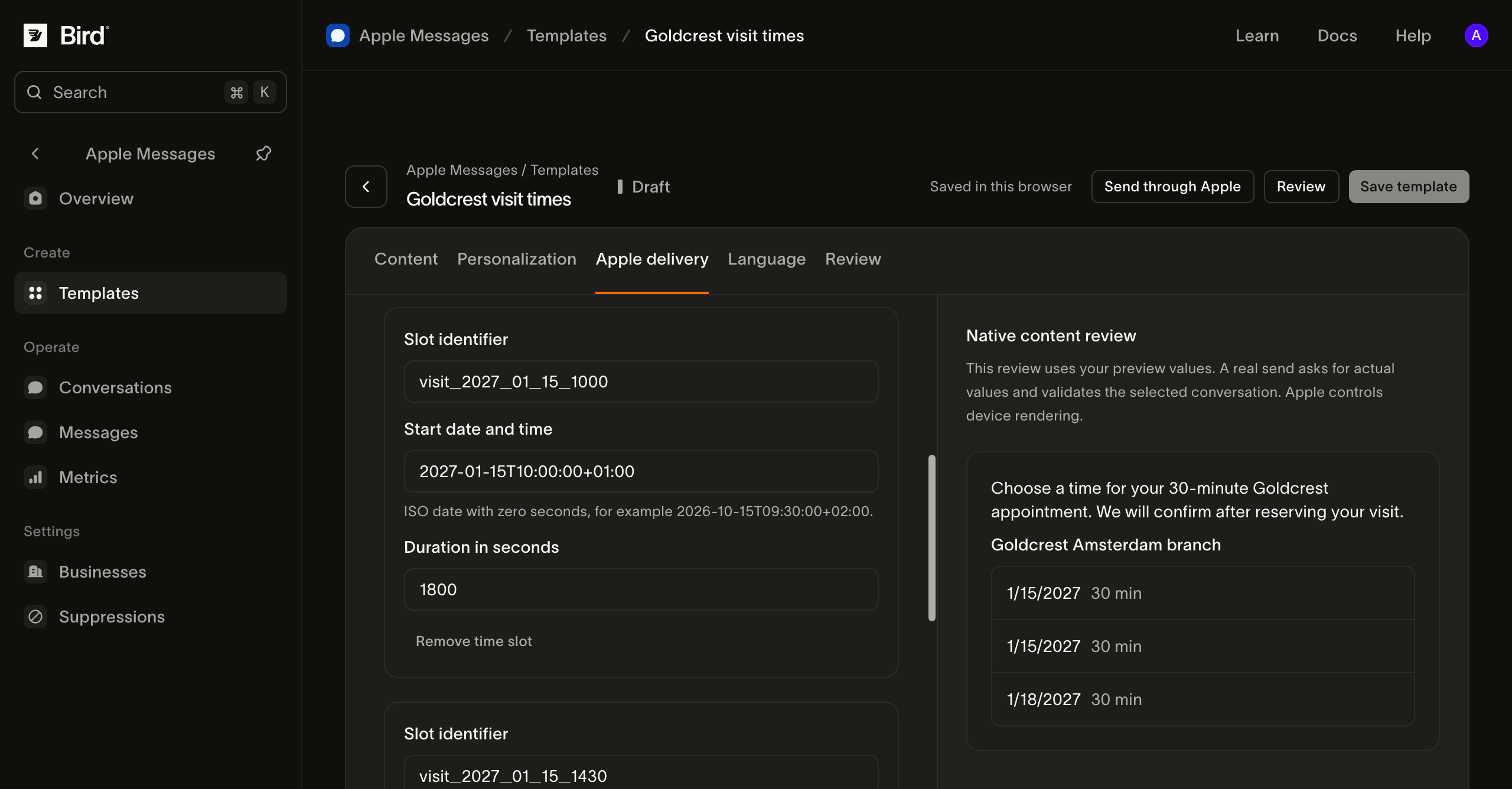
Bekijk de schermafbeelding op volledige grootte.
Leg uit wat de selectie betekent
Beschrijf onder Native bubble presentation de aangeboden actie in Received message bubble. Gebruik bewoordingen zoals Kies een bezoektijd. Vermijd een antwoordtitel die beweert dat de boeking is bevestigd voordat je agenda deze heeft geaccepteerd.
Selecteer het bedrijf onder Personalization, sla het template op en bereid een testverzending voor en controleer deze.
Bevestig de afspraak apart
Nadat de klant een slot heeft geselecteerd:
- Bekijk de reactie in Conversations. Vergelijk deze met de tijden die je hebt verstuurd; een reactie kan een geselecteerd label bevatten in plaats van een volledig boekingsrecord.
- Controleer de beschikbaarheid opnieuw in je boekingssysteem. Beschouw het oorspronkelijke aanbod als mogelijk verouderd.
- Reserveer de afspraak met het mechanisme van het boekingssysteem dat dubbele boekingen voorkomt.
- Stuur een bevestiging met de datum, lokale tijd, locatie, referentie en instructies voor wijziging of annulering nadat de reservering is geslaagd.
Als het slot niet meer beschikbaar is, meld dit aan de klant en bied bijgewerkte tijden aan. Het herhalen van een klantreactie of webhook mag geen tweede boeking aanmaken.
Verifieer en herstel
Test de gekozen tijd op een geautoriseerd Apple-apparaat, ook op een apparaat in een andere tijdzone. Controleer de werkelijke datum en weergegeven tijd, niet alleen het weekdaglabel. Test een verlopen aanbod en annulering voordat je het proces als gereed beschouwt.
Als de voorbereiding mislukt, controleer dan de datum, duur, offset en vereiste native velden in Apple delivery. Als een verzending daarna mislukt, gebruik dan berichtgeschiedenis. Als de verzending slaagt maar de agenda geen boeking bevat, onderzoek dan de boekingsstap apart.
Gebruik klantreisplanning om deze stappen samen te brengen in je volledige afsprakenservice.