Authenticatiesjablonen voor WhatsApp maken
Maak een authenticatiesjabloon om een eenmalige verificatiecode te versturen voor inloggen, accountverificatie of herstel. Meta levert de tekst van het bericht. Jij kiest of je de beveiligingsaanbeveling en de melding over het verlopen van de code opneemt.
Voordat je begint
Koppel je eigen nummer en WhatsApp Business Account. Controleer de status van de bedrijfsverificatie van het account voordat je een authenticatiesjabloon maakt of dupliceert.
Bird ondersteunt authenticatiesjablonen met een knop Copy code. Meta documenteert ook Android-sjablonen voor one-tap en zero-tap, maar de API en editor van Bird voor het maken van sjablonen bieden die knoptypen niet aan. Zie de handleiding van Meta voor authenticatiesjablonen.
Het sjabloon maken
- Open Approved templates, selecteer New template en daarna Start from scratch.
- Kies Authentication en het gekoppelde bedrijfsaccount. Voer een naam in en kies de standaardtaal.
- Selecteer Create template om de editor te openen.
Wil je uitgaan van een bestaand sjabloon, kies dan Start with a template en kopieer een authenticatiesjabloon naar je account. De kopie is een concept dat je apart moet indienen. Een geïmporteerd authenticatiesjabloon kan dupliceren weigeren met E15024; maak in dat geval een nieuw sjabloon vanaf het begin.
Het bericht configureren
Het paneel Authentication settings vervangt de editor voor vrije tekst:
- Schakel Add security recommendation in om het advies van Meta op te nemen de code niet te delen.
- Vul Code expiration (minutes) in om een melding over het verlopen van de code op te nemen. Laat het veld leeg om die melding weg te laten. Stem de waarde af op de geldigheidsduur die je applicatie voor de code hanteert; de melding laat een code in je applicatie niet verlopen.
- Controleer de telefoonvoorbeeldweergave, inclusief de knop Copy code, en selecteer daarna Save as draft.
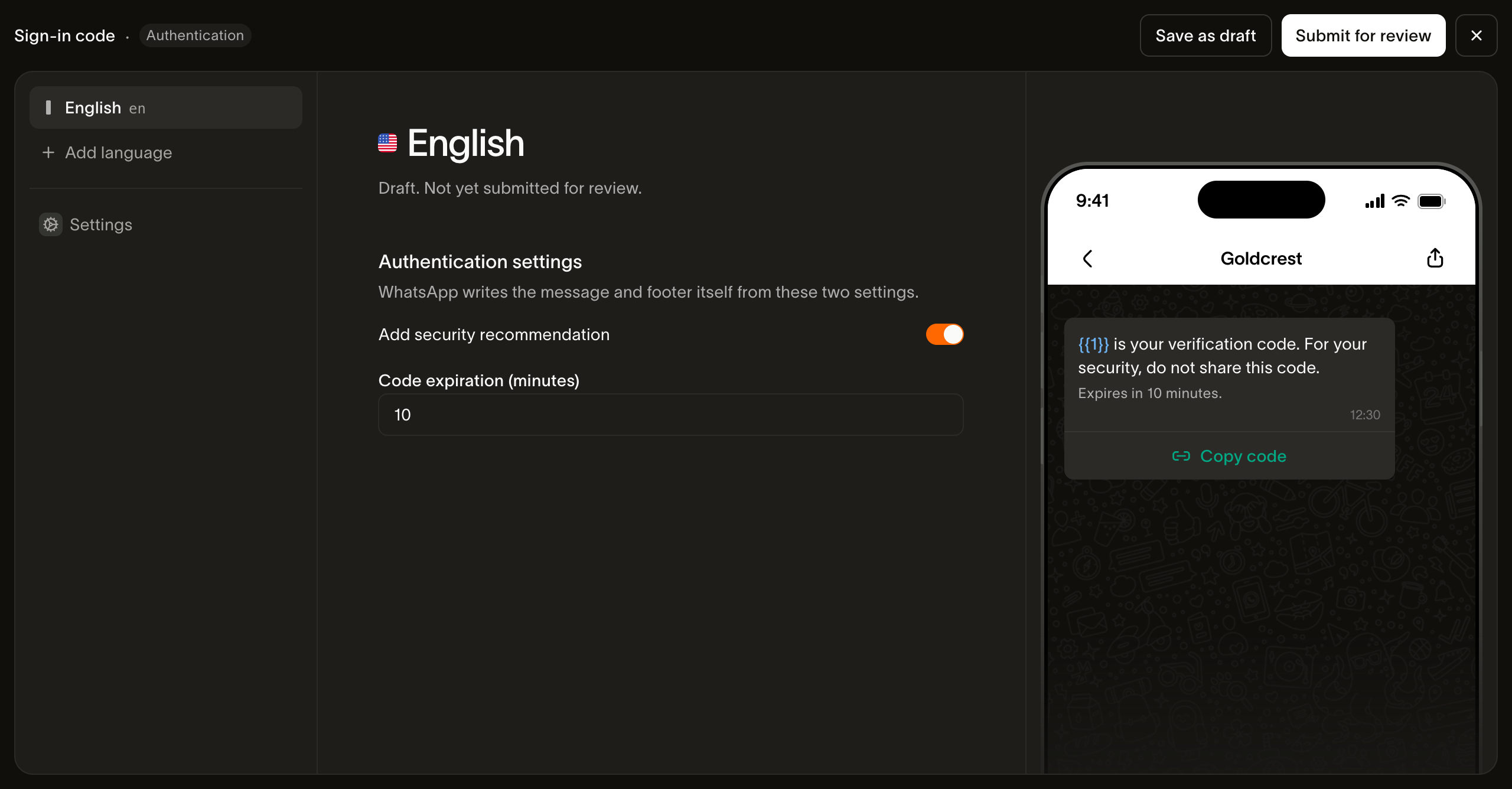
Meta accepteert een verloopmelding van 1 tot 90 minuten. Authenticatie-inhoud mag geen URL's, media of emoji's bevatten, en een code mag uit maximaal 15 tekens bestaan. Deze beperkingen komen uit de documentatie van Meta over sjablonen met kopieerbare code.
Voeg de talen toe die je applicatie nodig heeft en controleer per taal de instellingen en de voorbeeldweergave. Goedkeuring gebeurt per taal.
Indienen en testen
- Selecteer Submit for review.
- Wacht tot de taal is goedgekeurd en beschikbaar is in de live versie.
- Stuur een testbericht met de slug van je nieuwe sjabloon en een goedgekeurde taal. Stel
fromin op een nummer van het bedrijfsaccount van het sjabloon entoop het telefoonnummer van je testontvanger. Geef dezelfde eenmalige code op in de parameters voor de berichttekst en de knop Copy code.
Controleer of het bericht aankomt, of Copy code de verwachte waarde kopieert en of je applicatie de code accepteert en na het verlopen weigert. Authenticatieberichten tonen de code op het primaire WhatsApp-apparaat van de ontvanger; gekoppelde apparaten vragen de ontvanger om dat apparaat te controleren.
Als het aanmaken mislukt met E15043, controleer dan de verificatiestatus van het gekoppelde account. Als het indienen mislukt, lees dan de foutmelding bij de betreffende taal voordat je iets bewerkt of het opnieuw probeert.
Volgende stappen
- Overzicht van het opstellen: concepten, talen en beoordelingsstatussen
- Authenticatietemplates verzenden: parameters voor de verificatiecode en vereisten voor de afzender
- Verify: beheerde codegeneratie en verificatie
- API voor sjabloontalen: inhoud maken via de API
Gerelateerde bronnen
Ga verder met de documentatie, handleidingen en voorbeelden voor dit onderwerp.