Een native Apple Messages-formulier maken
Gebruik een formulier om meerdere samenhangende antwoorden binnen Messages te verzamelen. Deze walkthrough bouwt een serviceverzoekformulier: de klant kiest orderhulp of een andere vraag en beantwoordt vervolgens de relevante vervolgvraag.
Je hebt rechten nodig om templates te bewerken. Voor een echte verzending heb je ook een gekoppeld bedrijf en een open gesprek nodig. Een bedrijf met de status Draft kan verzenden in geautoriseerde testgesprekken. Het formulier verzamelt antwoorden; het maakt niet automatisch een zaak aan en werkt je CRM niet bij.
Maak het formulierconcept
Open Templates en dan New template > Form. Stel in Content Template name in op Service request, Title op How can we help? en Message op Share a few details so our team can help you.
Open Apple delivery en selecteer Customize native form pages. Zodra de pagina's zijn aangepast, bewerk je het eigenlijke formulier daar. De eenvoudige Form fields in Content bepalen niet langer de gestructureerde pagina's die naar Apple worden verzonden.
Bouw het vertakkingsvoorbeeld
Maak de volgende pagina's met Add form page. Vervang of verwijder de oorspronkelijke voorbeeldpagina's zodat het formulier de beoogde structuur gebruikt.
- Keuzepagina: Stel Page identifier in op
request_type, Page type op Choice cards en Question op Waar heb je hulp bij nodig? - Vervolgvraag over de bestelling: Stel Page identifier in op
order_reference, Page type op Text input en Question op Wat is je bestelreferentie? - Andere vraag: Stel Page identifier in op
question, Page type op Text input en Question op Wat wil je vragen?
Op request_type:
- Stel Selection in op Choose one en After this page op Continue to a page.
- Selecteer Add choice. Stel Choice identifier en Answer value in op
order_help, Choice title op Help with an order, en Next page for this choice oporder_reference. - Voeg een tweede keuze toe met identifier en waarde
other, titel Another question, en volgende paginaquestion.
Stel op elke vervolgpagina Required answer in op Required en After this page op Submit answers. Gebruik Single line voor de orderreferentie en Multiple lines voor de vraag. Stel Input label en Input hint in om uit te leggen wat de klant moet invoeren.
Stel de Start page identifier van het formulier in op request_type. Pagina-identifiers zijn hoofdlettergevoelige referenties: als je er een hernoemt, werk dan de startpagina en alle keuzes die ernaar verwijzen bij.
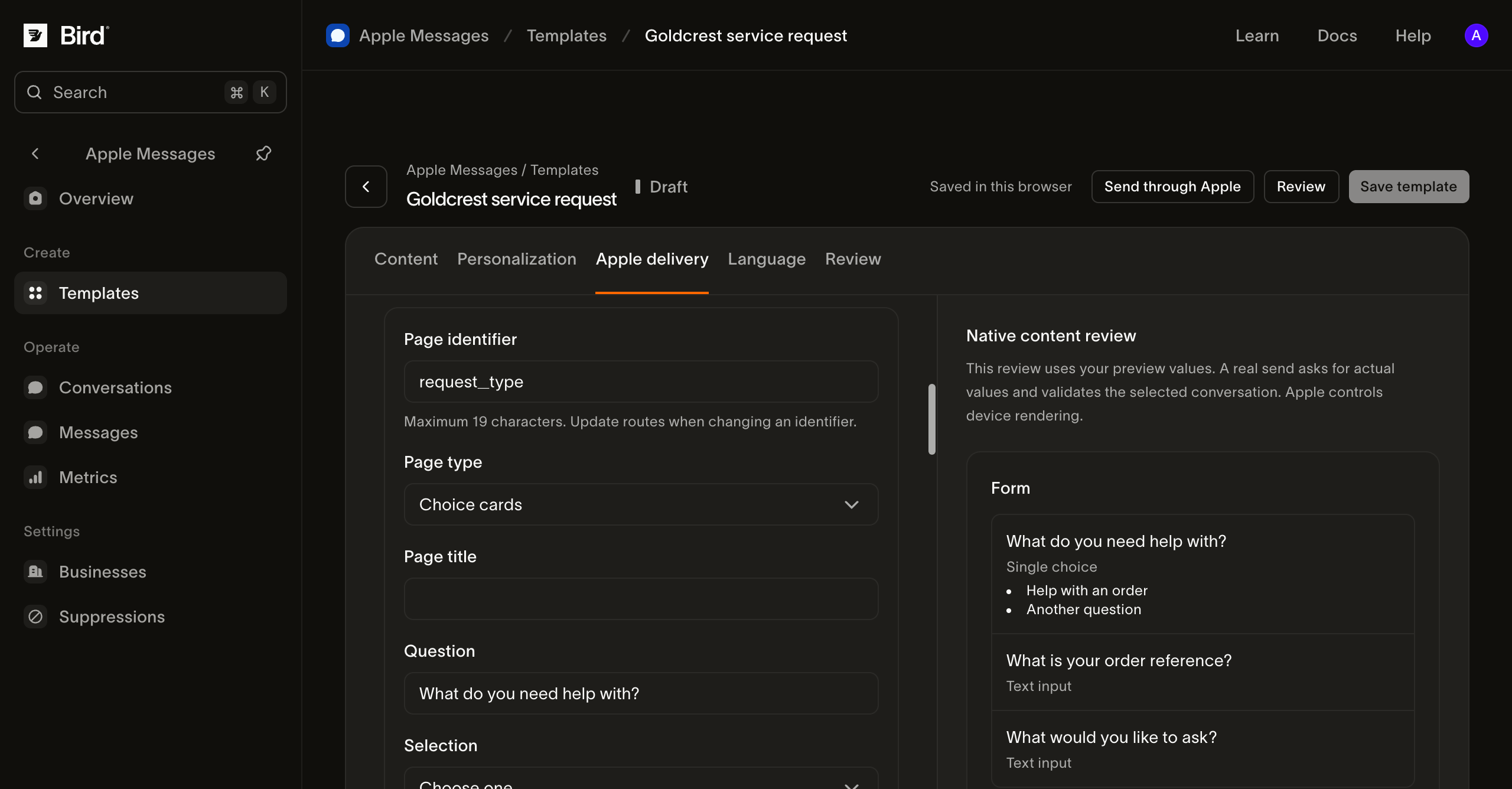
Bekijk de schermafbeelding op volledige grootte.
Validatie en weergave configureren
Stel Maximum characters in op de limiet die je service aankan. Gebruik Validation expression alleen als je een duidelijk invoerformaat hebt en een nuttige uitleg voor de klant. Een toetsenbordkeuze helpt bij het invoeren, maar vervangt geen validatie in het systeem dat het antwoord verwerkt.
Andere paginatypen dienen verschillende doelen:
- Wheel picker toont keuzes in een picker. Stel de keuze-id's, labels, antwoordwaarden en de volgende stap van de pagina in.
- Date picker verzamelt een datum met een begin-, vroegste of laatste datum en een datumlabel. Het reserveert geen afspraakbeschikbaarheid.
- Meerkeuzekaarten kunnen doorgaan naar één volgende pagina. Gebruik enkelvoudige selectie als elke keuze een andere route moet volgen.
Laat Review answers before submission op Show summary staan als klanten hun antwoorden moeten controleren. Private form bepaalt hoe Apple het antwoord presenteert; het is geen garantie dat Bird of je ontvangende systeem de antwoorden niet opslaat. Verzamel alleen de informatie die nodig is voor dit verzoek.
Een welkomsttitel, beschrijving en knop kunnen het formulier uitleggen voordat het opent. Voeg voor afbeeldingen een benoemd PNG-bestand toe onder PNG images en verwijs naar die identifier; volg de mediavereisten.
Het formulier voorbereiden en verifiëren
Kies het bedrijf onder Personalization, selecteer Save template en bereid een testverzending voor. Los de genoemde validatiefouten op voordat je verzendt. Ontbrekende paginareferenties en incompatibele selectieroutes verhinderen de voorbereiding.
Doorloop beide vertakkingen op een geautoriseerd Apple-apparaat. Controleer verplichte antwoorden, het controlescherm, annulering en de definitieve indiening. Bekijk in Conversations de geretourneerde antwoorden en vergelijk ze met het verzonden formulier.
Een geldig formulier kan nog steeds een lus of een ongebruikte pagina bevatten. Doorloop elke route om er zeker van te zijn dat de klant kan afronden. Ga er niet van uit dat een geslaagde voorbereiding de bruikbaarheid van het formulier bewijst of dat er een zaak is aangemaakt. Je operator of integratie moet het ingediende verzoek verwerken en het resultaat bevestigen.
Problemen met een formulier oplossen
Als een route niet door de voorbereiding komt, vergelijk dan de start- en volgende-pagina-id's met de paginalijst. Als je een paginatype of selectiemodus hebt gewijzigd, controleer dan de keuzes en routes opnieuw. Als het apparaat het formulier niet kan gebruiken, bied dan een tekst- of webalternatief aan. Bekijk voor fouten na indiening Messages and events.