Utility-templates voor WhatsApp opstellen
Maak een utility-template voor een specifieke transactie, accountwijziging of klantverzoek. In deze handleiding bouw je een orderupdate met benoemde variabelen en een trackingknop.
Voordat je begint
Koppel je eigen nummer en WhatsApp Business Account. Voor het maken van een utility-template heb je de bedrijfsverificatie niet nodig die vereist is voor het opstellen van authenticatietemplates.
Controleer of het bericht voldoet aan de regels van Meta voor de utility-categorie. Het bericht mag niet promotioneel zijn en moet betrekking hebben op een actie of account van de ontvanger, of essentieel zijn voor diens veiligheid of dienstverlening. Geef genoeg context om de bestelling, boeking of interactie te herkennen.
Een orderbevestiging met een extra korting of upsell is marketing. Een enquête over een afgeronde bestelling kan utility zijn; een algemeen verzoek om feedback valt onder marketing. Gebruik voor een verificatiecode een authenticatietemplate.
De template maken
- Open Approved templates, selecteer New template en daarna Start from scratch.
- Kies Utility, het gekoppelde bedrijfsaccount, een naam en de standaardtaal.
- Selecteer Create template om de editor te openen.
Je kunt ook Start with a template kiezen en een bestaande utility-template dupliceren. Selecteer de talen die je wilt onderhouden; de kopie wordt als concept geopend. Zie Een template dupliceren.
Het bericht schrijven
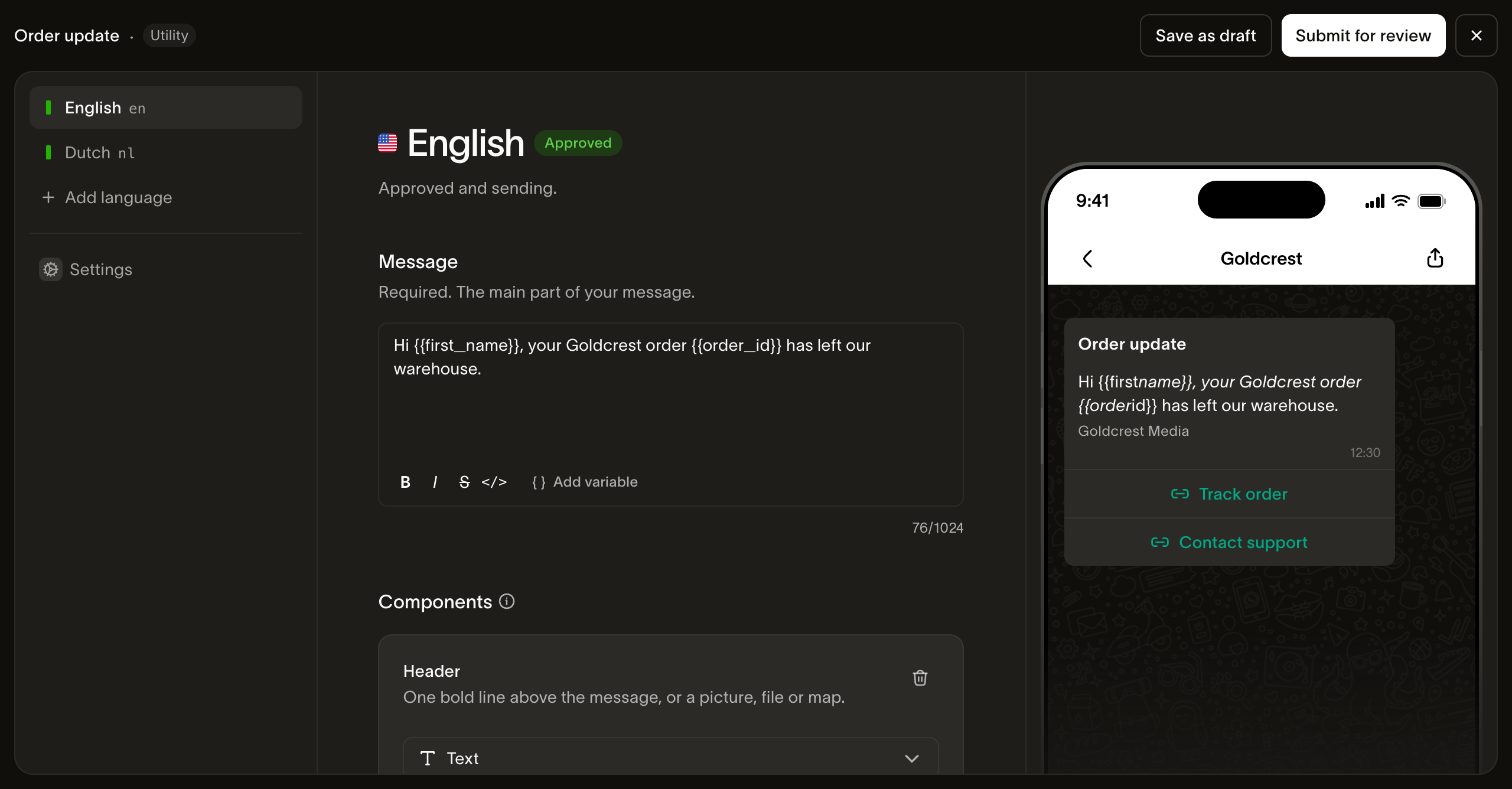
- Schrijf de orderupdate in Message. Gebruik benoemde variabelen voor waarden die per ontvanger verschillen, zoals
{{order_id}}en{{delivery_date}}. - Voeg onder Components een optionele header of footer toe. Een mediaheader heeft een voorbeeldbestand nodig voor de beoordeling. Een locatieheader krijgt zijn coördinaten pas wanneer je het bericht verstuurt.
- Voeg een linkknop toe voor tracking of een snelle antwoordknop voor een reactie van de klant. Een gepersonaliseerde link gebruikt één
{{1}}aan het einde van de URL. - Vul Variable samples in met realistische voorbeeldwaarden. Controleer of de telefoonvoorbeeldweergave met die waarden klopt en selecteer daarna Save as draft.
Zet genoeg vaste tekst rond variabelen zodat Meta het bericht begrijpt. Begin of eindig de body niet met een variabele. Een bericht dat vooral uit placeholders bestaat, kan worden afgekeurd bij de templatebeoordeling van Meta.
De utility-editor van Bird ondersteunt tekst-, afbeeldings-, video-, document- en locatieheaders. Geanimeerde GIF-headers, knoppen voor kortingscodes, carrousels en maximale prijzen horen bij het opstellen van marketingtemplates in Bird.
Indienen en de categorie controleren
- Selecteer Submit for review.
- Controleer voor elke taal de beoordelingsstatus en de categorie die Meta heeft toegewezen. Meta kan promotionele inhoud als marketing goedkeuren, ook als je utility hebt aangevraagd.
- Zodra de taal beschikbaar is in de actieve versie, stuur je een testbericht met de slug van je nieuwe sjabloon en die goedgekeurde taal. Stel
fromin op een nummer van hetzelfde bedrijfsaccount entoop je testontvanger. Geef de tekstvariabelen en de header- of knopparameters op die deze taal vereist. Controleer het ingevulde bericht en de bestemming van de trackinglink.
Als Meta marketing toewijst, controleer dan de volledige tekst, media en variabelevoorbeelden op promotionele inhoud. De Meta-categorie van de taal bepaalt de prijs voor bezorging. Als een taal wordt afgewezen, lees je de foutmelding, corrigeer je de inhoud in een nieuw concept en dien je opnieuw in.
Volgende stappen
- Overzicht van het opstellen: gedeelde workflow voor concepten en beoordeling
- Utility-templates versturen: goedgekeurde variabelen invullen en een bericht versturen
- Richtlijnen voor templates: inhoudslimieten en redenen voor afwijzing
- API voor sjabloontalen: inhoud maken via de API
Gerelateerde bronnen
Ga verder met de documentatie, handleidingen en voorbeelden voor dit onderwerp.