Koppel je WhatsApp-nummer
Verbind je WhatsApp-nummer met Bird. Deze screenshots gebruiken een vooraf geverifieerd Amerikaans nummer en een nieuw WhatsApp Business Account.
Om de WhatsApp Business-app te blijven gebruiken, verbind je nummer met coëxistentie.
Begin op de pagina Numbers met een Bird-nummer dat aan je werkruimte is toegewezen en een Meta-login waarmee je je bedrijf kunt beheren.
Selecteer je nummer in Bird
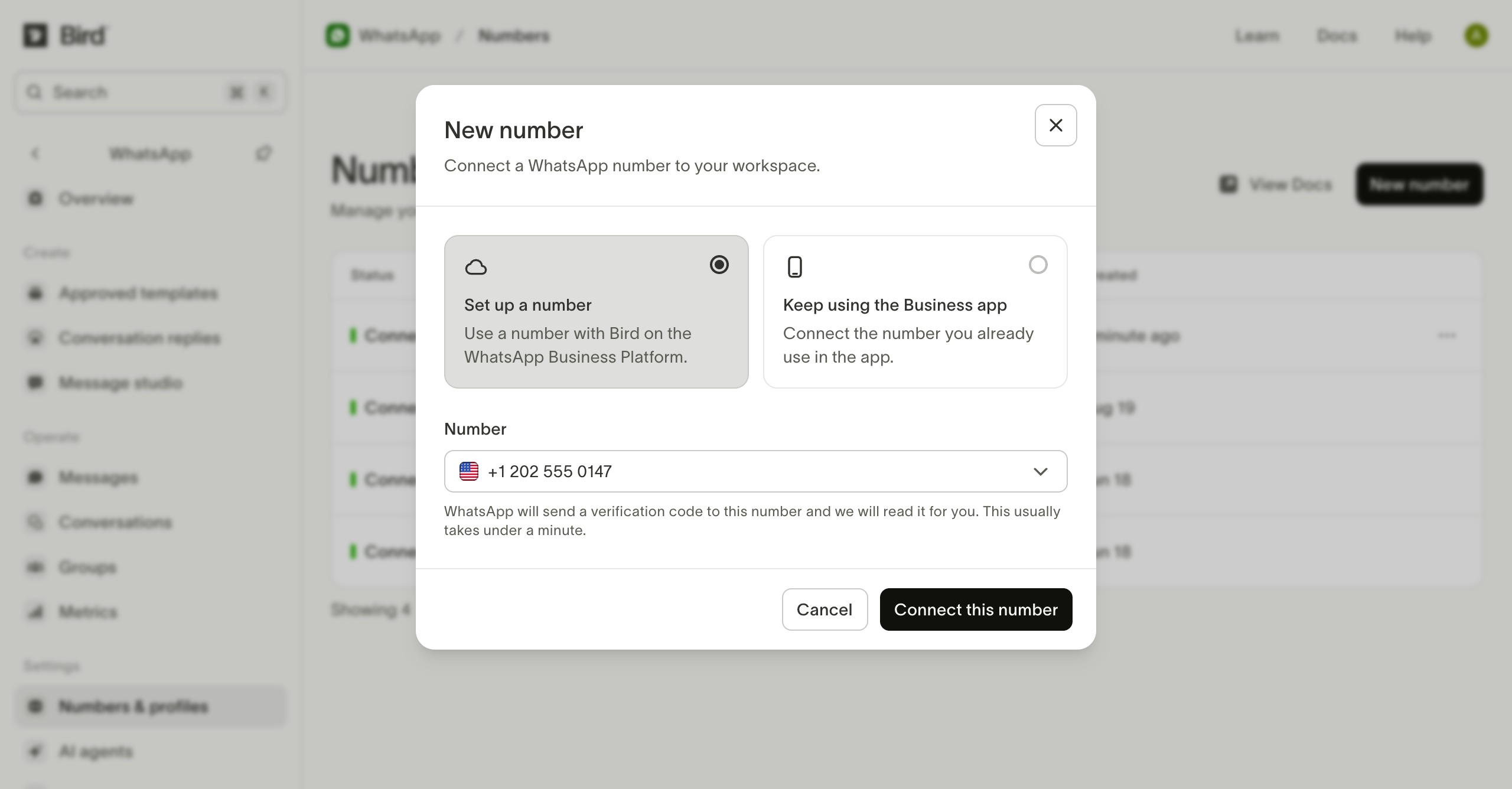
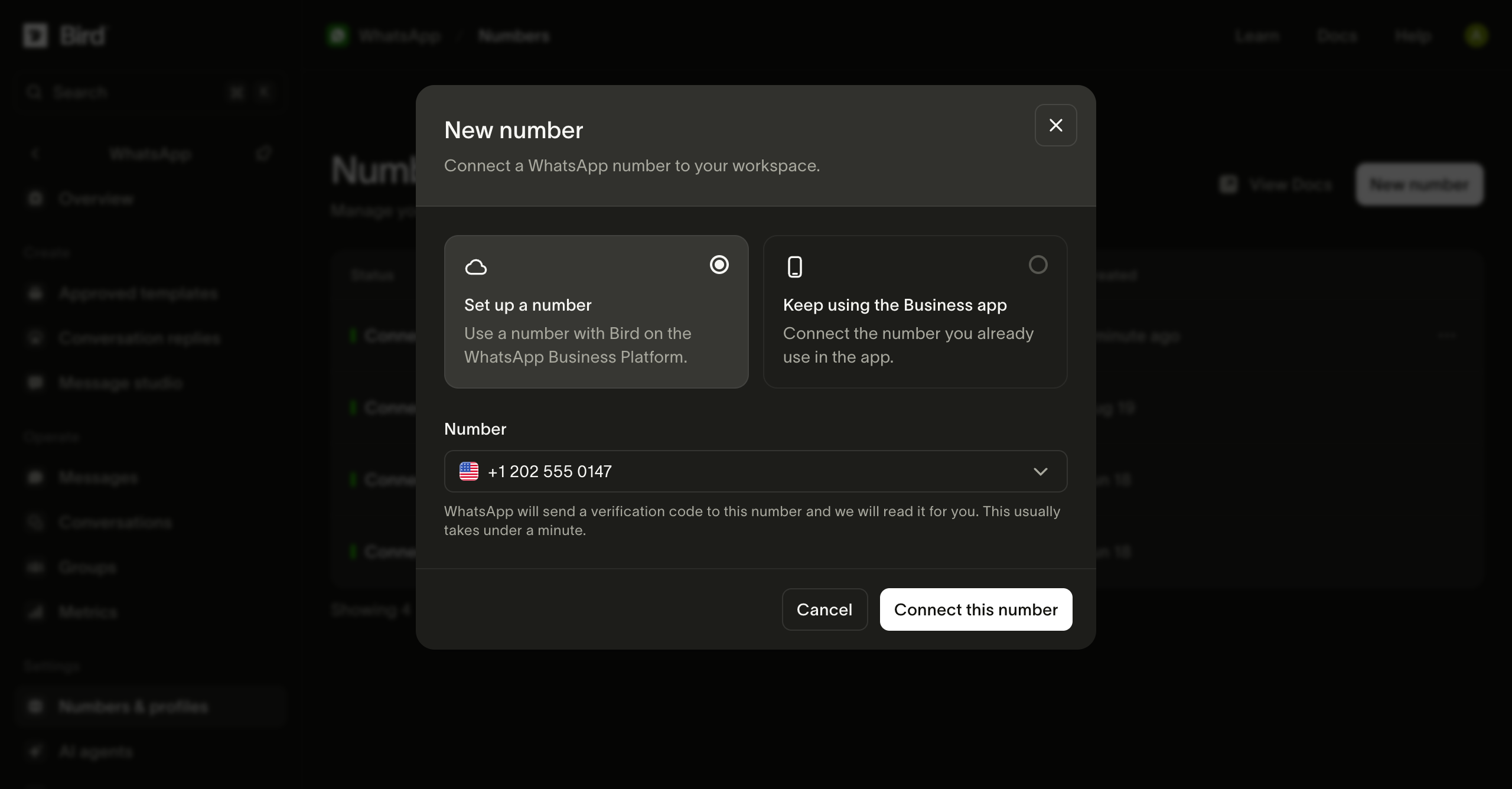
Kies New number en vervolgens Set up a number. Selecteer je toegewezen nummer bij Number en selecteer Connect this number.
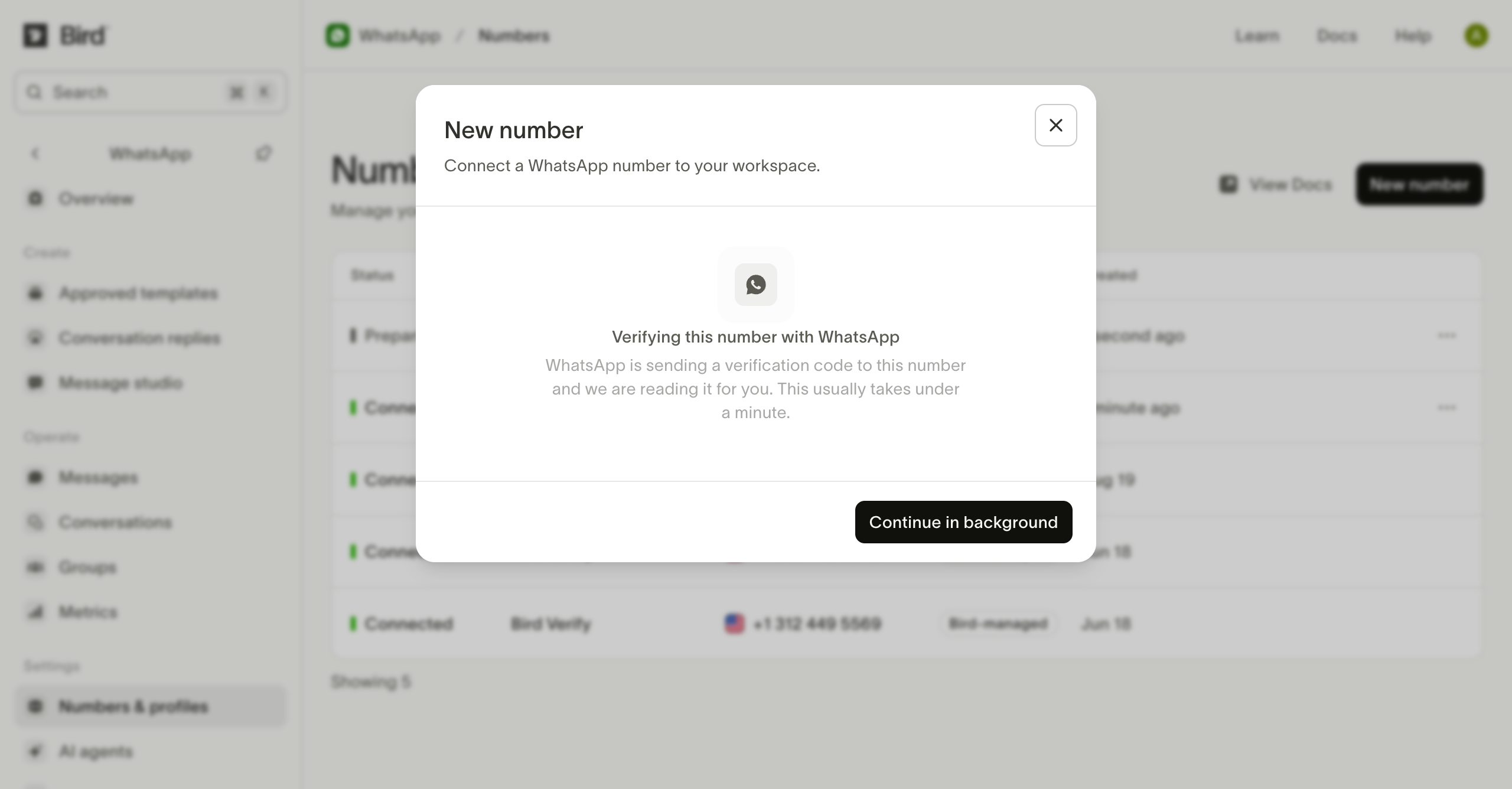
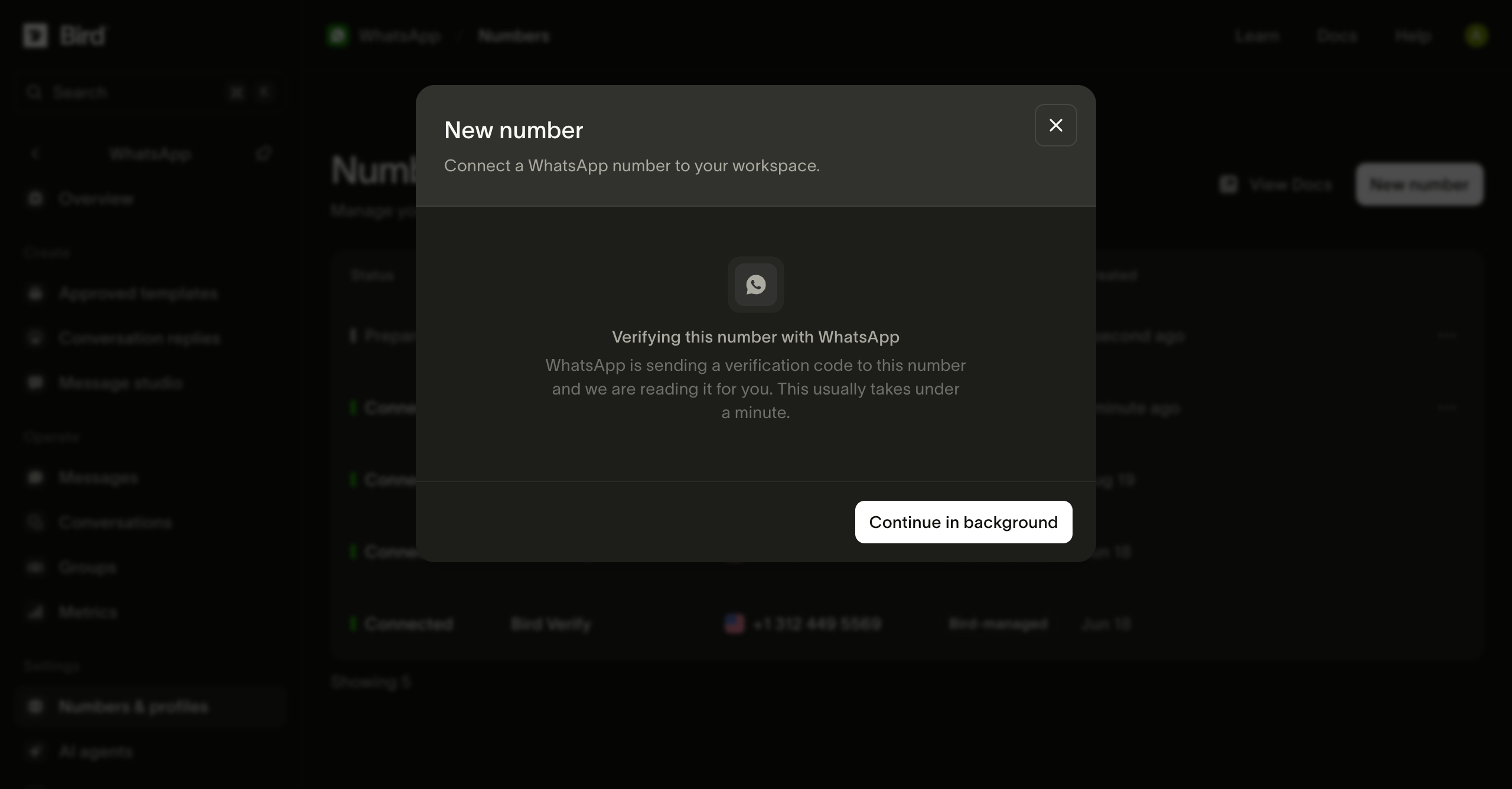
Wacht op verificatie
Bird ontvangt de verificatiecode van Meta voor je. Je kunt Continue in background selecteren en de voortgang volgen in de nummerlijst.
Open de setup van Meta
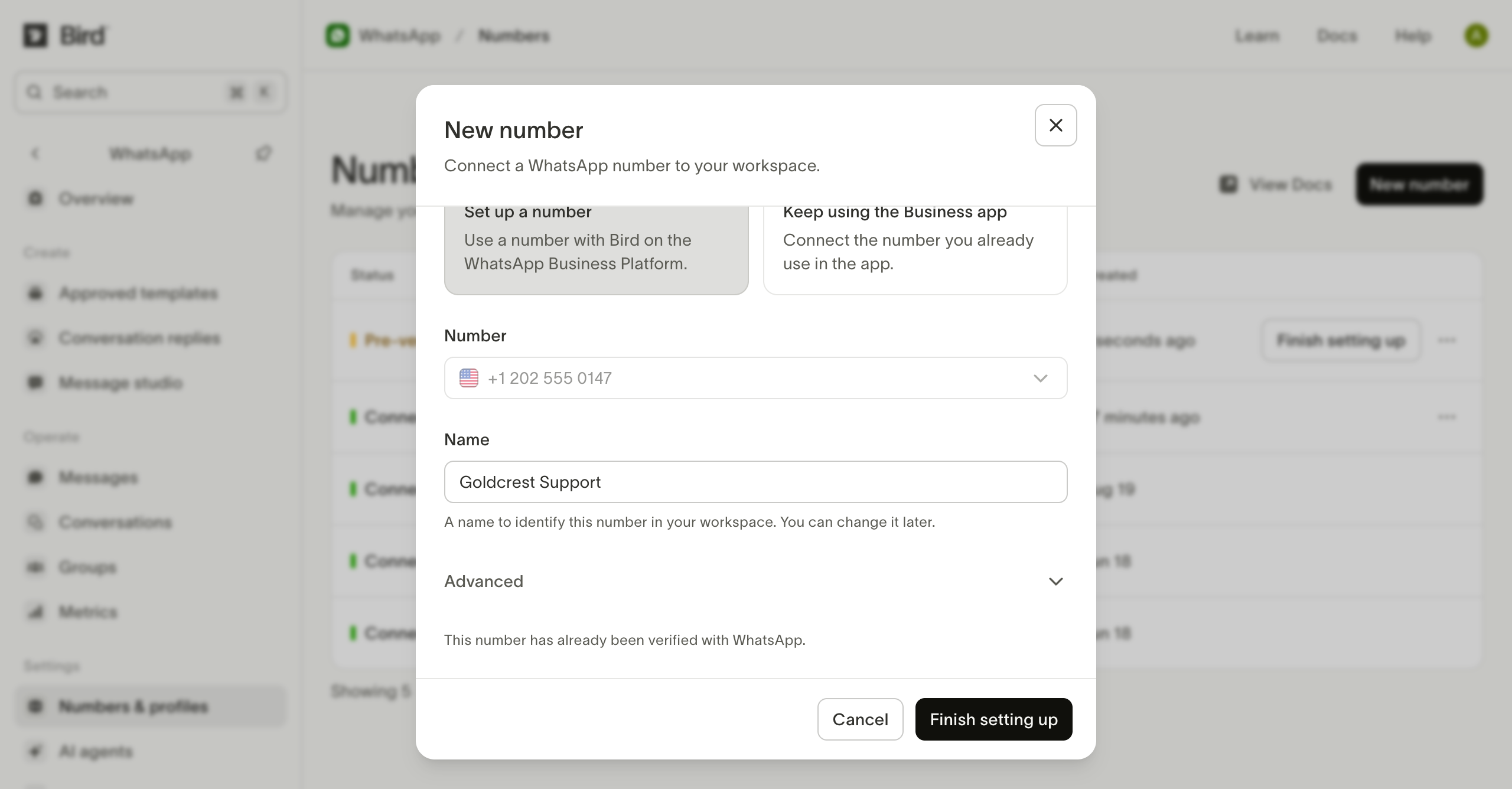
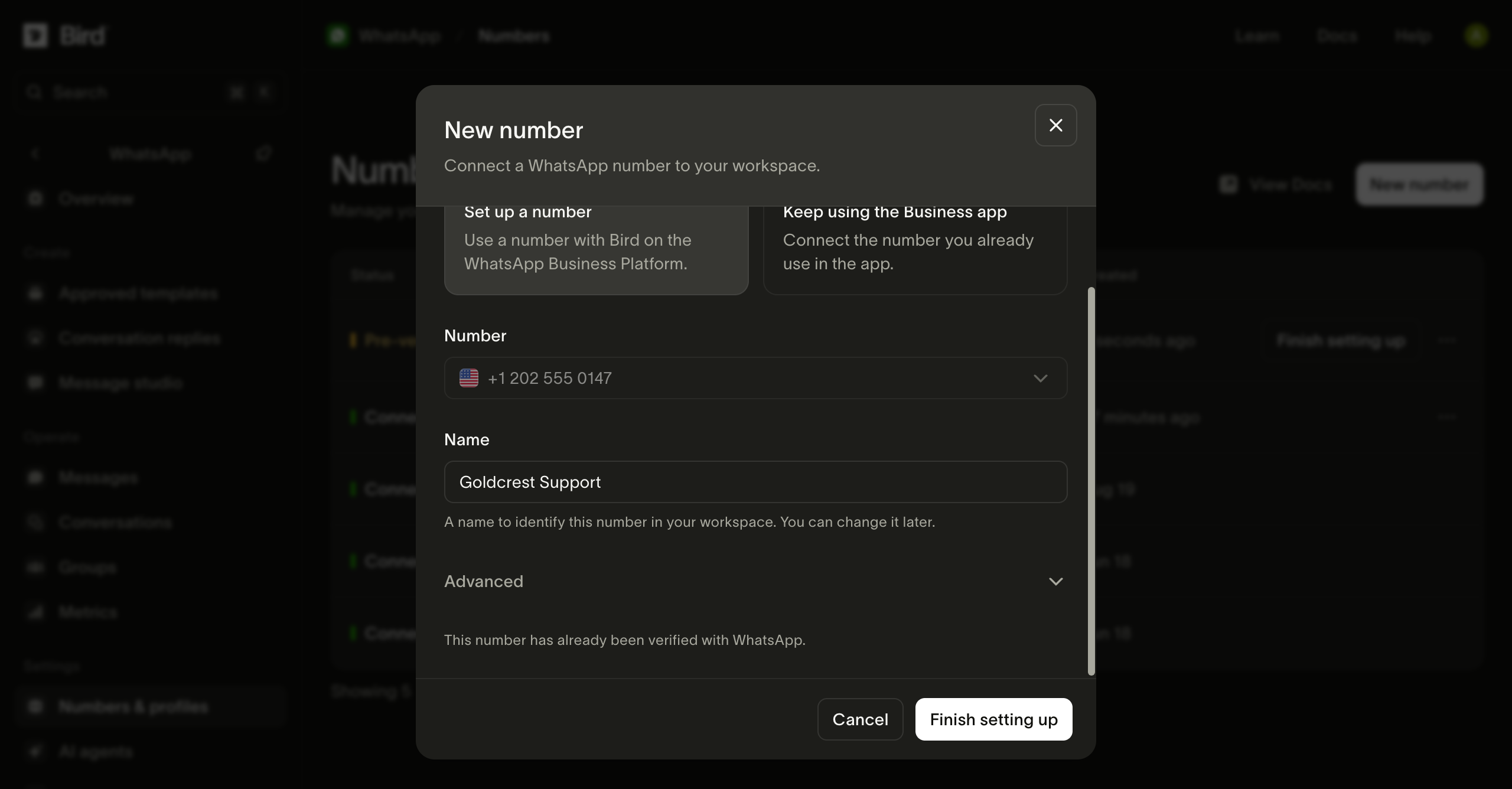
Wanneer het nummer Pre-verified is, geef je het een naam en selecteer je Finish setting up. Meld je aan bij Meta wanneer daarom wordt gevraagd.
Ga verder met Meta
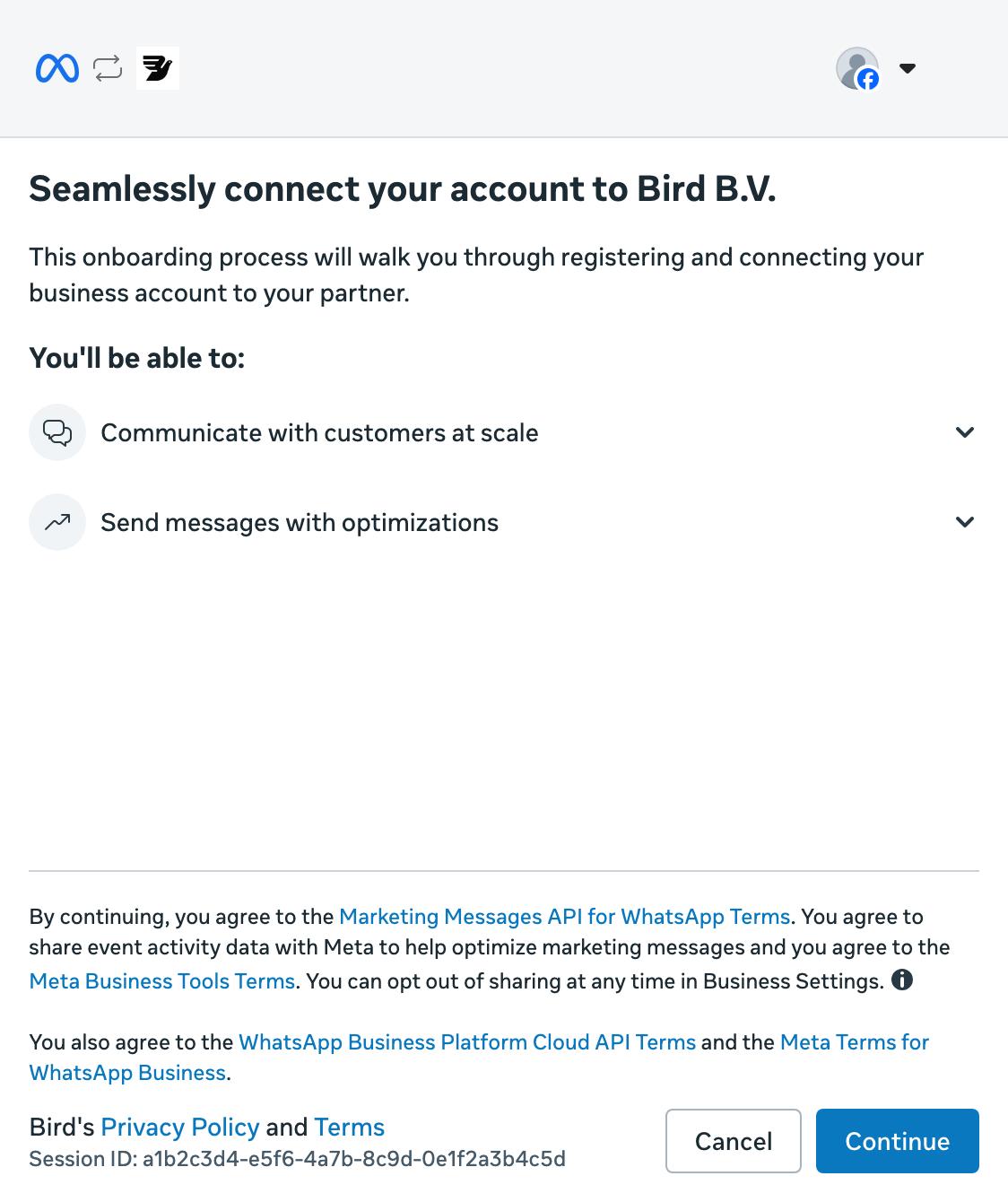
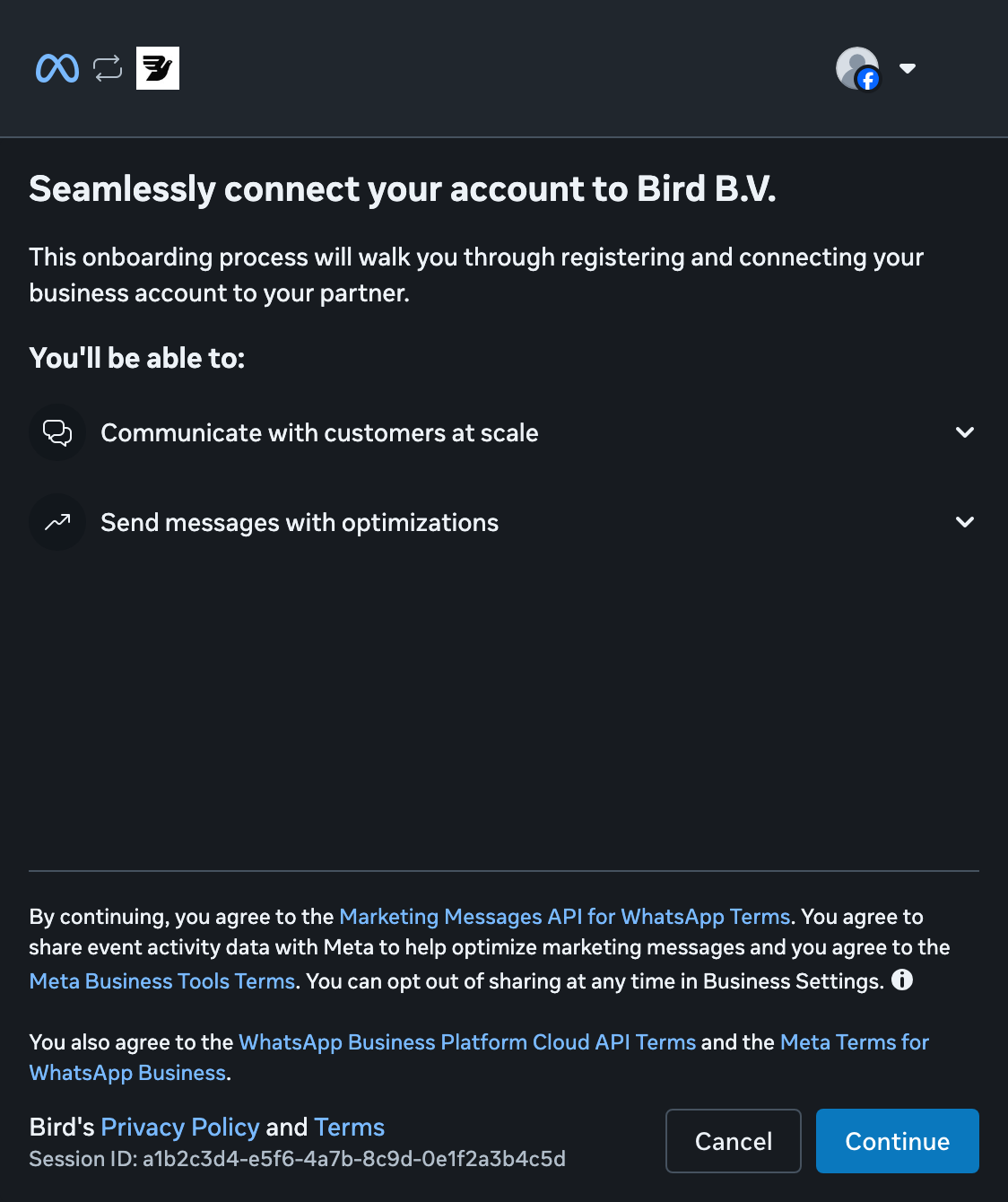
Selecteer Continue om je bedrijf aan Bird te koppelen.
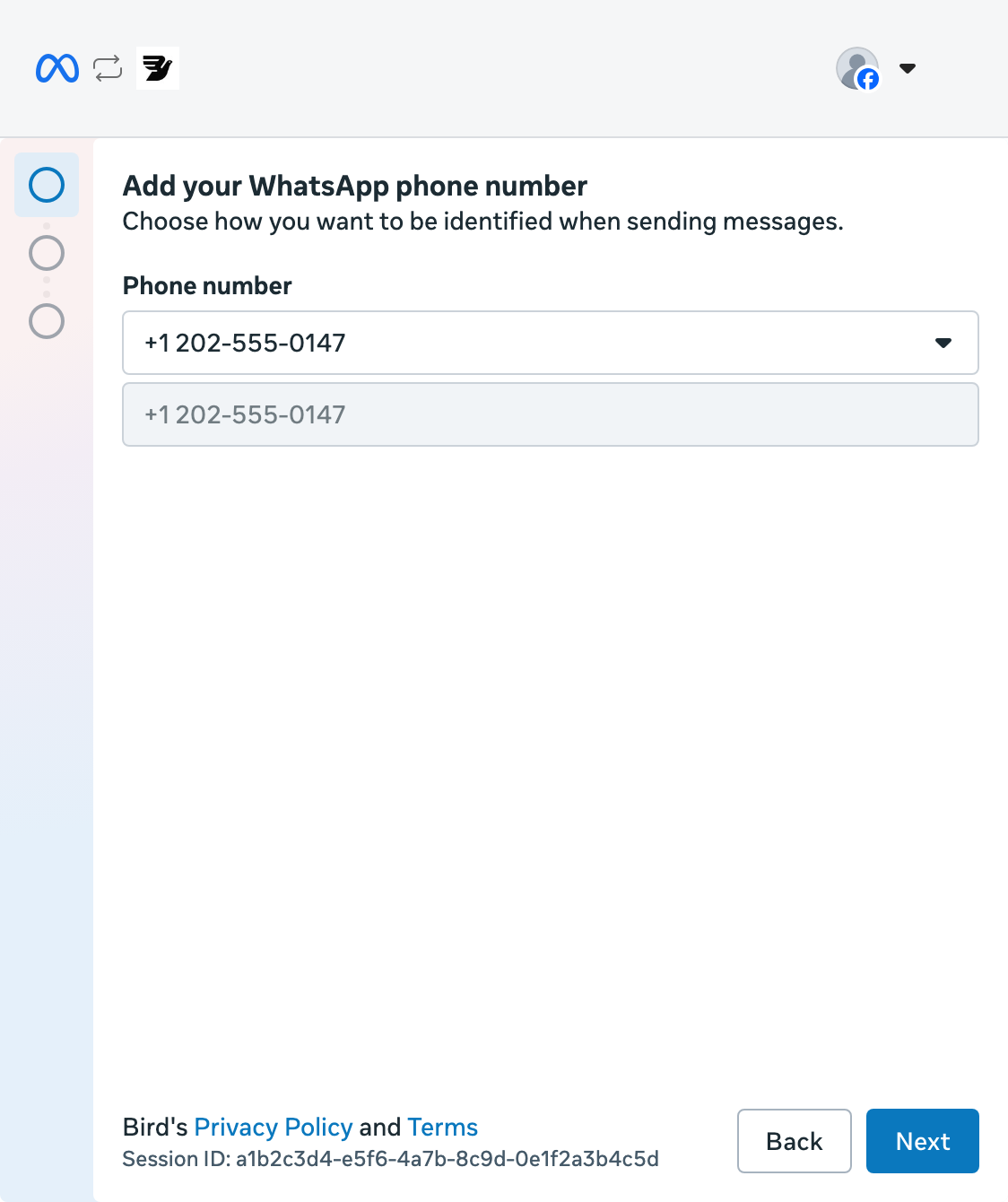
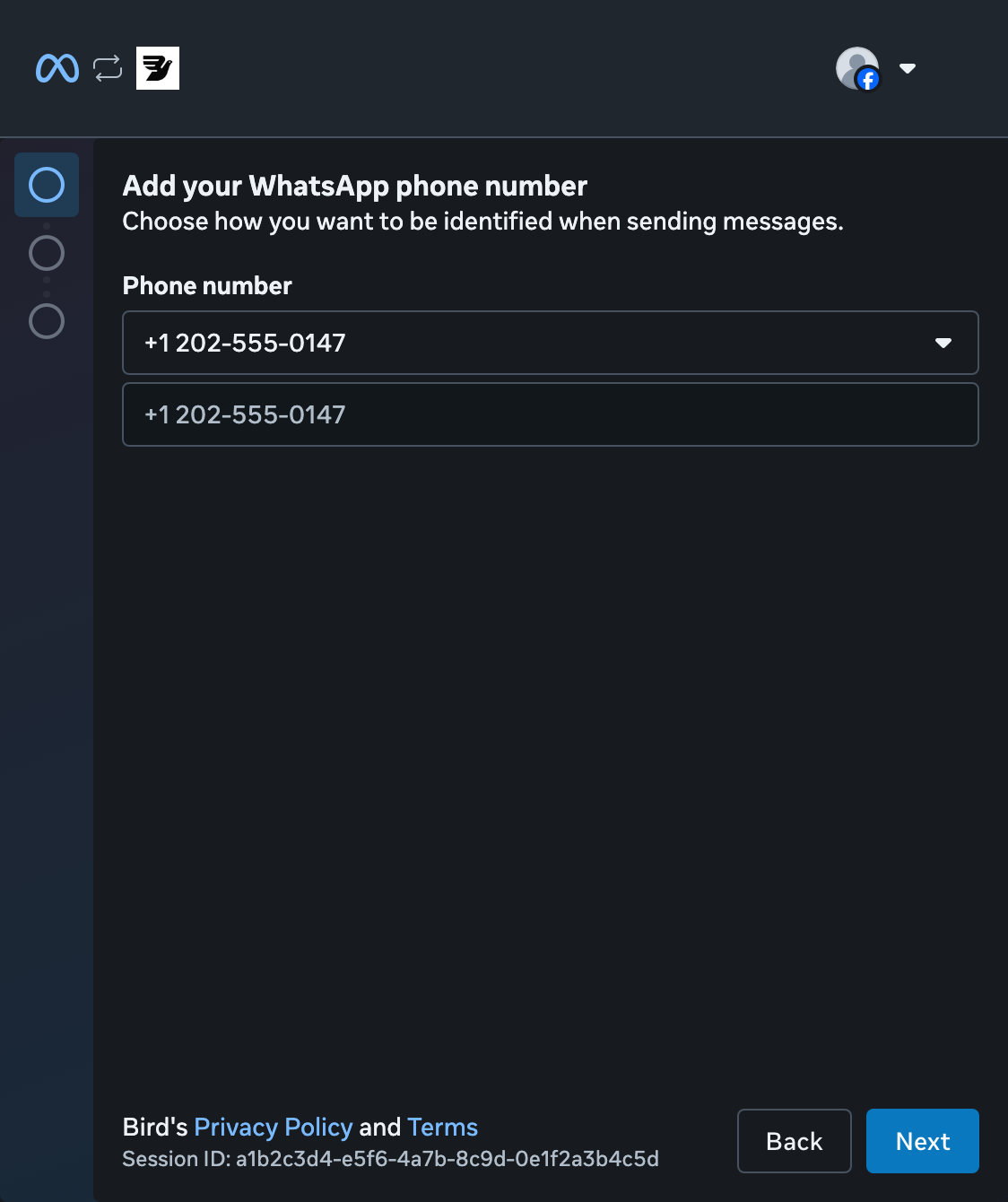
Kies je nummer
Open de nummerlijst, selecteer je vooraf geverifieerde nummer en vervolgens Next. Je hebt geen nieuwe SMS-code nodig.
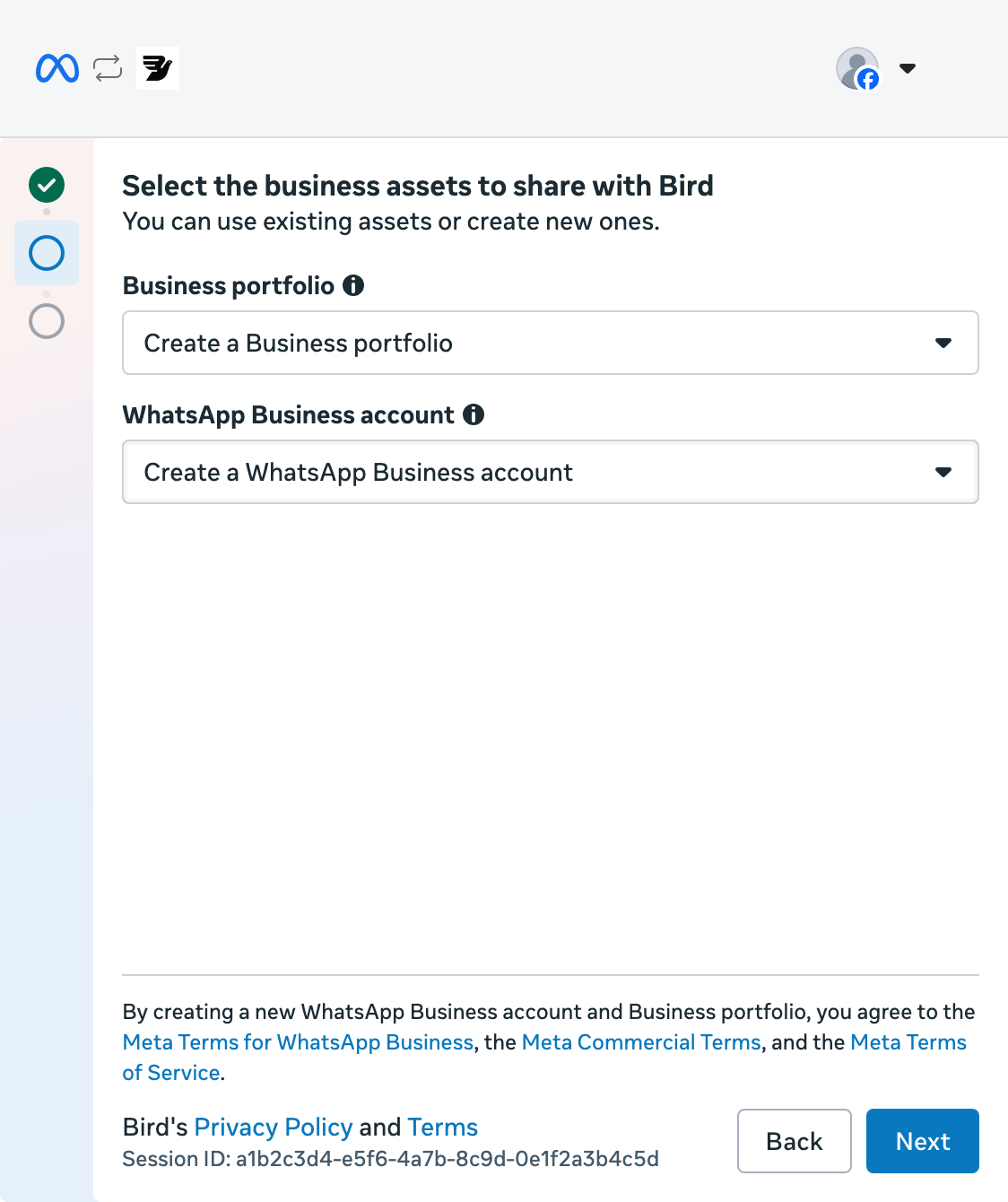
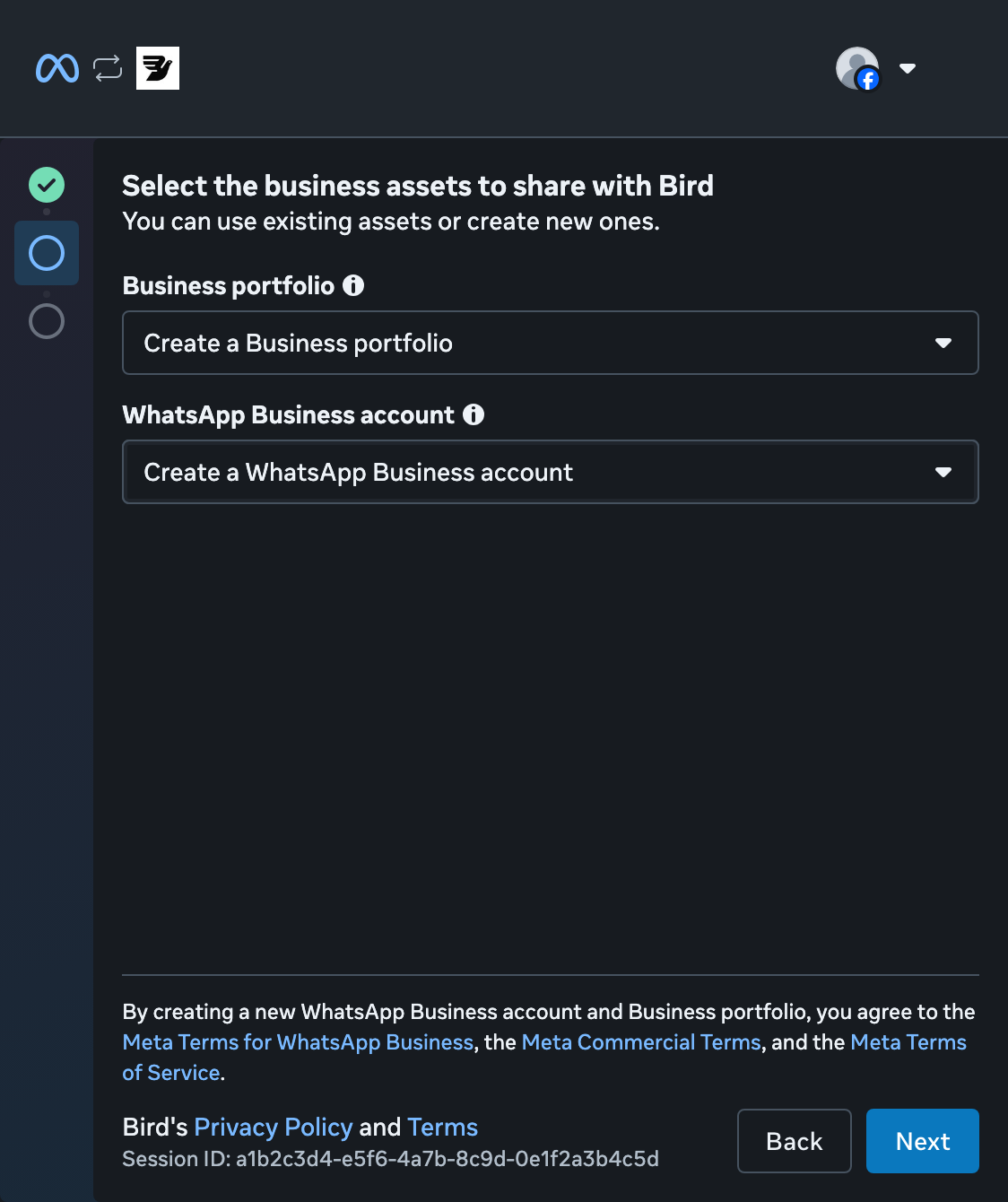
Maak een bedrijfsportfolio aan
Selecteer Create a Business portfolio. Laat Create a WhatsApp Business account geselecteerd en selecteer vervolgens Next. Als je al een portfolio hebt, kun je dat kiezen.
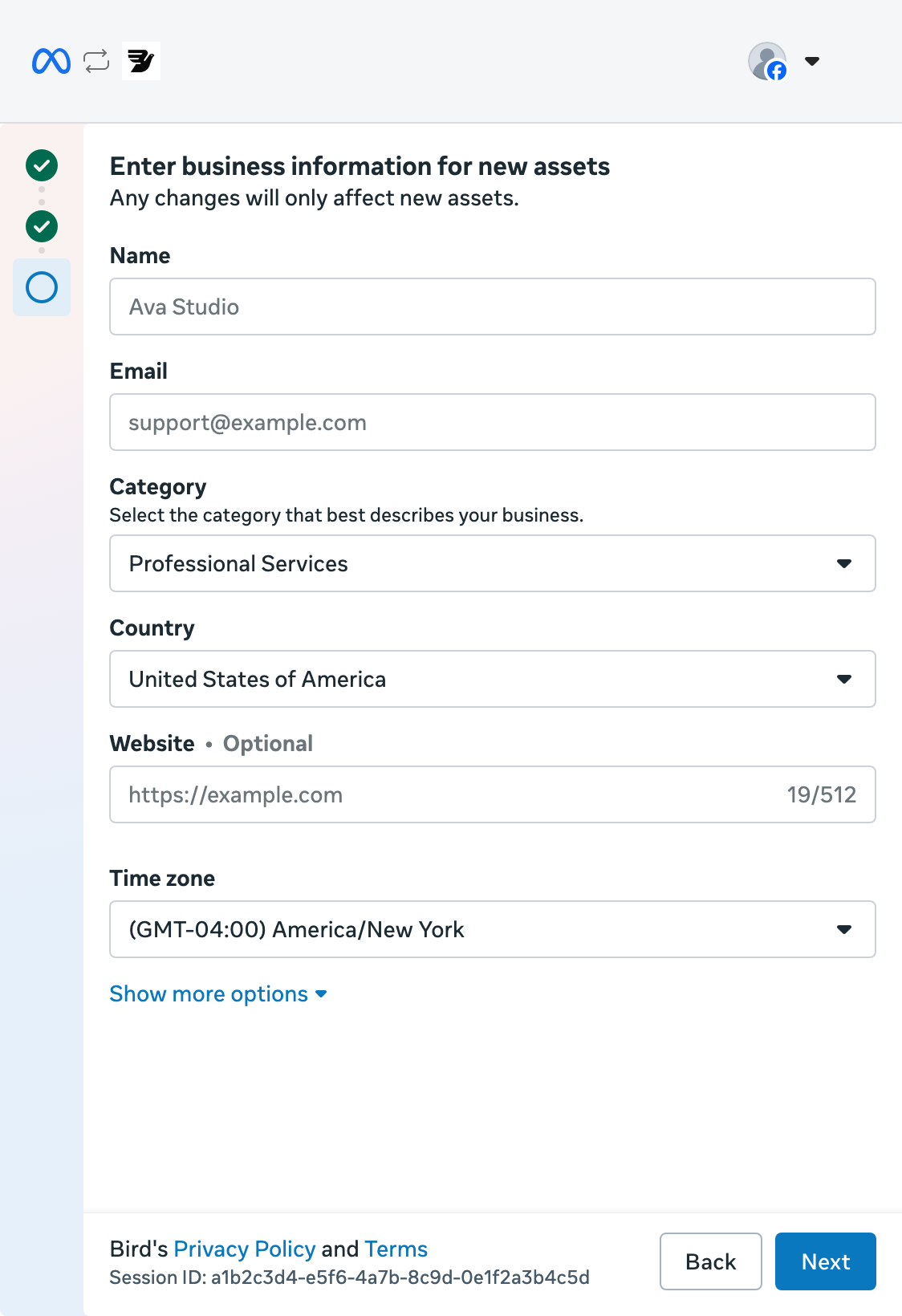
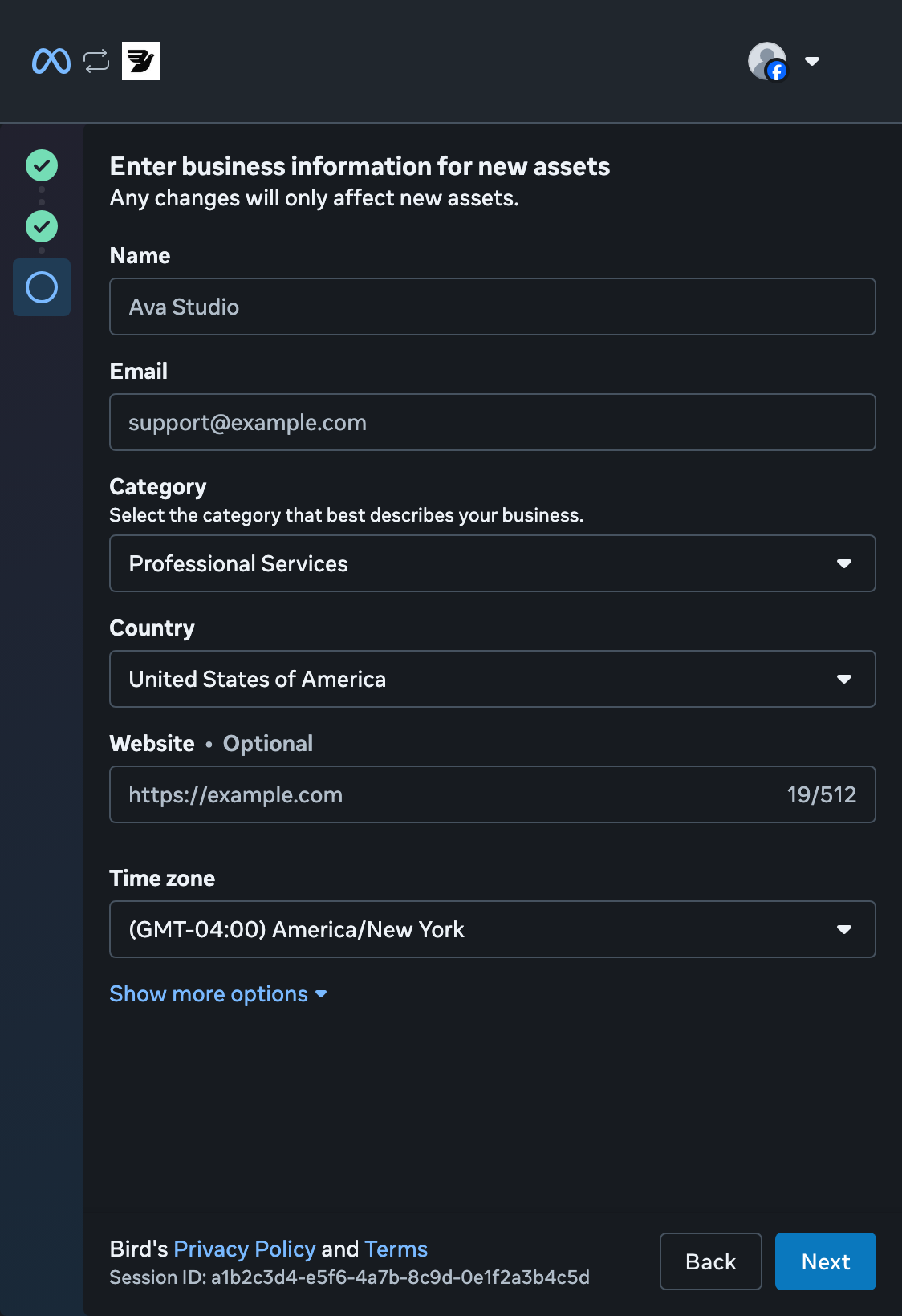
Voeg je bedrijfsgegevens toe
Vul je bedrijfsnaam en e-mailadres in en kies een categorie en land. Voeg je website toe of geef aan dat je er geen hebt. Controleer de tijdzone en selecteer vervolgens Next.
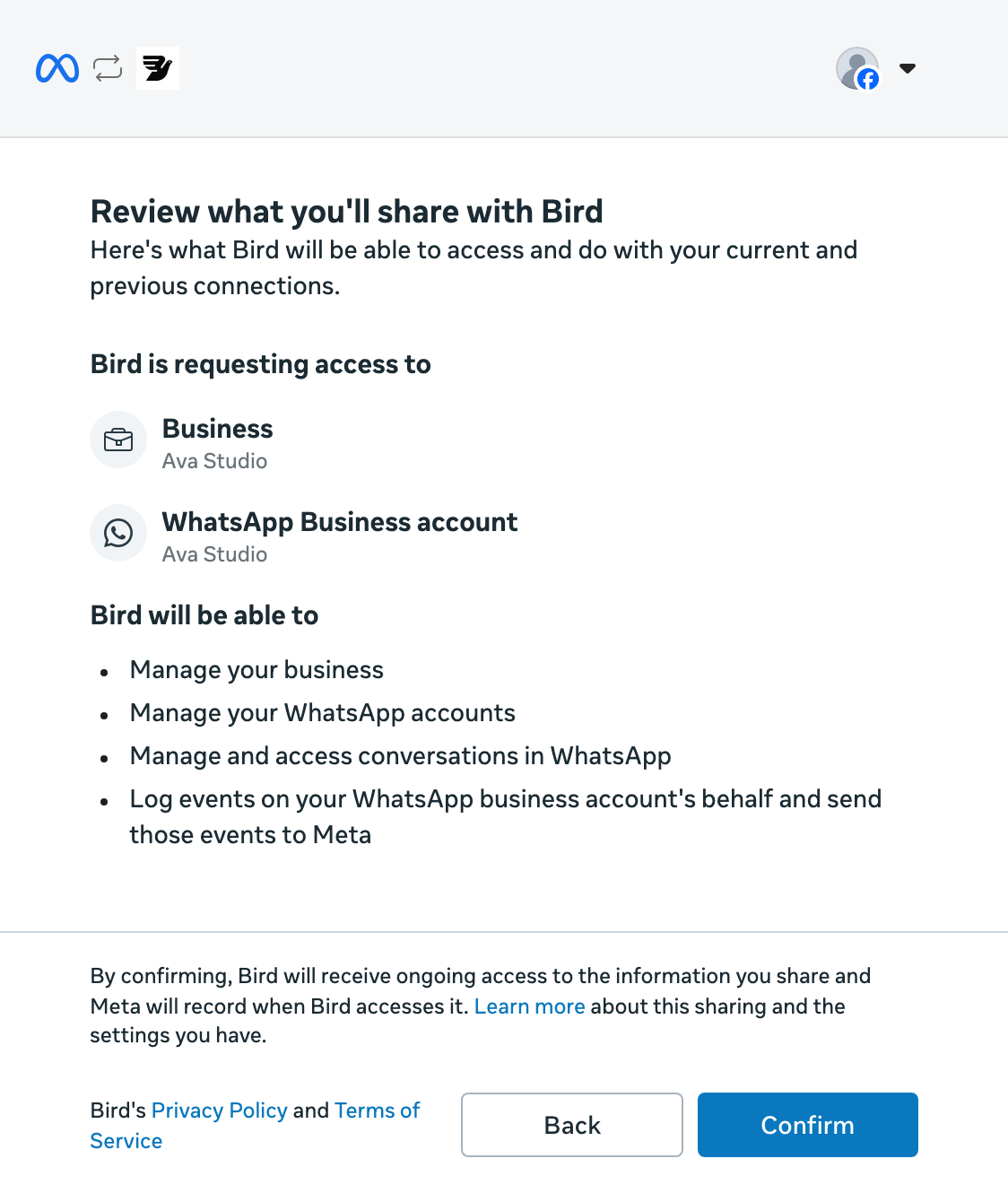
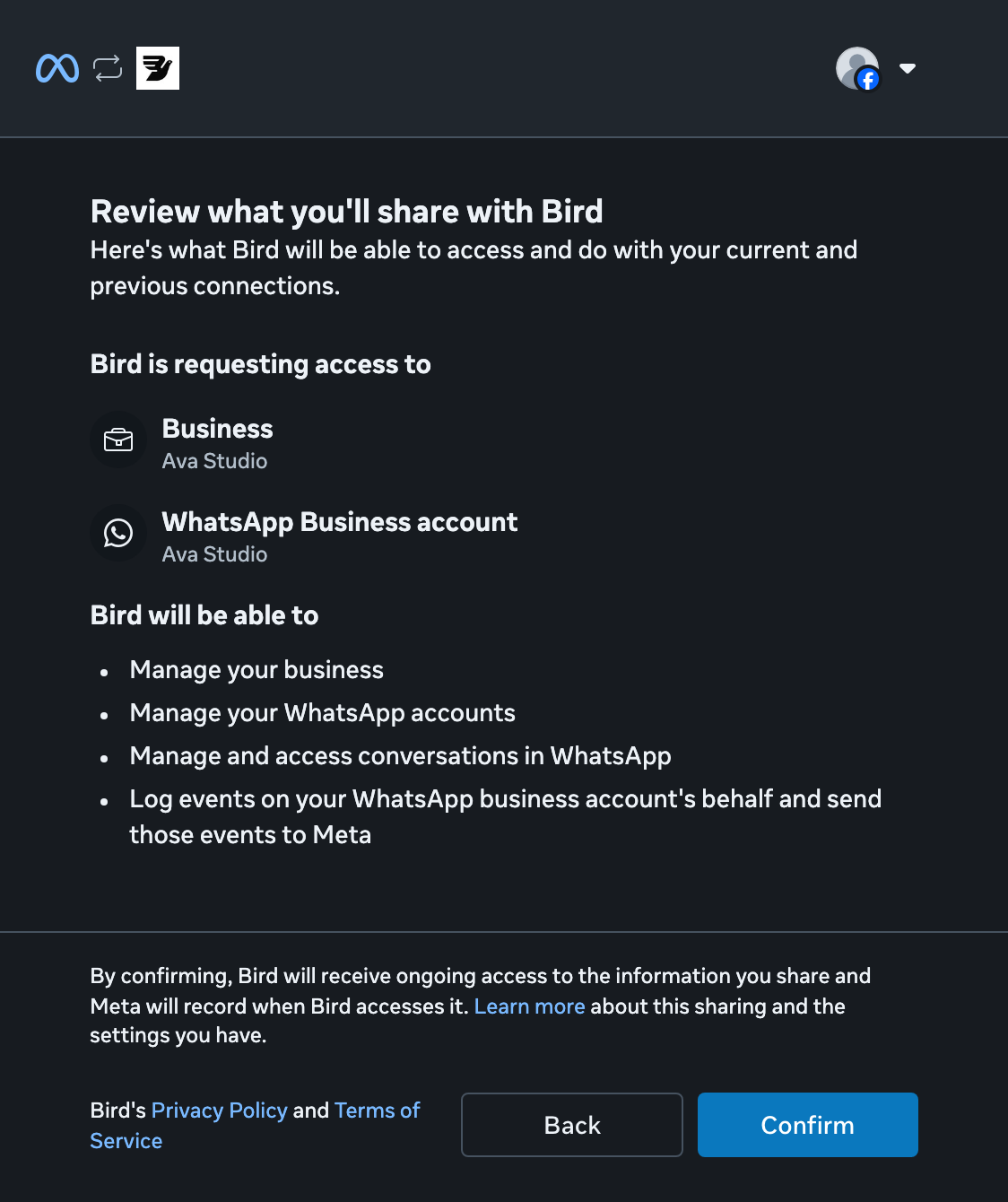
Controleer de toegang
Controleer de machtigingen die Bird vraagt en selecteer vervolgens Confirm.
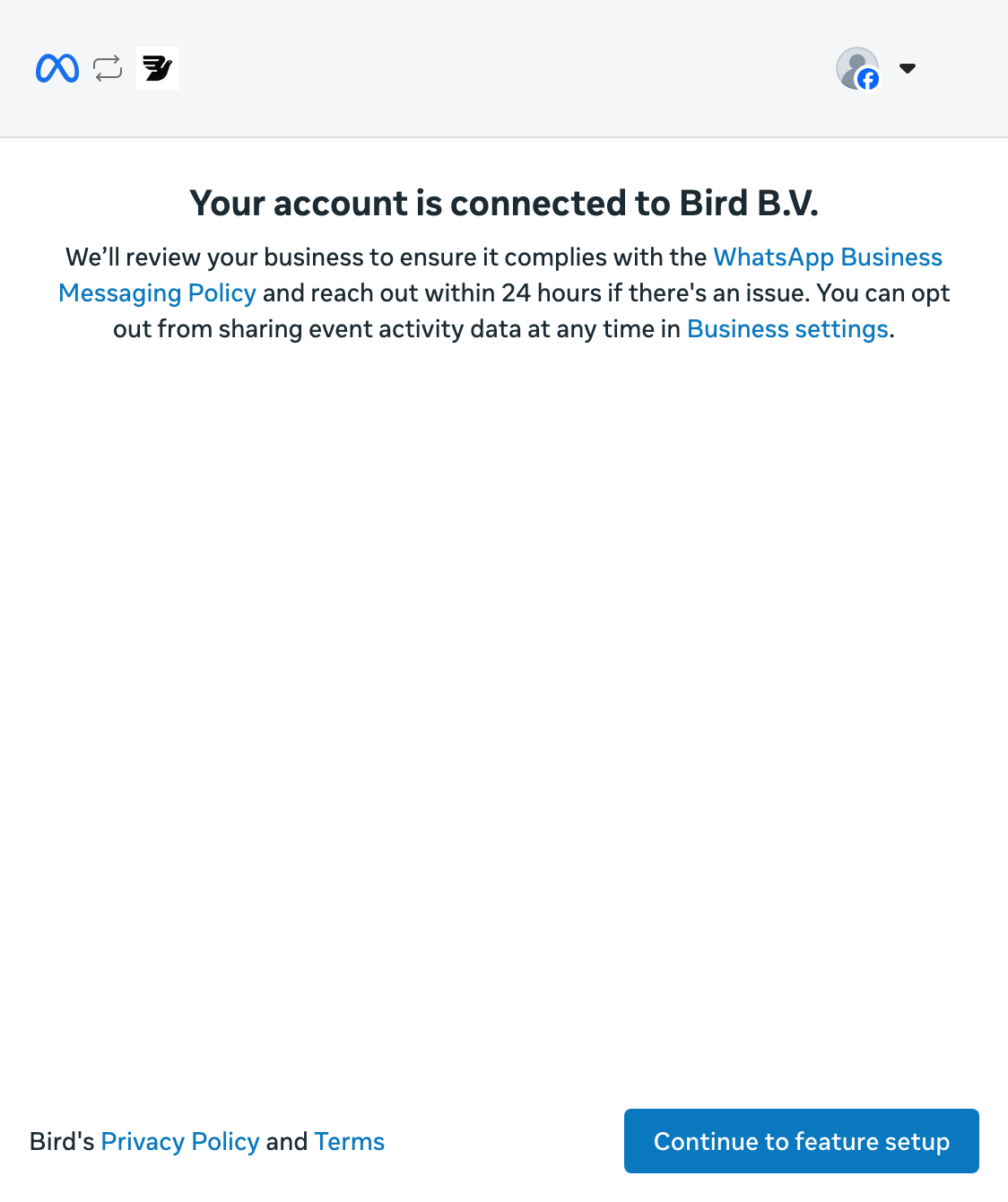
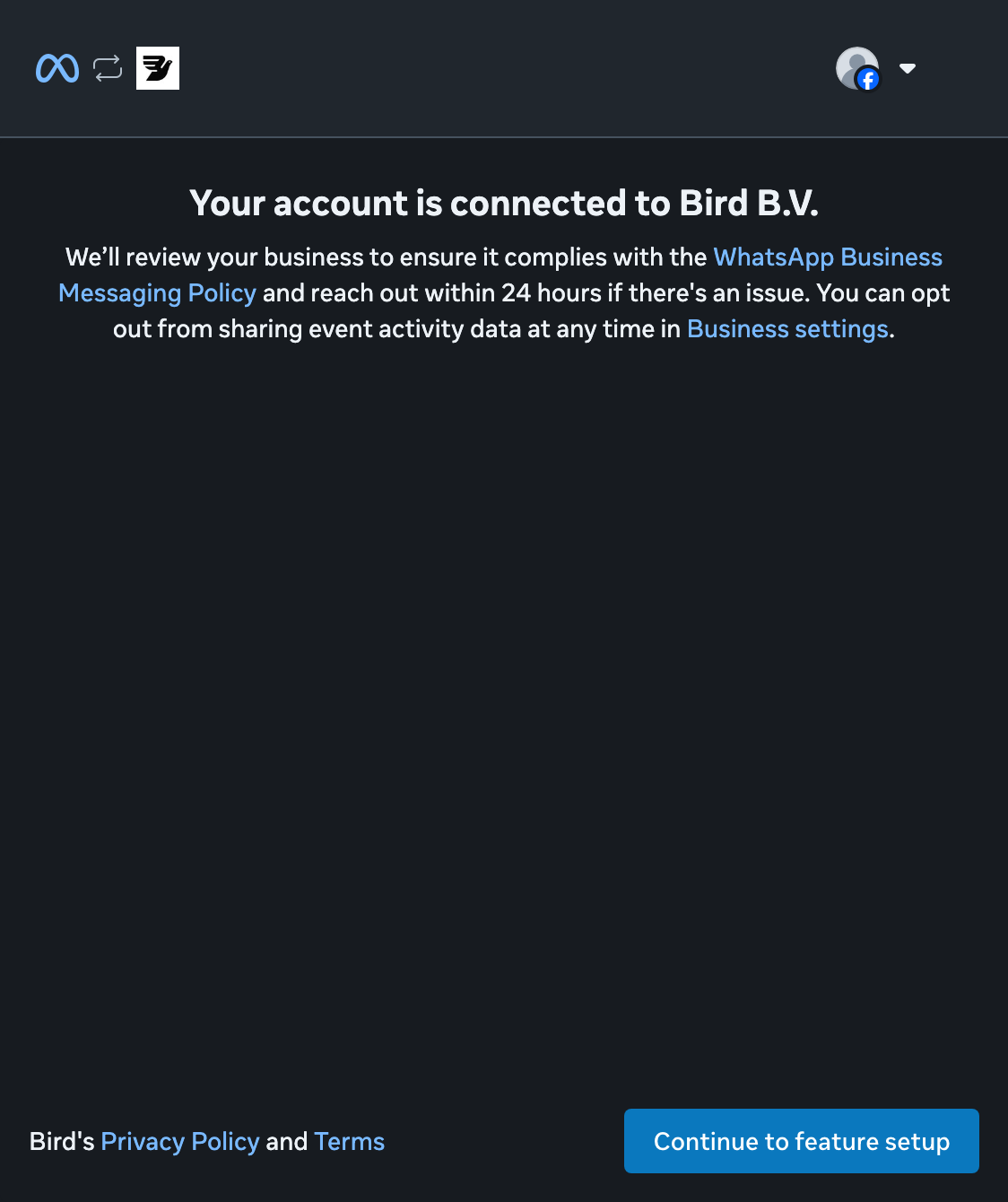
Ga terug naar Bird
Selecteer Continue to feature setup om de Meta-configuratie te voltooien en terug te keren naar Bird.
Wacht op Connected
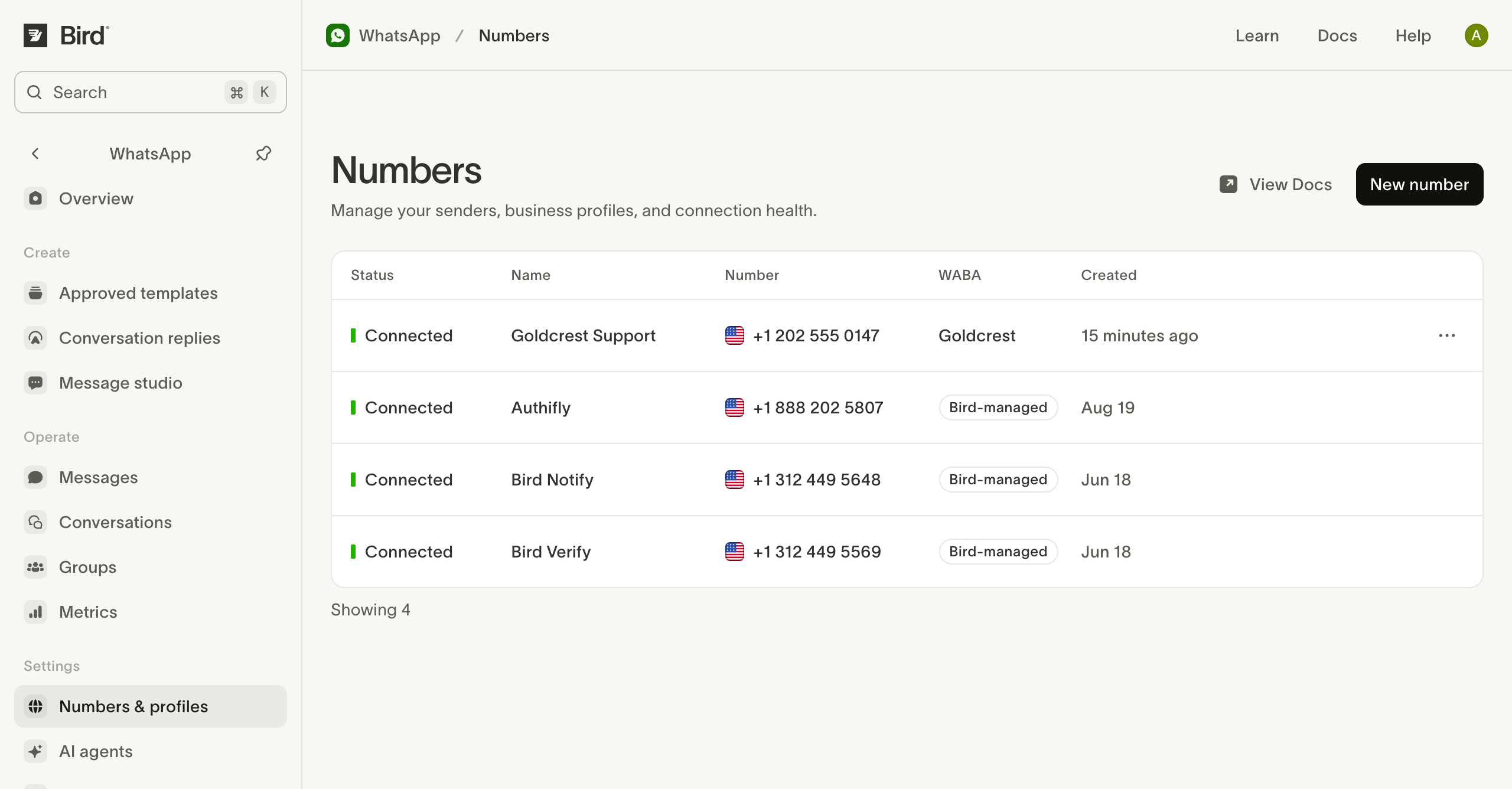
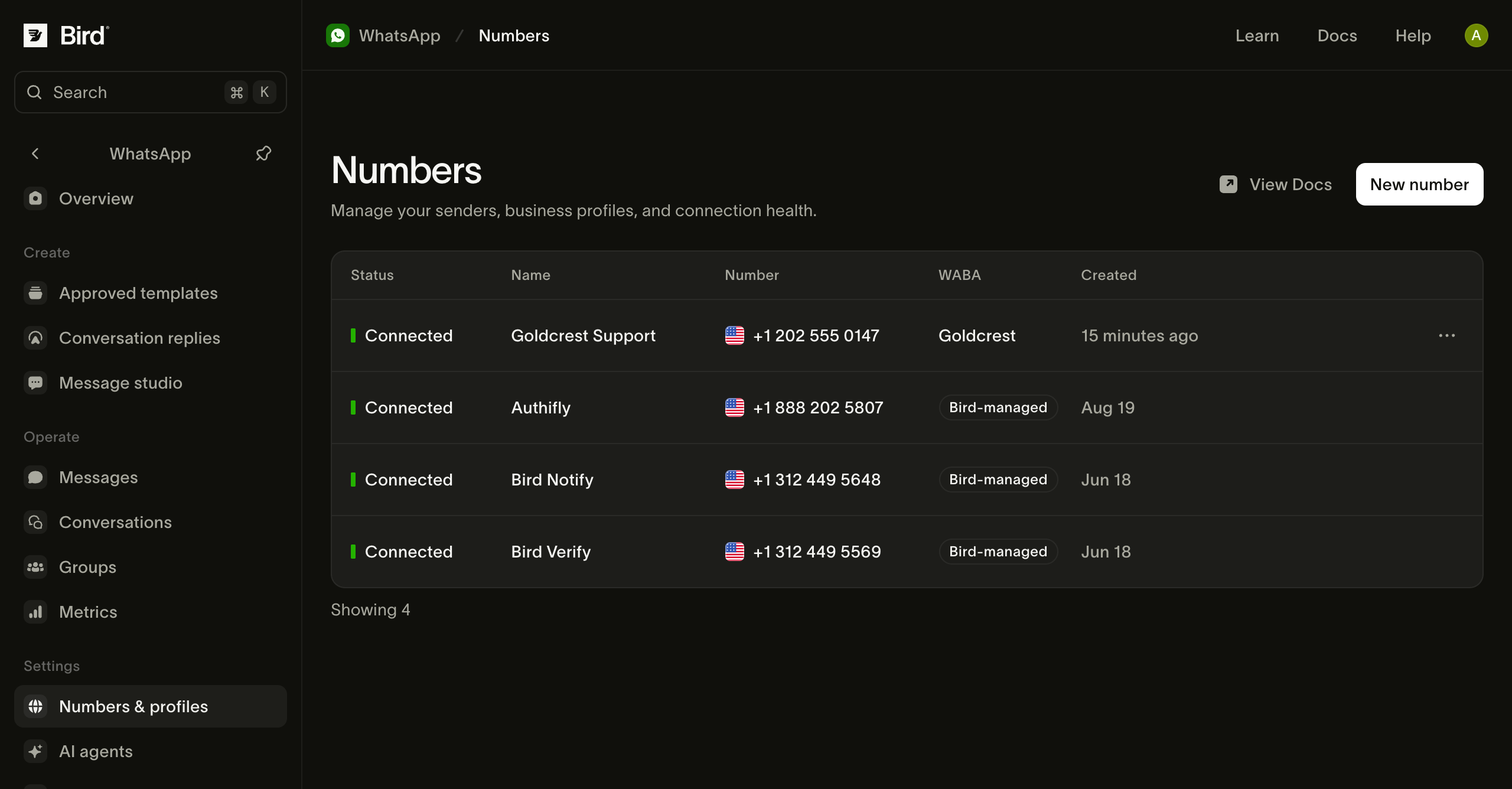
Ga terug naar Numbers en wacht op Connected voordat je berichten verstuurt. Pending betekent dat Bird het nummer nog bij Meta registreert.
Controleer je nummer
Open het verbonden nummer om de status en verzendlimieten te controleren. Gebruik Business profile om te bekijken wat ontvangers zien.
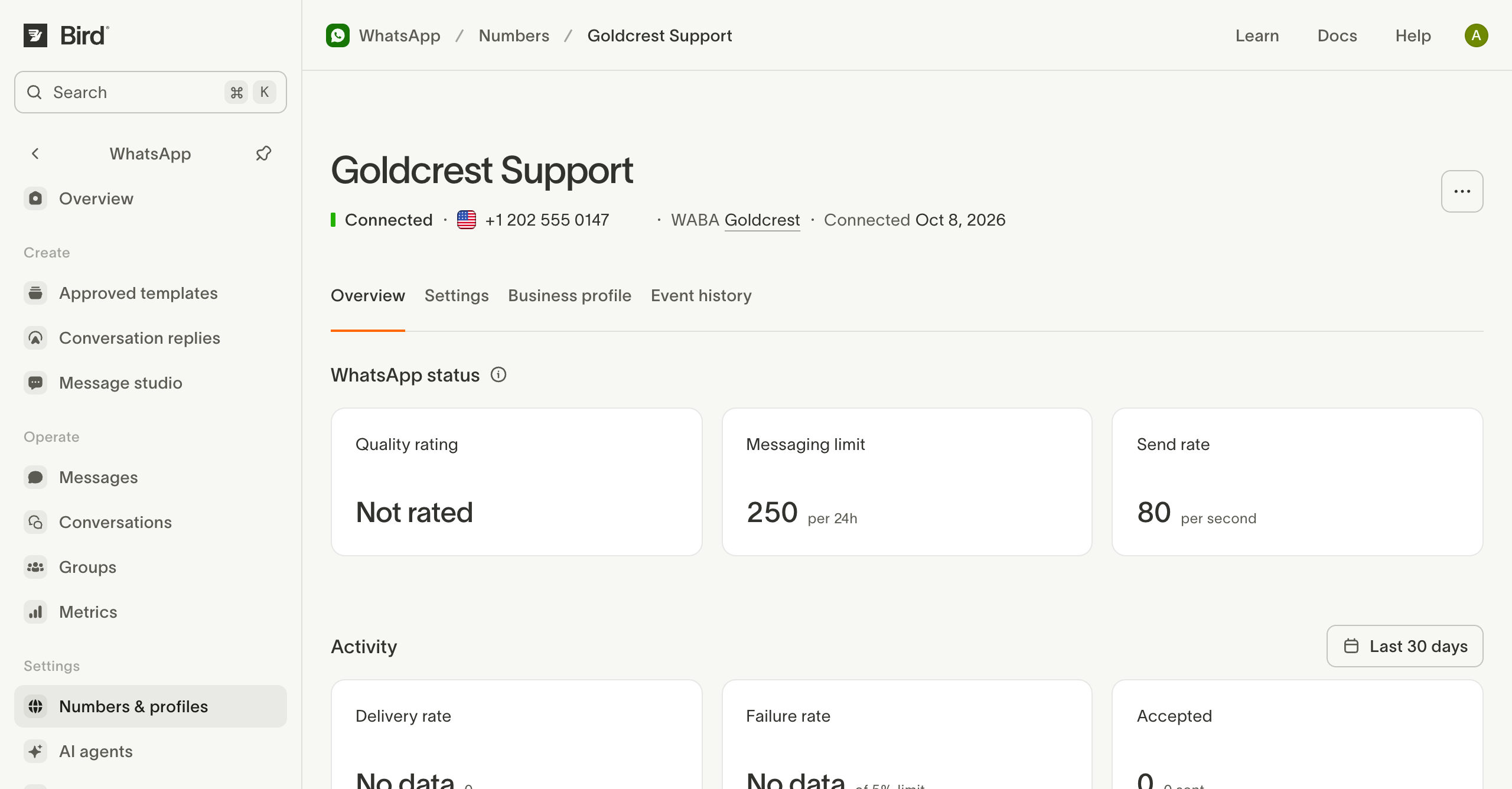
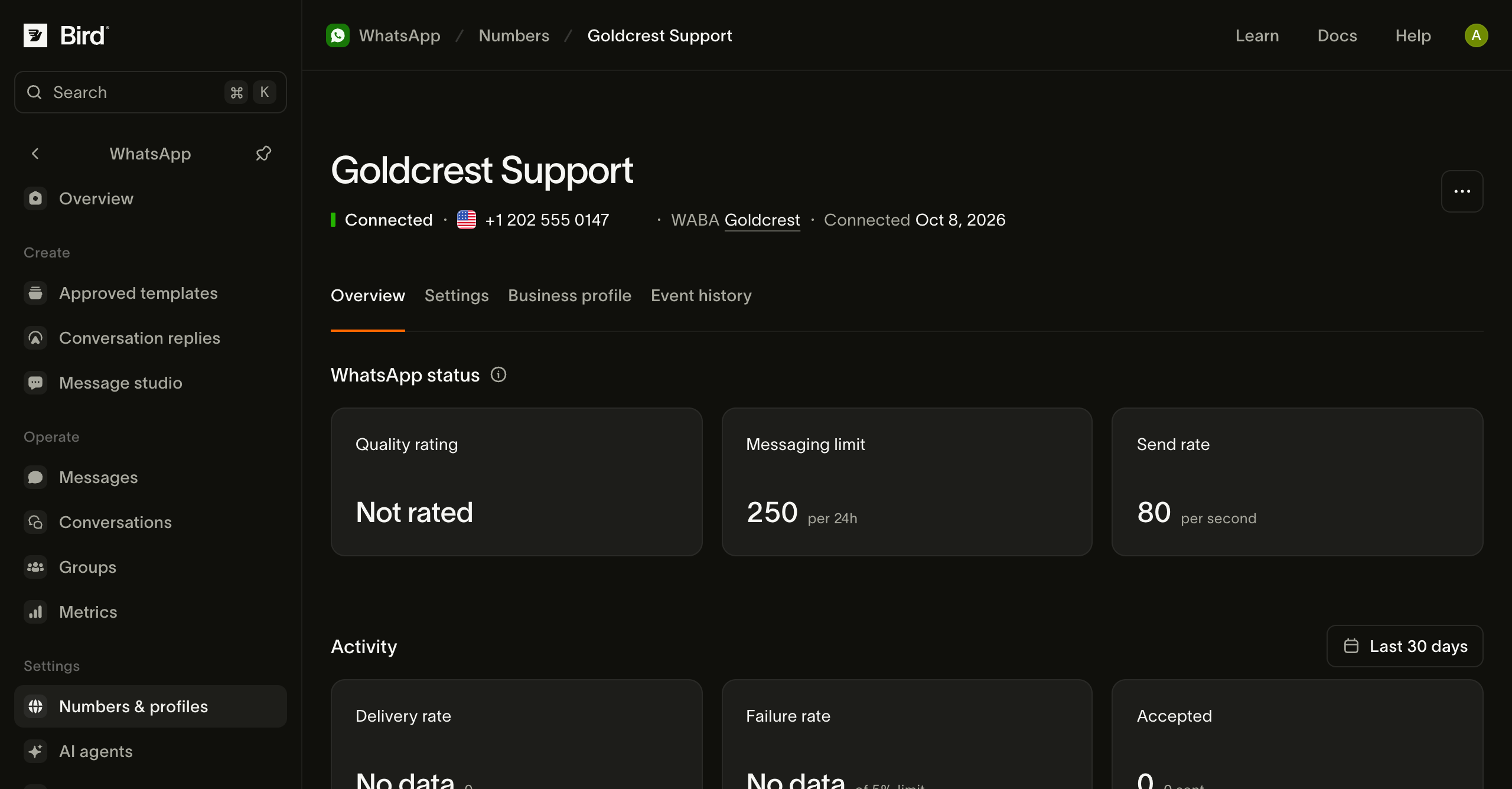
Als de configuratie stopt, controleer de status van het nummer en hoe je het opnieuw kunt proberen.
Zie Standaardnummers en je eigen nummers voor andere nummeropties.
Overzicht van nummers behandelt profielen, zakelijke accounts, API-leesbevestigingen en inkomende berichten. Klaar om te versturen? Stuur een WhatsApp-bericht.
Gerelateerde bronnen
Ga verder met de documentatie, handleidingen en voorbeelden voor dit onderwerp.