Apple Messages-templates maken en verzenden
Gebruik Apple Messages > Templates om een herbruikbaar bericht op te stellen, bereid het voor en verstuur het naar een open klantgesprek. Kies een ondersteund berichttype voordat je begint.
Begrijpen waar concepten worden opgeslagen
Templateconcepten worden opgeslagen in deze browser voor de geselecteerde werkruimte. Het is geen gedeelde, op de server opgeslagen bibliotheek. Een teamgenoot, een ander apparaat of een ander browserprofiel heeft je concept niet automatisch. Het wissen van sitegegevens kan het verwijderen.
Save template slaat het concept op; het publiceert geen actieve journey, dient geen content in bij Apple en verstuurt geen bericht. Bewaar een goedgekeurde kopie van belangrijke teksten en native instellingen in de normale contentregistratie van je team.
De content maken
- Open Templates en selecteer New template.
- Kies het berichttype, zoals Quick replies, List picker of Form.
- Voer in Content een beschrijvende Template name, een klantgerichte Title en het Message in.
- Configureer de keuzes of media van het type. Ga voor gestructureerde lijsten, formulieren en tijdslots verder in Apple delivery met behulp van de handleidingen voor native berichten.
- Selecteer in Personalization de Business die het bericht verstuurt.
- Open Review, los de vermelde inhoudsproblemen op en selecteer Save template.
De bevestiging meldt dat het template in deze browser is opgeslagen. Open het opnieuw om te controleren of je wijzigingen behouden zijn. Een preview toont de voorbereide inhoud, maar bewijst niet hoe de Berichten-app van Apple het weergeeft.
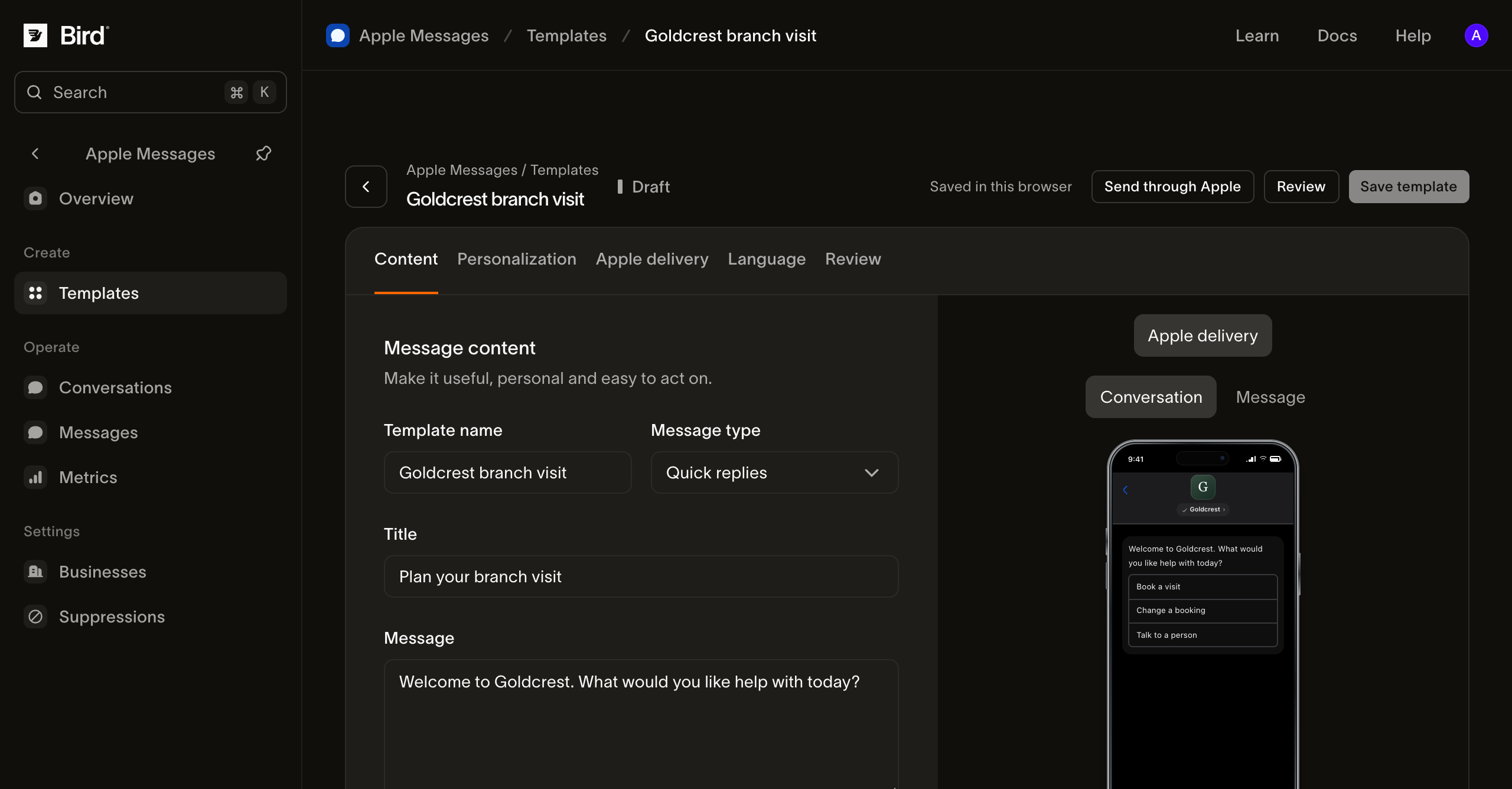
Bekijk de schermafbeelding op volledige grootte.
Variabelen en taalvarianten toevoegen
Schrijf variabelen met dubbele accolades, bijvoorbeeld {{customer.first_name}} of {{order.reference}}. Voer in Personalization fictieve voorbeeldwaarden in om de preview te controleren. Gebruik namen die je team begrijpt en nauwkeurig kan aanleveren.
Deze voorbeelden zijn previewwaarden. Bij het verzenden moet je de werkelijke waarden voor de geselecteerde klant invoeren. De editor leest niet automatisch je CRM, ordersysteem of boekingskalender.
Kies onder Language de Content language en Category om het concept te organiseren. Het wijzigen van het taallabel vertaalt de tekst niet. Gebruik Duplicate template vanuit het detail van een opgeslagen template om een apart taalconcept te maken, vertaal de klantgerichte tekst en laat deze beoordelen. Kies bij het verzenden expliciet het juiste taalconcept.
Het beoordeelde template verzenden
Je hebt verzendrechten, een gekoppeld bedrijf en een open gesprek met dat bedrijf nodig. Een bedrijf met de status Draft kan naar geautoriseerde testers verzenden terwijl je de goedkeuring voorbereidt. Verzenden via het gekoppelde kanaal kan kosten met zich meebrengen.
- Selecteer Send through Apple vanuit de editor. Je kunt ook een gesprek openen en Actions > Template kiezen en vervolgens het opgeslagen template selecteren.
- Selecteer het ontvangersgesprek als dit nog niet vaststaat vanuit de gespreksweergave.
- Voer de werkelijke waarden in voor de getoonde variabelen. Voer geen tijdelijke aanduidingen of voorbeeldgegevens in voor een echte klant.
- Selecteer Prepare message. De voorbereiding controleert de native content, het bedrijf, het gesprek en de bekende apparaatmogelijkheden.
- Controleer in Review your message het bedrijf, het gesprek en de volledige inhoud. Gebruik Edit recipient or values als er iets niet klopt.
- Selecteer Send message. Gebruik View message and events om het ingediende record te bekijken.
Voorbereiding verstuurt het bericht niet. Bij het indienen wordt het bericht in de wachtrij gezet voor verwerking; media- of providerfouten kunnen daarna nog optreden. Bekijk de berichtstatussen voordat je de verzending als geslaagd beschouwt.
Een concept veilig bijwerken
Bewerk en sla het concept op en bereid vervolgens een nieuw bericht voor om de gewijzigde inhoud te controleren. Eerder verzonden berichten behouden hun ingediende inhoud. Het wijzigen van een concept werkt een bericht dat al op het apparaat van de klant staat niet bij.
Als een ander tabblad een nieuwere versie heeft opgeslagen, laad je het huidige concept opnieuw en pas je de beoogde wijzigingen opnieuw toe. Als het opslaan mislukt, bewaar dan de tekst en instellingen voordat je de pagina sluit, en controleer de browseropslag. Gebruik voor een ontbrekend concept de opslagcontroles.