WhatsApp-templates maken
Maak een template op je gekoppelde WhatsApp Business Account om berichten in je eigen woorden te verzenden. Dit overzicht behandelt concepten, talen, indienen en beoordeling. Kies een categorie voor de bijbehorende uitleg:
- Authentication: verificatiecodes met de vaste tekst van Meta en een knop om de code te kopiëren.
- Utility: orderupdates, afspraakherinneringen en accountmeldingen.
- Marketing: promotionele berichten, carousels en maximumprijzen.
Zie WhatsApp-templates om een bestaande template te bekijken en te verzenden.
Drie dingen bepalen de hele flow:
- Een template bevat versies, en een versie bevat één entry per taal. Elke verzending gebruikt een goedgekeurde taal uit een versie.
- Content wordt naar een concept geschreven. Een template heeft maximaal één open concept, en niets erin bereikt WhatsApp totdat je het indient.
- Goedkeuring komt per taal terug. De ene taal kan worden goedgekeurd terwijl een andere op dezelfde versie wordt afgewezen.
Voordat je begint
Je hebt een eigen nummer nodig dat is verbonden. Dat geeft je werkruimte een WhatsApp Business Account om op te schrijven. Een account dat je niet hebt verbonden wordt geweigerd, en het bewerken van een van de ingebouwde bird_-templates van Bird ook: die staan op het eigen account van Bird, dus dupliceer er een naar het jouwe.
Een authentication-template maken vereist daarnaast een geverifieerd bedrijf; utility en marketing niet. Zie Authentication templates voor die vereiste.
Maak een sjabloon op de pagina Approved templates, met de bird CLI of via de MCP-server.
In het dashboard
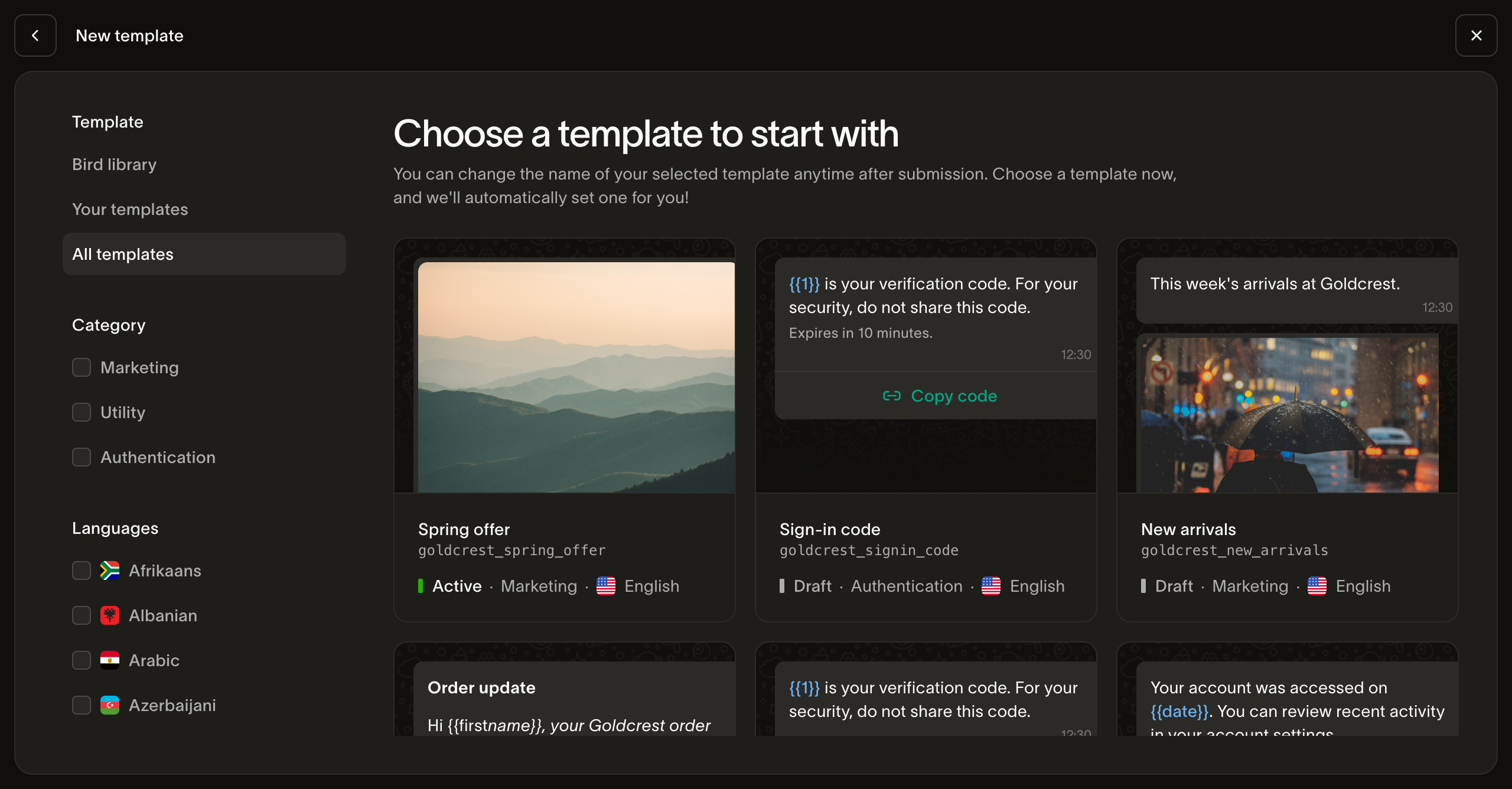
New template biedt twee manieren. Start with a template opent de galerij, de snelste route: kies er een die al bijna zegt wat je nodig hebt, ook een van Bird, en de kopie komt op je account als een open concept.
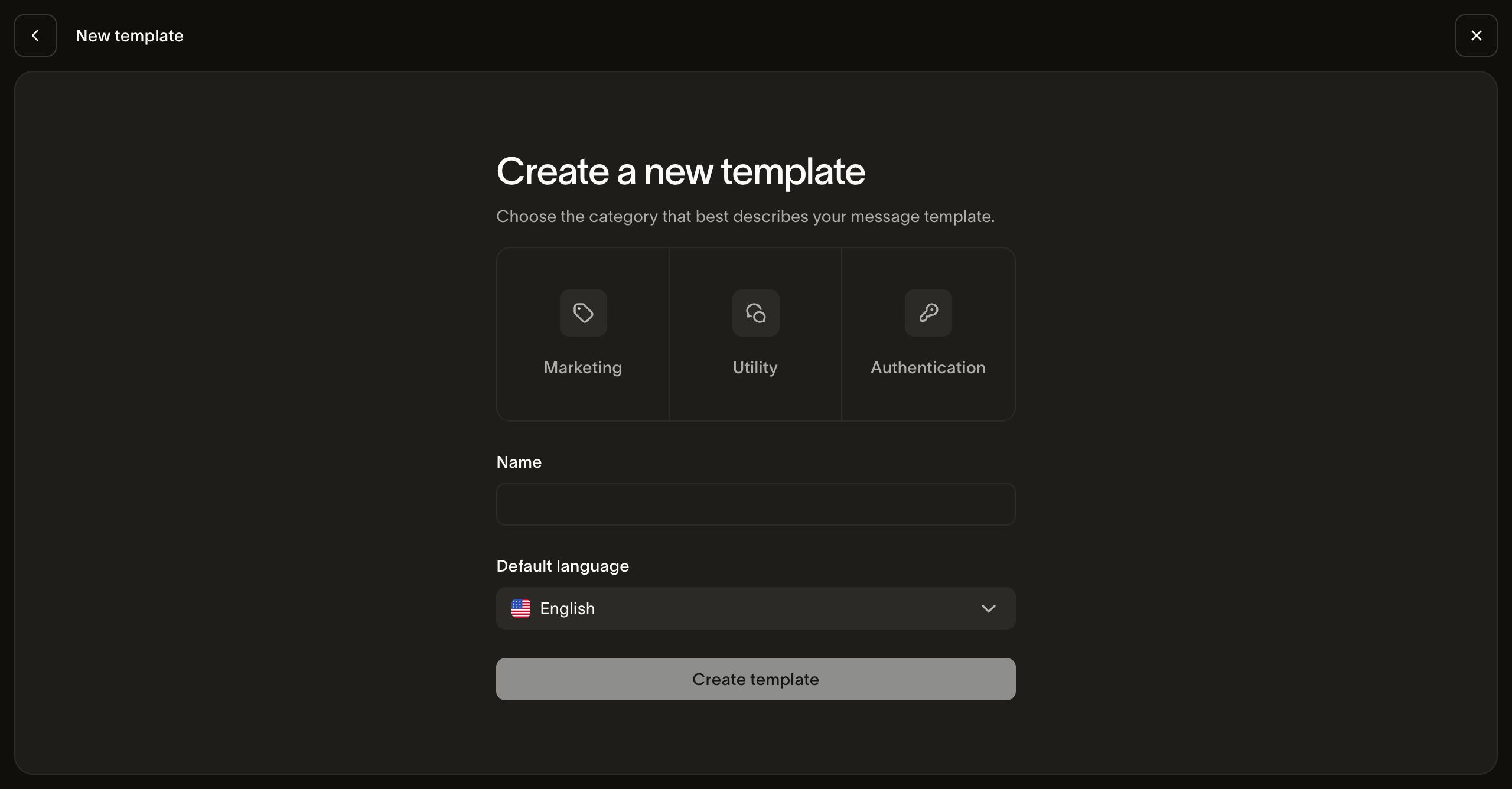
Start from scratch vraagt om de categorie, een naam en een standaardtaal voordat de editor opent. Bij een marketingsjabloon kies je ook een berichttype. De naam wordt de slug. Je kunt de slug tot de eerste indiening wijzigen onder Settings; de categorie staat vast zodra je het sjabloon maakt.
De editor schrijft één taal tegelijk. De talenlijst toont de beoordelingsstatus van elke taal, en de telefoonpreview toont je content met voorbeeldwaarden. Volg de uitleg voor authentication, utility of marketing voor de bedieningselementen van je categorie.
Save as draft slaat je werk op zonder contact op te nemen met WhatsApp. Submit for review legt de versie vast en verstuurt deze naar WhatsApp.
Twee manieren om te beginnen
Een bestaande template dupliceren
Een duplicaat draagt de content van de bron als een open concept en roept WhatsApp nul keer aan, dus er wordt niets ingediend totdat je dat kiest. Twee dingen over een kopie zijn goed om te weten voordat je er een maakt:
- De categorie wordt overgenomen en kan niet worden gewijzigd. Als je een andere categorie nodig hebt, begin dan helemaal opnieuw.
- Je kunt de talen beperken, nooit uitbreiden. Een catalogustemplate met 70 talen hoeft niet 70 talen van jou te worden: kies de subset die je daadwerkelijk gaat onderhouden. Een taal opvragen die de bron niet heeft wordt geweigerd met
E15060, en het antwoord vermeldt welke niet overeenkwamen. Voeg extra talen achteraf toe aan de kopie.
Helemaal opnieuw beginnen
De categorie staat vast bij het maken; de slug na de eerste indiening. Voor het indienen kun je de slug corrigeren onder Settings. WhatsApp leidt zijn sjabloonnaam af van de slug. Maak een nieuw sjabloon als je de slug na indiening wilt wijzigen of een andere categorie wilt gebruiken. Het voorvoegsel bird_ is gereserveerd voor de catalogus van Bird. De gekozen categorie bepaalt niet noodzakelijk de verzendprijs: Meta kent per taal een eigen categorie toe en kan die wijzigen. De prijs volgt Meta's categorie.
Elke taal schrijven
Elke variabele heeft een voorbeeldwaarde nodig. Meta beoordeelt het bericht met die waarden ingevuld. Ontbrekende voorbeelden blokkeren het indienen. Lever de tekst en voorbeelden voor elke taal zelf aan; Meta vertaalt ze niet. Zie de basisprincipes voor templates van Meta.
Voor marketingtalen stel je een maximumprijs in in de editor of met optimization_spec. De marketinggids behandelt prijseenheden, landspecifieke uitzonderingen, schattingen en vermenigvuldigers per bericht.
Stel in hoe lang WhatsApp een bericht opnieuw probeert. WhatsApp probeert een bericht dat niet kan worden afgeleverd opnieuw gedurende de time to live van de taal, en laat het daarna vallen. Kies een duur onder Time to live, of selecteer de standaardoptie: Default · 10 min voor authentication, of Default · 30 days voor utility en marketing. Deze limiet begint zodra wij het bericht aan Meta overdragen. Via de API stel je message_send_ttl_seconds in seconden in, stuur je null om terug te gaan naar de standaardwaarde, of laat je het veld weg om de huidige waarde te behouden. Het bereik hangt af van de categorie:
| Categorie | Bereik |
|---|---|
| Authentication | 30 seconden–15 minuten |
| Utility | 30 seconden–12 uur |
| Marketing | 12 uur–14 dagen |
Als je alleen de time to live wijzigt, is geen nieuwe beoordeling nodig. Bij een marketingtemplate geldt deze zolang het business account is aangemeld voor Marketing Messages.
Controleren en dan indienen
Controleer de inhoud en de voorbeelden van variabelen voor elke taal. Selecteer daarna Submit for review om het opgeslagen concept bij Meta in te dienen. Los validatiefouten op voordat je het indient.
Alleen talen waarvan de content afwijkt van hun goedgekeurde kopie hebben een contentbeoordeling nodig. Een taal die al overeenkomt, behoudt haar goedkeuring. Prijswijzigingen voor marketing worden apart toegepast. Een submit waarin content noch prijzen zijn gewijzigd, wordt direct afgehandeld zonder iets te hoeven pollen. Er opent daarna geen vervangend concept: de volgende bewerkingsronde begint met het opnieuw maken van een concept.
De beoordeling volgen
Goedkeuring komt later en per taal. De pending_version_id van de template blijft ingesteld zolang er een taal onopgelost is, en de lijst per taal draagt elk oordeel:
approvedkan worden verzonden.available_languagesop de template bevat precies de talen die een verzending op dit moment kan gebruiken.rejectedofsubmit_failedvragen aandacht voor de fout van de taal voordat je het opnieuw probeert. Corrigeer de content zo nodig op een nieuw concept.pausedkan niet worden verzonden. Controleer de content en de doelgroep; Meta kan een tijdelijke pauze opheffen. Je kunt een gepauzeerde taal ook bewerken en opnieuw indienen. Zie Meta's handleiding over het pauzeren van templates.disabled,limit_exceeded,in_appealkunnen niet worden bewerkt. Controleer de fout van de taal en volg de actie die Meta in WhatsApp Manager toont. Als er een beroep loopt, controleer dan de status voor de beslissing.
De eigen status van de template is een aggregaat: active betekent dat minstens één taal verzendbaar is, niet alle.
Verzenden wat je hebt gemaakt
Een zelfgemaakte template verzendt via hetzelfde endpoint als elke andere, met één verschil ten opzichte van de catalogus van Bird: je moet from opgeven, en dat moet een nummer zijn op hetzelfde WhatsApp Business Account als de template. Een afzender op een ander account wordt geweigerd 422 E15023 voordat er iets in rekening wordt gebracht.
Een template kan de taal van de ontvanger vereisen via language_source_required. Anders bepaalt on_missing_language of de taalselectie mislukt of een goedgekeurde basistaal of default_language kan gebruiken. Test het geconfigureerde beleid tegen de goedgekeurde available_languages van de template; een niet-goedgekeurde standaardtaal is niet verzendbaar. De waarden die je opgeeft moeten de placeholders vullen van de taalversie die daadwerkelijk wordt geselecteerd, dus lees de content van die taal voordat je verzendt. Zie WhatsApp-berichten verzenden voor de volledige payload.
Aandachtspunten
- Controleer de live versie voordat je verzendt. Een versielijst staat op nieuwste eerst en bevat elk open concept, dus de bovenste rij is vaak een concept of een versie die nog in beoordeling is. De template vermeldt de versie die in gebruik is als
live_version_id; een template zonder live versie kan helemaal niet worden verzonden. - Een taal in beoordeling weigert een schrijfactie. WhatsApp houdt de taal vast totdat de beoordeling klaar is, dus een bewerking tijdens
pendingfaalt in plaats van in de wachtrij te gaan. - Een lijstrij bevat geen content. Templates opvragen vindt ze en toont de levenscyclusstatus; lezen wat er daadwerkelijk staat vereist een versielezing.
- Verwijderen is onomkeerbaar. Het weggooien van een taal, het verwijderen van een concept en het verwijderen van een template vereisen allemaal een expliciete bevestiging, en het verwijderen van een template stopt elke verzending op die slug.
Volgende stappen
- WhatsApp-templates: de catalogus, categorieën en het gedeelde send-by-template-contract
- Richtlijnen voor templates: waar Meta's beoordeling op let
- WhatsApp-berichten verzenden: de volledige verzendpayload
- Sjabloon-API: programmatisch sjablonen maken
- Een WhatsApp-template bouwen en indienen: een video waarin een utility-template en een marketingcarousel worden gemaakt
Gerelateerde bronnen
Ga verder met de documentatie, handleidingen en voorbeelden voor dit onderwerp.