Je team uitnodigen
Elke teamgenoot logt in met een eigen account en krijgt de toegang die bij de toegewezen rol hoort. Gebruik deze pagina om een rol te kiezen, een uitnodiging te versturen en toegang te beheren.
Kies een rol
Je nodigt mensen uit voor je werkruimte met een rol die precies bepaalt wat ze kunnen doen. Kies uit drie rollen:
- Admin beheert de werkruimte, inclusief het team en de instellingen.
- Developer bouwt integraties en beheert domeinen, webhooks en API-keys.
- Analyst heeft alleen-lezen-toegang tot de scopes die aan de rol zijn toegewezen.
De meeste teamgenoten hebben alleen een werkruimterol nodig. Een Owner van de organisatie beheert facturering en leden binnen de organisatie. De persoon die het account aanmaakt, begint als Owner, en een organisatie kan meerdere Owners hebben. Zie Gebruikers, teams & rollen.
Werkruimtetoegang bepaalt ook wie testberichten kan ontvangen van het gedeelde onboardingdomein van Bird. Een teamgenoot die testverzendingen nodig heeft tijdens de setup, moet toegang hebben tot je werkruimte.
Een uitnodiging versturen
Open in het dashboard Settings > Team. De pagina toont iedereen met werkruimtetoegang, hun rol en openstaande uitnodigingen.
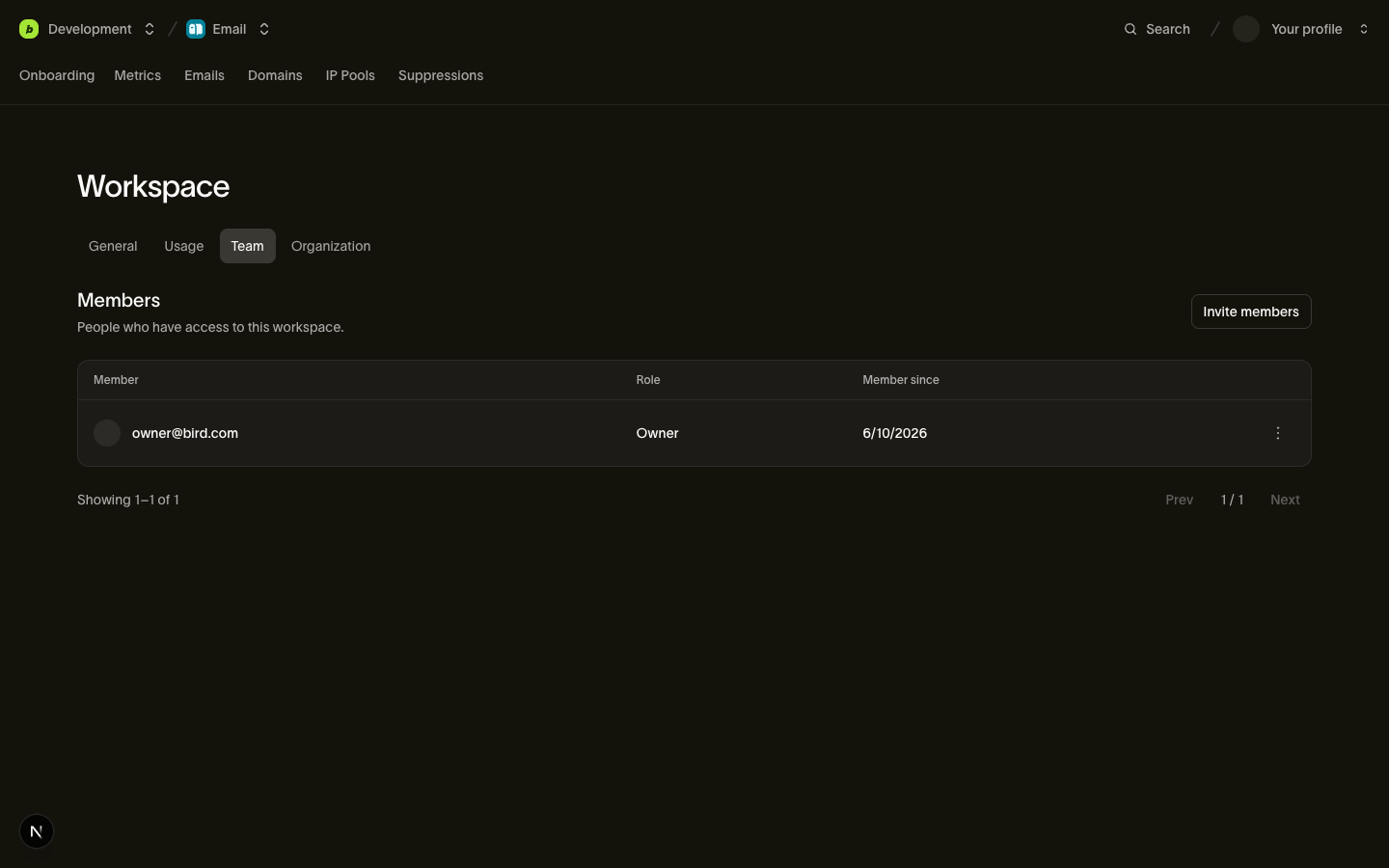
Klik op Invite members, voer het e-mailadres van je teamgenoot in en kies een rol. Wat er daarna gebeurt, hangt af van of diegene al gebruikmaakt van Bird:
- Nieuw bij Bird: diegene ontvangt een uitnodigingsmail met een registratielink. Zodra het account is aangemaakt, komt diegene direct in je werkruimte terecht met de rol die je hebt gekozen. De link is 7 dagen geldig; daarna verloopt de uitnodiging en moet je een nieuwe versturen vanuit hetzelfde scherm.
- Al in je organisatie: diegene wordt direct aan de werkruimte toegevoegd met de gekozen rol. Geen e-mail, geen wachttijd.
Je kunt een openstaande uitnodiging op elk moment intrekken vanuit het Team-scherm. Als je hetzelfde adres twee keer uitnodigt, wordt er geen duplicaat aangemaakt: je wordt doorverwezen naar de uitnodiging die al openstaat.
Een uitnodiging accepteren
Bird verstuurt de uitnodiging per e-mail. Volg de link en maak een account aan of log in. De werkruimte verschijnt in je dashboard met de rol die de uitnodiger heeft gekozen. Als de link is verlopen, vraag de uitnodiger dan om een nieuwe uitnodiging te sturen.
Rollen wijzigen en mensen verwijderen
Een werkruimte-admin of -owner kan de rol van een ander lid wijzigen of diegene verwijderen via Settings > Team. Leden kunnen hun eigen toegang niet wijzigen, en een organisatie moet minstens één owner behouden.
Voor het volledige overzicht van wat elke rol wel en niet kan doen, zie Gebruikers, teams & rollen.
Volgende stappen
- Gebruikers, teams & rollen: de volledige rechtenmatrix achter elke rol.
- Volg de dashboardrondleiding zodat nieuwe teamgenoten weten waar alles te vinden is.
Gerelateerde bronnen
Ga verder met de documentatie, handleidingen en voorbeelden voor dit onderwerp.