Rondleiding door het dashboard
Op deze pagina leer je waar de belangrijkste bedieningselementen en resources van het dashboard zich bevinden. Als je onlangs je account hebt aangemaakt, begin dan hier.
Je bevindt je altijd in een werkruimte. De zijbalk is de hoofdnavigatie. All products opent de productcatalogus en Platform tools opent gedeelde resources en developertools. De header bevat het kruimelpad, de zoekfunctie en je profiel.
Waar je je eerste sessie doorbrengt
Drie stops behandelen het configuratiewerk voor een nieuw account:
- De configuratiestap van je kanaal. Elk kanaal begint met het bewijzen wie je bent: de identiteit registreren waarmee je verstuurt. Het overzicht van elk kanaal doorloopt de eigen configuratie: Email.
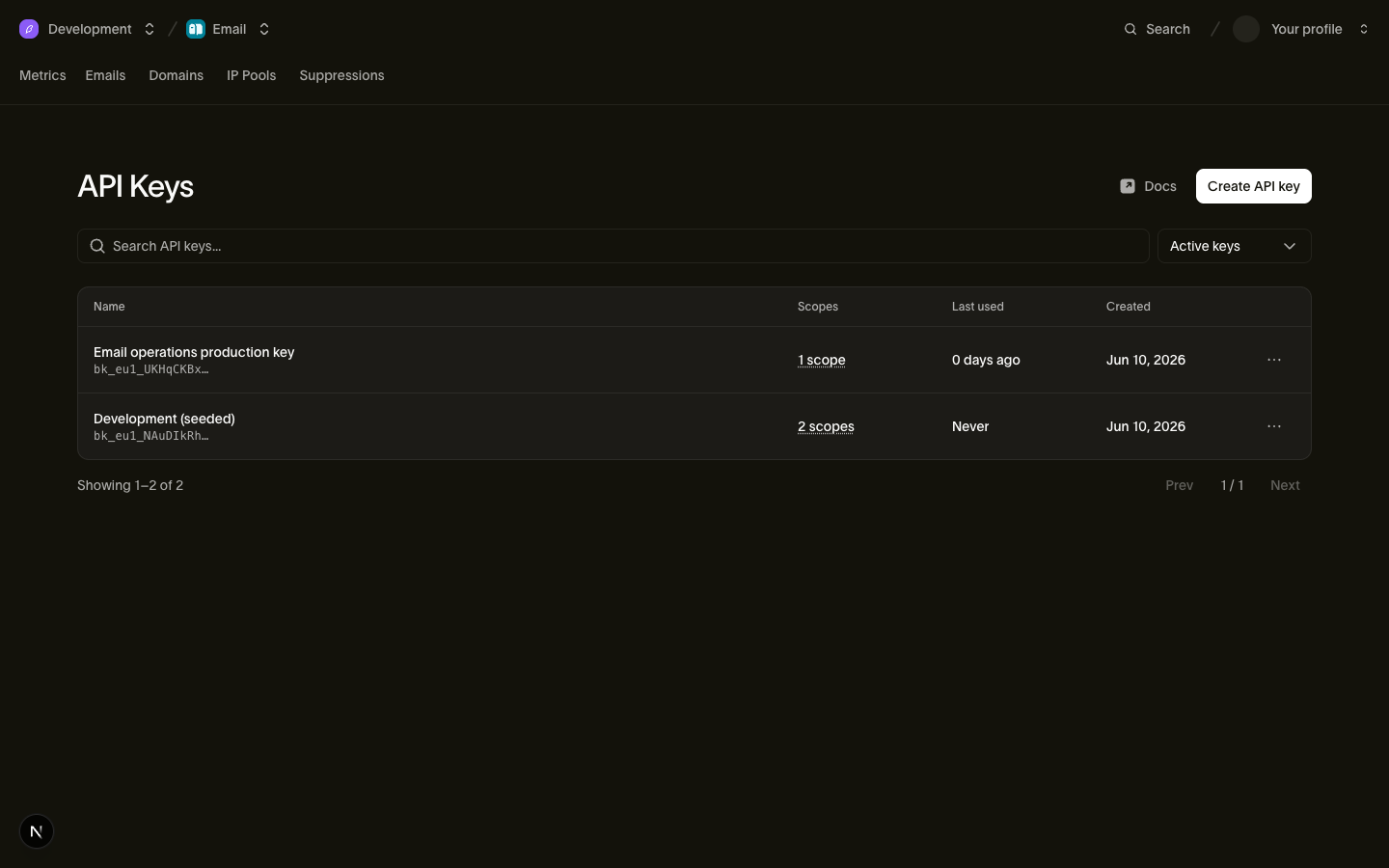
- API keys: maak een key aan voor het product of de tool die verbinding maakt met Bird. Elke key hoort bij je werkruimte. Open Platform tools > API keys, of gebruik de zoekfunctie en typ API keys.
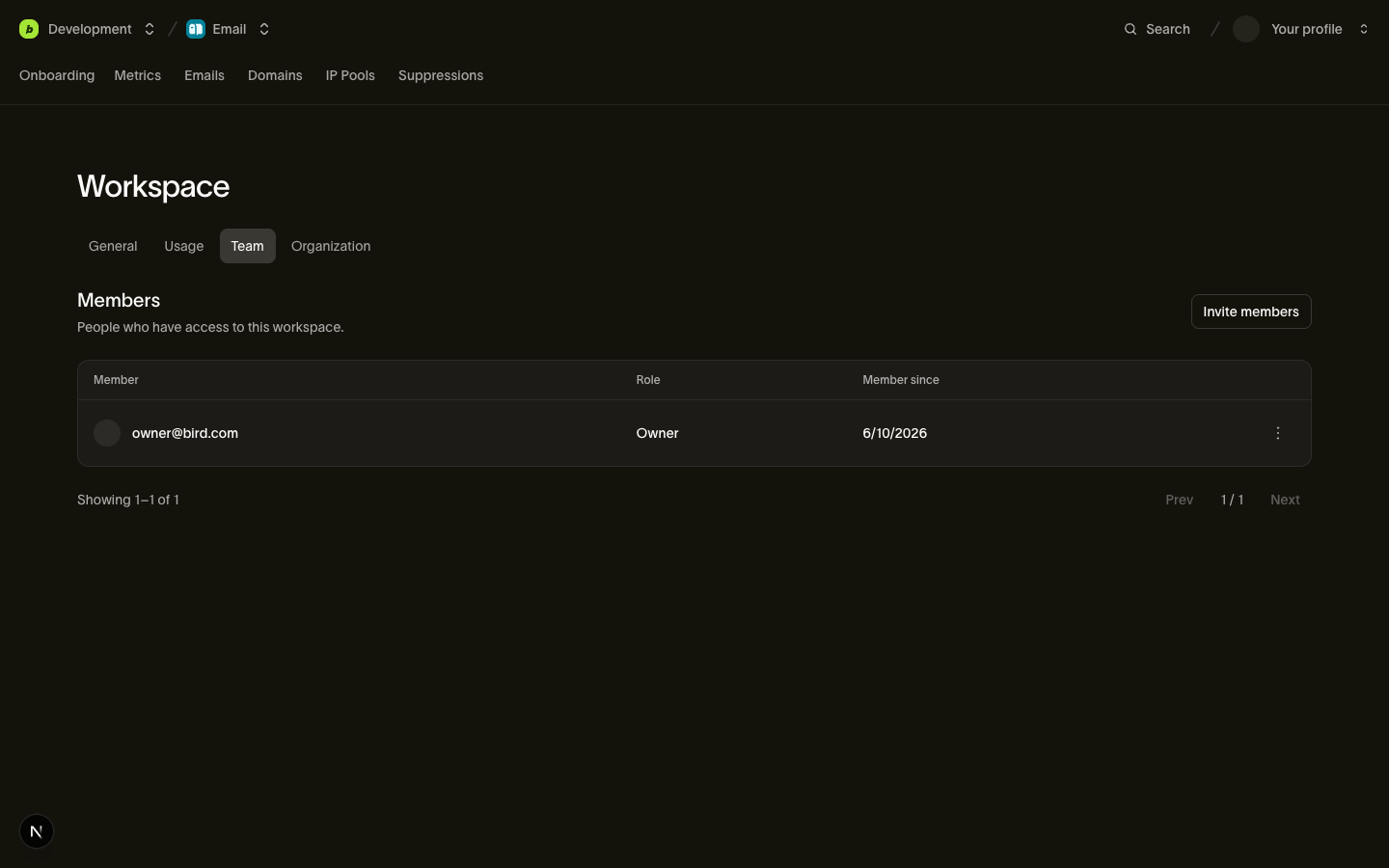
- Settings > Team: nodig leden uit en wijs de toegang toe die ze nodig hebben. Zie Je team uitnodigen.
Ga verder met andere secties wanneer je verzendconfiguratie dat vereist.
De zijbalk
De zijbalk opent met een zoekbalk (Cmd + K op macOS of Ctrl + K op Windows en Linux), met snelkoppelingen en de menu's All products en Platform tools.
All products toont de kanalen en applicaties die beschikbaar zijn in je werkruimte. Home linkt naar het overzicht van je werkruimte. Productrijen openen een tweede paneel met pagina's voor activiteit, statistieken, configuratie of andere productspecifieke instellingen. De productnaam in dat paneel is ook het terugkeerbediening; selecteer deze om de hoofdzijbalk opnieuw te openen.
Platform tools bevat gedeelde records die kanalen overspannen: Contacts en Numbers zijn op werkruimteniveau, terwijl Identity Center de hele organisatie dekt.
Open Platform tools om API keys, Webhooks en Logs te vinden. Vastgepinde items in de zijbalk zijn persoonlijke snelkoppelingen; een ontbrekende pin betekent niet dat een pagina onbeschikbaar is.
Kanaalpagina's
Elk kanaal opent een vaste set pagina's voor het activiteitenlogboek, statistieken en configuratie.
Het overzicht van elk kanaal documenteert de pagina's één voor één: Email.
Facturering en instellingen
- Upgrade verschijnt in de bovenste balk wanneer je factureringstoegang hebt en opent de factureringspagina's van je organisatie.
- Settings opent pagina's voor de werkruimte, organisatie, meldingen en team. De items die je ziet, zijn afhankelijk van je rechten.
Zoeken en hulp
- Search opent het commandopalet vanuit de zoekbalk in de header van de zijbalk. Druk op Cmd + K op macOS of Ctrl + K op Windows en Linux en typ om naar een pagina of kanaal in de werkruimte te springen.
- Selecteer Help om Ask Bird te openen en vervolgens Contact Support om contact op te nemen met Bird-support.
Je profiel
Je profielmenu toont openstaande uitnodigingen. Het opent ook accountinstellingen voor je profiel, Security, Active sessions en Connected apps.
Volgende stappen
- Stel je kanaal van begin tot eind in: Email-overzicht
- Haal de juiste mensen aan boord: Je team uitnodigen
Gerelateerde bronnen
Ga verder met de documentatie, handleidingen en voorbeelden voor dit onderwerp.