Métricas de e-mail
A página Metrics mostra a aceitação pelos servidores de recebimento, aberturas e cliques registrados e taxas de rejeição e reclamação do seu espaço de trabalho. Estatísticas de entrega não confirmam posicionamento na caixa de entrada nem se a pessoa leu a mensagem. Use o Inbox Insights para estimativas de posicionamento.
Abra Email > Metrics no painel. Outbound mostra e-mails enviados e aberturas por padrão. Inbound mostra e-mails que o seu espaço de trabalho recebe. Para inspecionar uma mensagem ou destinatário específico, use o log de e-mail. Para ler os mesmos agregados programaticamente, use a stats API.
Leia suas métricas
Tudo nesta seção está na aba Outbound. O seletor de período oferece Last 24 hours, Last 7 days, Last 30 days e Last 90 days, e todos os números da página o acompanham. O período padrão é 30 dias.
As taxas usam o horário do evento para atribuição. O horário de envio não afeta em qual período um evento é incluído. Um clique que chega hoje para uma mensagem enviada na semana passada conta para hoje, e uma rejeição conta quando chega, não quando a mensagem foi enviada. Os números vêm de uma agregação contínua e ficam alguns segundos atrás do tráfego em tempo real, então recarregar a página captura o que houver de mais recente.
A taxa de entrega e a taxa de rejeição compartilham o mesmo denominador, tentativas de entrega: as mensagens que um servidor de recebimento aceitou mais as que ele recusou. Uma rejeição tardia que reverte uma aceitação anterior move aquele destinatário da contagem de entregues para a de rejeitados.
Filtrar a página
Filters limita os quatro cards, os três gráficos e a tabela de latência a uma única Category, Sending domain, Recipient domain, Tag, Template ou Sending IP. Escolha uma dimensão à esquerda do menu e depois o valor à direita; as listas mais longas são pesquisáveis e oferecem os 200 valores com maior volume.
Apenas um filtro é aplicado por vez, então escolher um valor substitui o que estava definido antes em vez de refinar ainda mais. O botão exibe o que está em vigor, e o X ao lado dele retorna você a tudo.
O Breakdowns é intencionalmente deixado sem escopo. Ele continua ranqueando todos os remetentes, para que você possa comparar o que filtrou com o campo em que ele está, e ele indica isso enquanto um filtro está ativo.
Os quatro cards de saúde
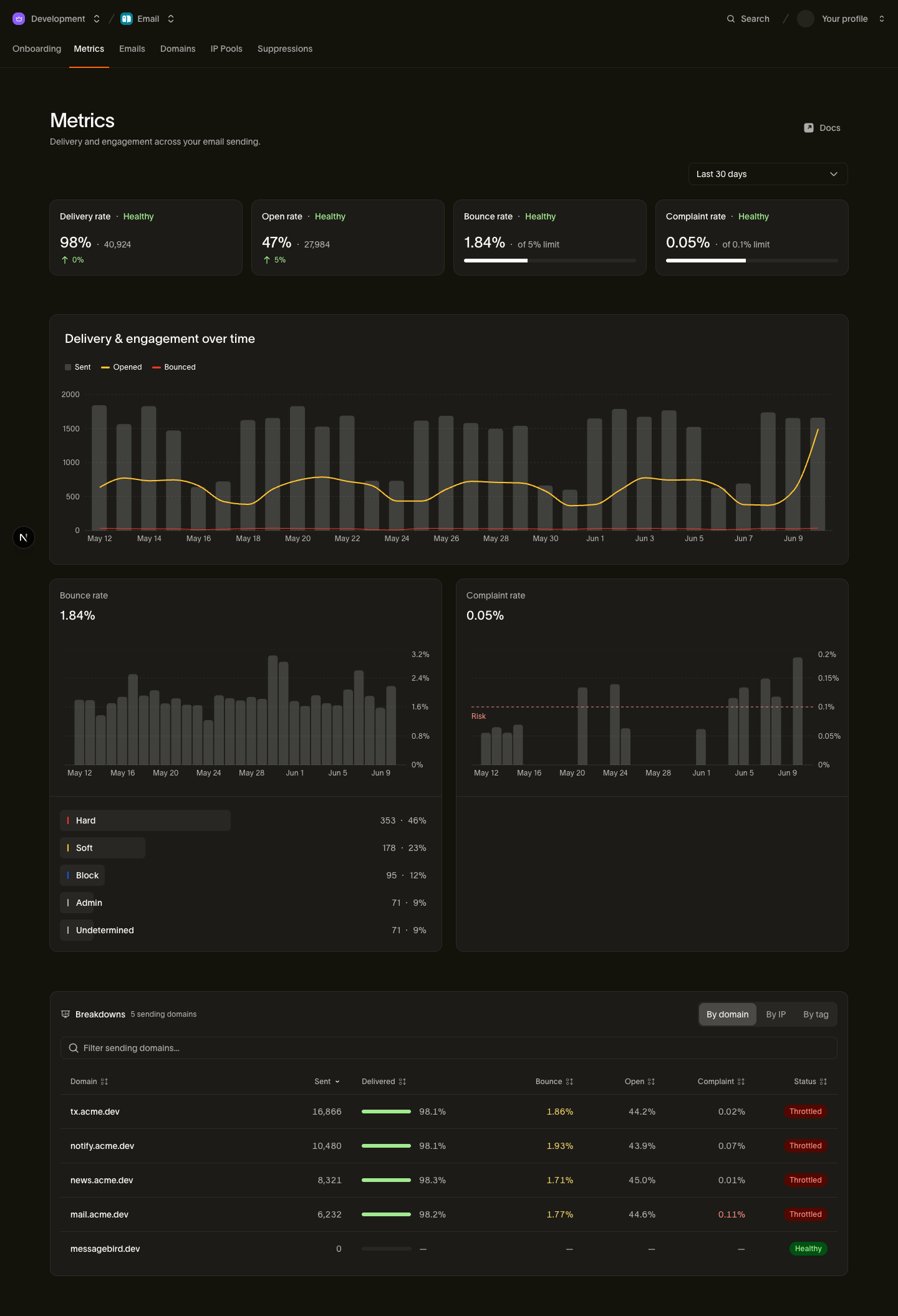
Cada card mostra uma taxa para o período selecionado, a contagem por trás dela, a variação em relação ao período anterior de mesma duração e um rótulo Healthy ou Risk.
- Delivery rate: entregas que se mantiveram, sobre tentativas de entrega. Saudável acima de 95%. Abaixo disso, algo está recusando seu e-mail, e o detalhamento de rejeições indica o quê: endereços inválidos, uma falha de autenticação ou servidores de recebimento rejeitando seu IP de envio.
- Open rate: aberturas únicas sobre e-mails entregues, uma abertura por destinatário. Recursos de privacidade de e-mail buscam imagens automaticamente, e essas buscas são excluídas desta taxa; Apple Mail Privacy e rastreamento de aberturas explica por que aberturas ainda assim são um sinal impreciso. Saudável acima de 35%.
- Bounce rate: todas as rejeições, incluindo as tardias, sobre tentativas de entrega. O card mostra sua taxa em relação a um limite de 5% e muda para Risk em 5% ou acima. Rejeições altas sustentadas são um problema de higiene de lista e custam reputação de envio.
- Complaint rate: denúncias de spam sobre e-mails entregues. O limite é 0,1%, baixo porque provedores de caixa de entrada agem rapidamente diante de reclamações. Acompanhe este com mais atenção.
Um card exibe Healthy até o seu limite, então Healthy não é o mesmo que bom. A fórmula exata por trás de cada taxa está documentada por campo na referência do resumo de stats.
Entrega e engajamento ao longo do tempo
O gráfico principal plota o volume de Sent, Opened e Bounced ao longo do período. Use mudanças nessas séries para identificar envios a investigar; elas não determinam o valor de uma campanha. Os intervalos são horários em 24 horas e diários em períodos mais longos.
Abaixo do gráfico, uma linha indica o período coberto e o total de cada série ao longo dele: Sent, Opened e Bounced.
Taxa de rejeição e suas causas
O card de rejeição detalha suas rejeições por causa, de modo que uma taxa crescente aponta para uma correção:
- Hard: uma falha permanente, como um endereço inválido ou um domínio que não existe. Estes suprimem o endereço automaticamente.
- Soft: uma falha temporária, como uma caixa de entrada cheia ou um servidor brevemente indisponível. Nós tentamos novamente nesses casos.
- Block: o servidor de recebimento recusou seu IP de envio.
- Admin: uma recusa administrativa, como retransmissão negada ou domínio em lista de bloqueio.
- Undetermined: a resposta do servidor foi ambígua demais para classificar.
- Out-of-band: uma rejeição tardia que chegou depois que o servidor de recebimento já havia aceitado a mensagem. Ela reverte essa aceitação, então o destinatário passa a ser rejeitado.
Esses são os mesmos valores bounce_type que o fluxo de eventos usa, e a tabela de classificação de rejeições os mapeia para os códigos mais detalhados.
Taxa de reclamação
O card de reclamação exibe em gráfico sua taxa de reclamação por spam ao longo do período. Como o limite é tão baixo, observe a tendência tanto quanto o número: uma subida constante bem abaixo de 0,1% é um alerta antecipado de que um segmento ou campanha está incomodando as pessoas.
Latência
A tabela Latency separa Processing (da aceitação à preparação para entrega), Delivery (da preparação à aceitação pelo servidor de recebimento) e Total, cada um em p50, p95 e p99, com um sparkline por etapa. Esses tempos não medem posicionamento na caixa de entrada nem leitura. Leia p95 e p99 para a cauda lenta: uma mediana rápida com um p99 lento geralmente significa que um provedor está adiando seu e-mail.
Detalhamentos
O painel Breakdowns fatia os mesmos números de entrega e engajamento uma dimensão por vez, para que você possa comparar remetentes e isolar um problema até sua origem. Seis abas estão sempre presentes, e Broadcast aparece depois que você envia um broadcast:
- Domain: o domínio de envio pelo qual a mensagem saiu.
- IP: o IP de envio que a transportou.
- Mailbox provider: Gmail, Microsoft, Yahoo, Apple e os demais. Comece aqui quando um provedor tratar seu e-mail de forma diferente dos outros.
- Recipient domain: o domínio por trás do endereço, que separa um destinatário corporativo problemático de um provedor inteiro.
- Tag: as tags que você definiu no momento do envio, o corte mais flexível. Marque uma campanha ou variante de experimento e compare-as diretamente.
- Template: o template com o qual a mensagem foi enviada.
Cada aba lista números de envio, entrega, rejeição, abertura, clique e reclamação por linha, além de um Status. A aba IP difere: ela mostra o pool ao qual cada IP pertence, sem abertura ou clique, porque o engajamento não é atribuído ao IP que transportou a mensagem. As linhas são ranqueadas, filtráveis por nome e limitadas, então o painel exibe "Top 50 of 120 sending domains" quando um período contém mais remetentes do que cabem.
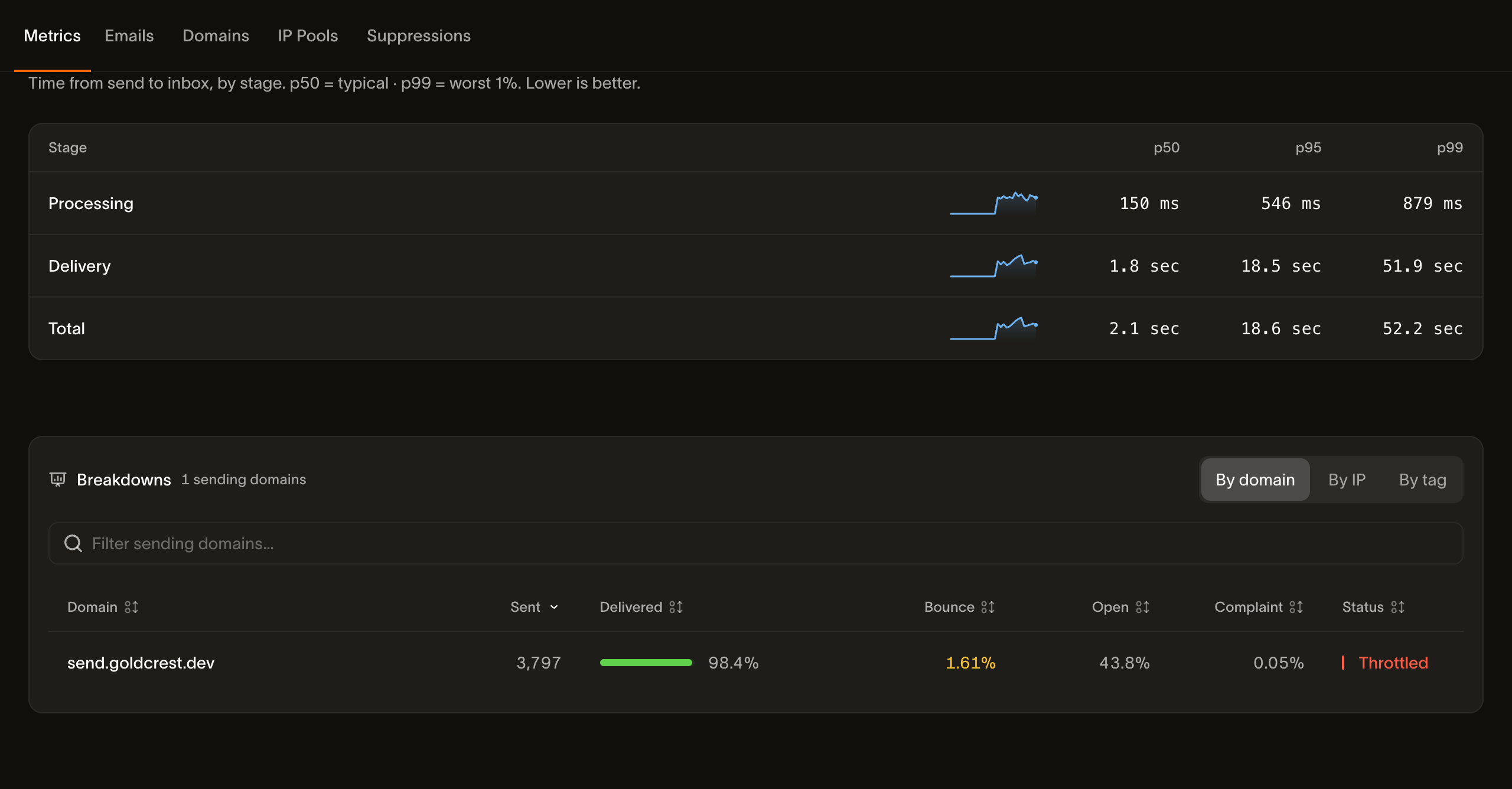
O Status de uma linha é derivado das suas próprias taxas de entrega, rejeição e reclamação, e os limites são mais rigorosos do que os usados nos quatro cards:
| Status | Quando uma linha recebe esse status |
|---|---|
| Healthy | Reclamações em ou abaixo de 0,06%, rejeições em ou abaixo de 0,4%, entrega em ou acima de 99% |
| Watching | Um desses foi ultrapassado, mas reclamações ainda em ou abaixo de 0,1%, rejeições em ou abaixo de 0,6%, entrega em ou acima de 98,4% |
| Throttled | Reclamações acima de 0,1%, ou rejeições acima de 0,6%, ou entrega abaixo de 98,4% |
Como as duas escalas diferem, um único remetente pode aparecer como Throttled enquanto os quatro cards mostram Healthy: a média geral do espaço de trabalho absorve um domínio ruim que a visão por linha expõe. Trate uma linha Throttled como o remetente a investigar primeiro.
Entrada
A aba Inbound cobre o que o seu espaço de trabalho recebe, depois que você configurar um endereço de encaminhamento ou seu próprio domínio para recebimento. Ela mostra um número, Messages received para o período selecionado, e um gráfico desse volume ao longo do tempo.
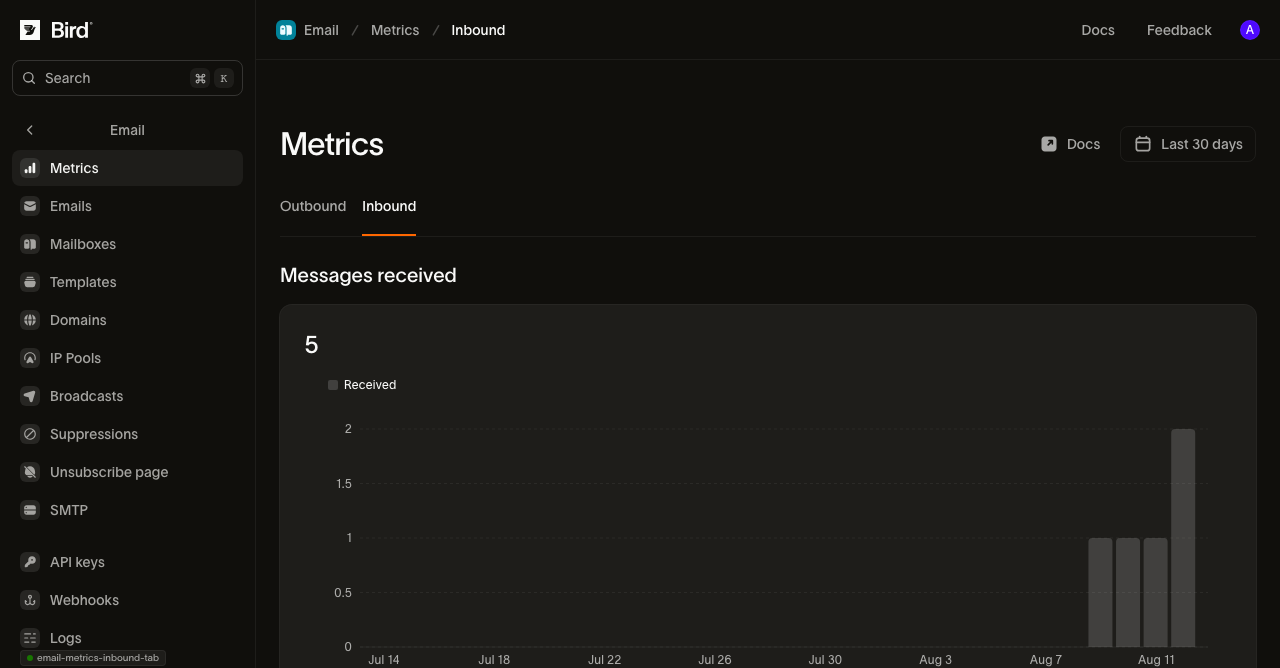
Uma mensagem que você recebe não tem resultado de entrega, rejeição ou reclamação como uma mensagem que você envia, então essa contagem não se junta aos cards de saúde de saída. Até você configurar o recebimento, a aba exibe zero.
Contagens de tráfego sandbox
Envios para endereços sandbox em messagebird.dev movem esses números, incluindo as taxas de rejeição e reclamação, porque passam pelo mesmo pipeline do e-mail real. Eles nunca saem dos nossos sistemas, então não podem afetar sua reputação de envio real, mas uma rodada pesada de testes altera o que um período que a contém reporta.
Análises avançadas
A página Metrics mostra seus próprios envios e recebimentos. Mais duas páginas no painel vão além: o Inbox Insights estima o posicionamento entre provedores de caixa de entrada a partir de observações amostradas, e o Competitive Insights mostra o que outras marcas enviam e como isso se compara aos seus próprios números.
Para medir o valor do cliente, compare ações concluídas na sua aplicação, como compras ou conclusão de cadastro, para o público e o período em estudo. Aberturas e cliques são sinais diagnósticos; nenhum dos dois prova que um cliente concluiu essa ação.
Acesso programático
Veja o guia de stats API.
Próximos passos
- Stats API: extraia todos os números desta página via código
- Rastreamento de aberturas e cliques: a instrumentação por trás dos números de engajamento
- Log de e-mail: a visão por mensagem por trás dos agregados
- Eventos e webhooks: o fluxo de eventos por destinatário a partir do qual ambos são construídos
- Porque é que o seu domínio de envio está limitado: um vídeo que explica as três taxas e o que um domínio throttled significa para o seu envio
Recursos relacionados
Continue com a documentação, guias e exemplos sobre este tópico.