WhatsApp-groepen
Een WhatsApp-groep is één chat die je bedrijf deelt met een klein aantal mensen, waarin iedereen elk bericht ziet en erop kan reageren. Gebruik er een wanneer een gesprek meer dan twee partijen betreft: een supportcase die de klant, een engineer en een installateur allemaal moeten volgen, een conciërgelijn voor een specifiek account, een groep die samen een cursus doorloopt, of een levering waarbij zowel de koper als de koerier je moeten bereiken.
Opmerking: voor het aanmaken van een groep heb je een bedrijfsnummer nodig met de status Official Business Account, het blauwe vinkje dat WhatsApp naast een bedrijfsnaam in de chat toont. WhatsApp Official Business Account beschrijft wat Meta vereist en hoe je de status aanvraagt.
Groepen verschillen op twee manieren van elke andere WhatsApp-verzending, en die bepalen of ze geschikt zijn:
- Iedereen in de groep ziet iedereen. Eén bericht bereikt elke deelnemer, en elk antwoord gaat terug naar de hele groep. Om veel mensen te bereiken die elkaar niet mogen zien, stuur je elk van hen apart een bericht.
- Mensen voegen zichzelf toe via een link. WhatsApp heeft geen operatie die iemand aan een groep toevoegt, dus de enige weg naar binnen is een uitnodigingslink die je hen stuurt, en deelnemen is hun eigen beslissing. Een groep is daardoor een expliciete opt-in, en je kunt er geen samenstellen uit een lijst met nummers die je al hebt.
Groepen blijven klein. WhatsApp beperkt hoeveel mensen er in passen, dus een groep is geschikt voor één case of account in plaats van een broadcast.
Voordat je een groep aanmaakt
Twee dingen bepalen of je een groep kunt aanmaken: je eigen toegang tot de werkruimte en het nummer waaronder de groep wordt aangemaakt.
De pagina Groups staat op WhatsApp > Groups, en om hem te openen heb je de machtiging whatsapp_management op leesniveau nodig, terwijl whatsapp op leesniveau de sectie WhatsApp in de navigatie plaatst. Een groep aanmaken vereist whatsapp_management op schrijfniveau, dus een lid dat alleen leest ziet de groepen van de werkruimte zonder de knop Create group. Users, teams, and roles beschrijft hoe je beide toekent.
WhatsApp opent groepen alleen voor een bedrijfsnummer met de status Official Business Account, dus het veld Business number toont een nummer pas als het de telefoonnummerconfiguratie heeft doorlopen en een geverifieerd vinkje heeft op de pagina Numbers.
De status Official Business Account is een beslissing van Meta, niet van ons, en wij kunnen deze niet goedkeuren of versnellen. WhatsApp Official Business Account beschrijft wat Meta beoordeelt voordat het de status toekent, inclusief de bedrijfsverificatie van je account, hoe je de status aanvraagt in WhatsApp Manager en hoe je hem terugleest in Bird.
Een groep aanmaken
- Open de pagina Groups en selecteer Create group.
- Kies het Business number dat de groep beheert. De groep behoudt dit nummer voor zijn gehele levensduur, dus het kan later niet meer worden gewijzigd.
- Voer een Group name in van maximaal 128 tekens. De naam is wat genodigden zien voordat ze lid worden, dus geef de groep een naam die het doel beschrijft in plaats van een interne referentie.
- Voeg een beschrijving toe van maximaal 2.048 tekens als het doel meer uitleg nodig heeft dan de naam biedt.
- Kies Join approval. Automatic approval, de standaardinstelling, laat iedereen toe die de uitnodigingslink opent; Approval required maakt van elke aankomst een deelnameverzoek waarover je beslist. Net als het bedrijfsnummer ligt dit vast zodra de groep bestaat, dus een groep die beoordeeld moet worden, moet zo worden aangemaakt.
- Selecteer Create group.
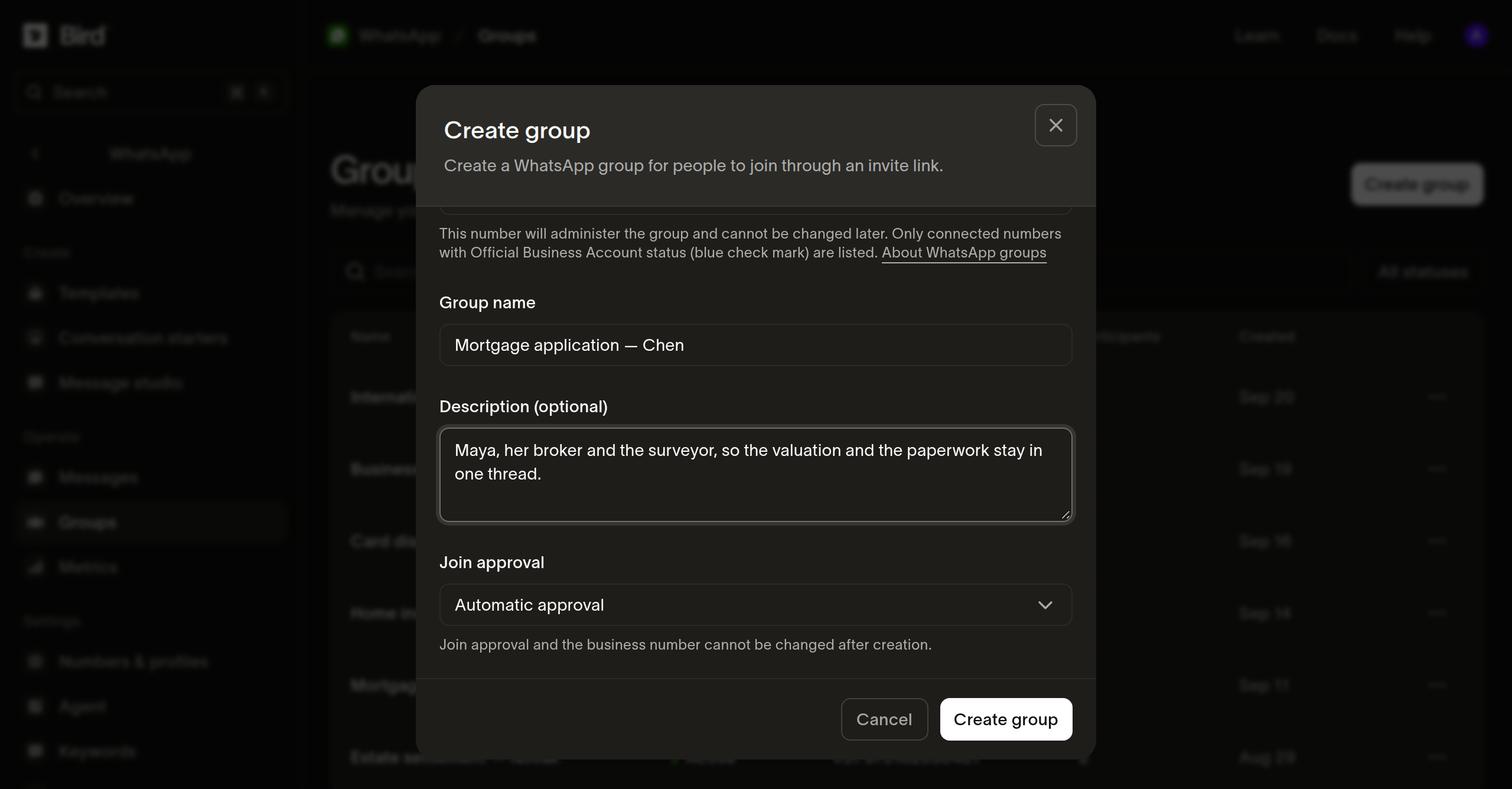
De groep verschijnt met de status Pending. Aanmaken is asynchroon: wij registreren het verzoek en WhatsApp bevestigt de groep even later, waarna de status naar Active gaat en de uitnodigingslink wordt ingevuld. Als WhatsApp het verzoek weigert, gaat de groep naar Failed en tonen de details de reden. Een mislukte groep is definitief, dus maak een nieuwe aan in plaats van het voor die groep opnieuw te proberen.
Mensen uitnodigen voor de groep
Open de groep vanaf de pagina Groups en kopieer Invite link uit het tabblad Details. Stuur die link vervolgens naar de mensen die je in de groep wilt hebben via het kanaal dat hen al bereikt. Voordat WhatsApp de groep bevestigt, staat er Not available in het veld; dat is de status "in afwachting" en geen fout.
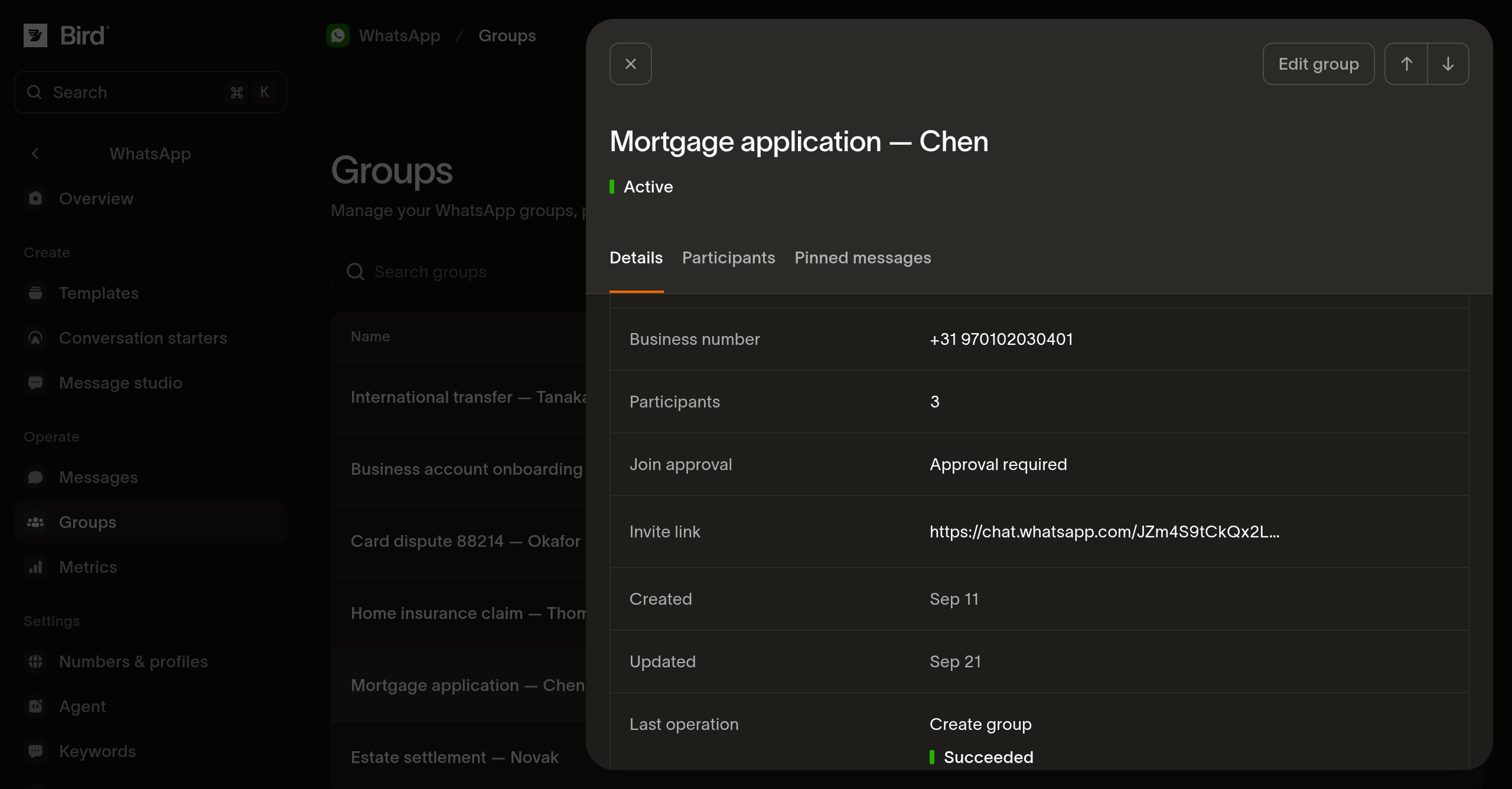
Behandel de link als een inloggegeven. De link geeft toegang aan iedereen die hem heeft, op de voorwaarden van de goedkeuringsmodus van de groep. Stuur hem dus naar specifieke personen in plaats van hem te publiceren, en maak een aparte groep per case of klant in plaats van één link breed te hergebruiken. Rotate invite link op de groep genereert een nieuwe link en stopt elke eerdere link van de groep; zo trek je een link die te ver is verspreid weer in.
Bij een groep die is aangemaakt met Approval required wacht iedereen die de link opent in Join requests bovenaan het tabblad Participants van de groep. Selecteer de personen die je wilt toelaten en kies Approve selected, of Reject selected om hen te weigeren; Select page selecteert de hele pagina tegelijk. WhatsApp behandelt elk verzoek apart, dus één verzoek kan mislukken terwijl de rest slaagt. De deelnemerslimiet van de groep geldt nog steeds: keur je meer mensen goed dan er plek is, dan komen degenen die passen erin en de rest wordt geweigerd.
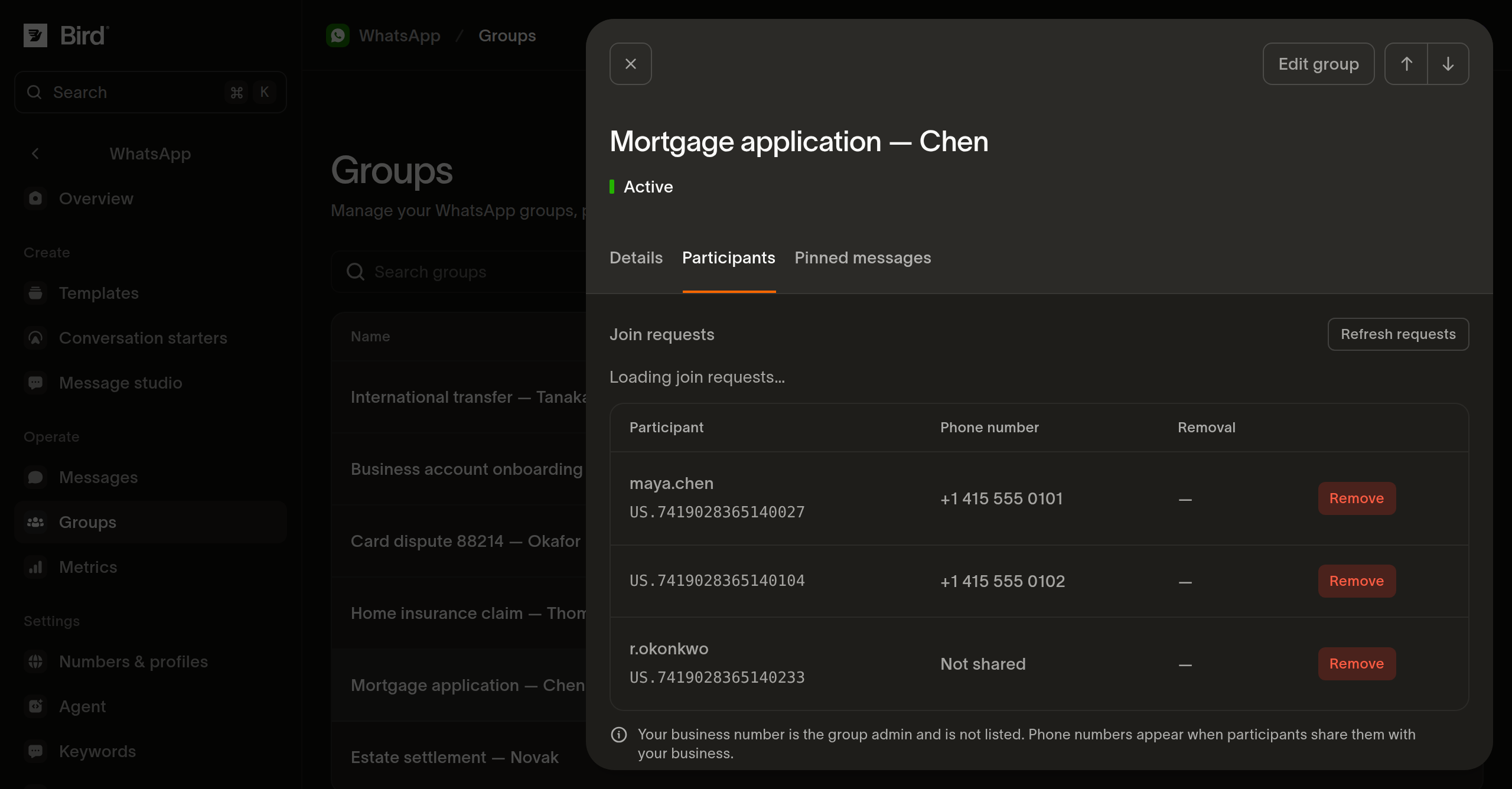
Iemand verwijderen is permanent en niets kan het ongedaan maken: een deelnemer verwijderen beschrijft wat de blokkering doet.
Een groep volgen
Open een groep vanuit de lijst om te zien wie erin zit en hoe de groep eruitziet op WhatsApp:
- Details: het groeps-ID, bedrijfsnummer, aantal deelnemers, goedkeuringsmodus, uitnodigingslink en aanmaak- en bijwerktijdstippen.
- Participants: iedereen die is toegetreden, weergegeven op WhatsApp-gebruikersnaam wanneer ze er een hebben en altijd op hun business-scoped user ID. Een telefoonnummer verschijnt alleen voor een deelnemer die het met je bedrijf heeft gedeeld. Je eigen bedrijfsnummer beheert de groep en staat niet in de lijst.
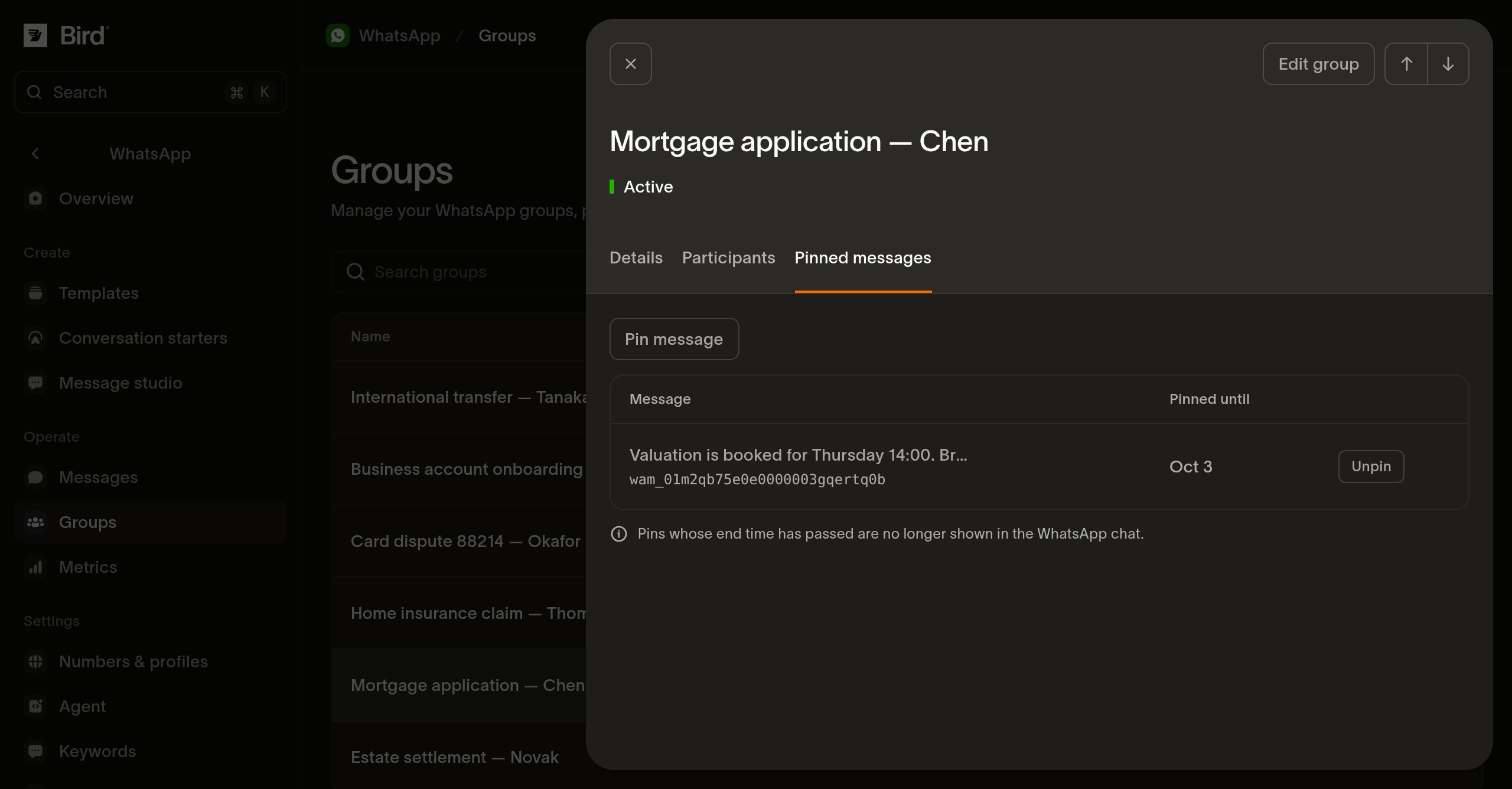
- Pins: de vastgezette berichten in de groep, met het tijdstip waarop elke pin verloopt.
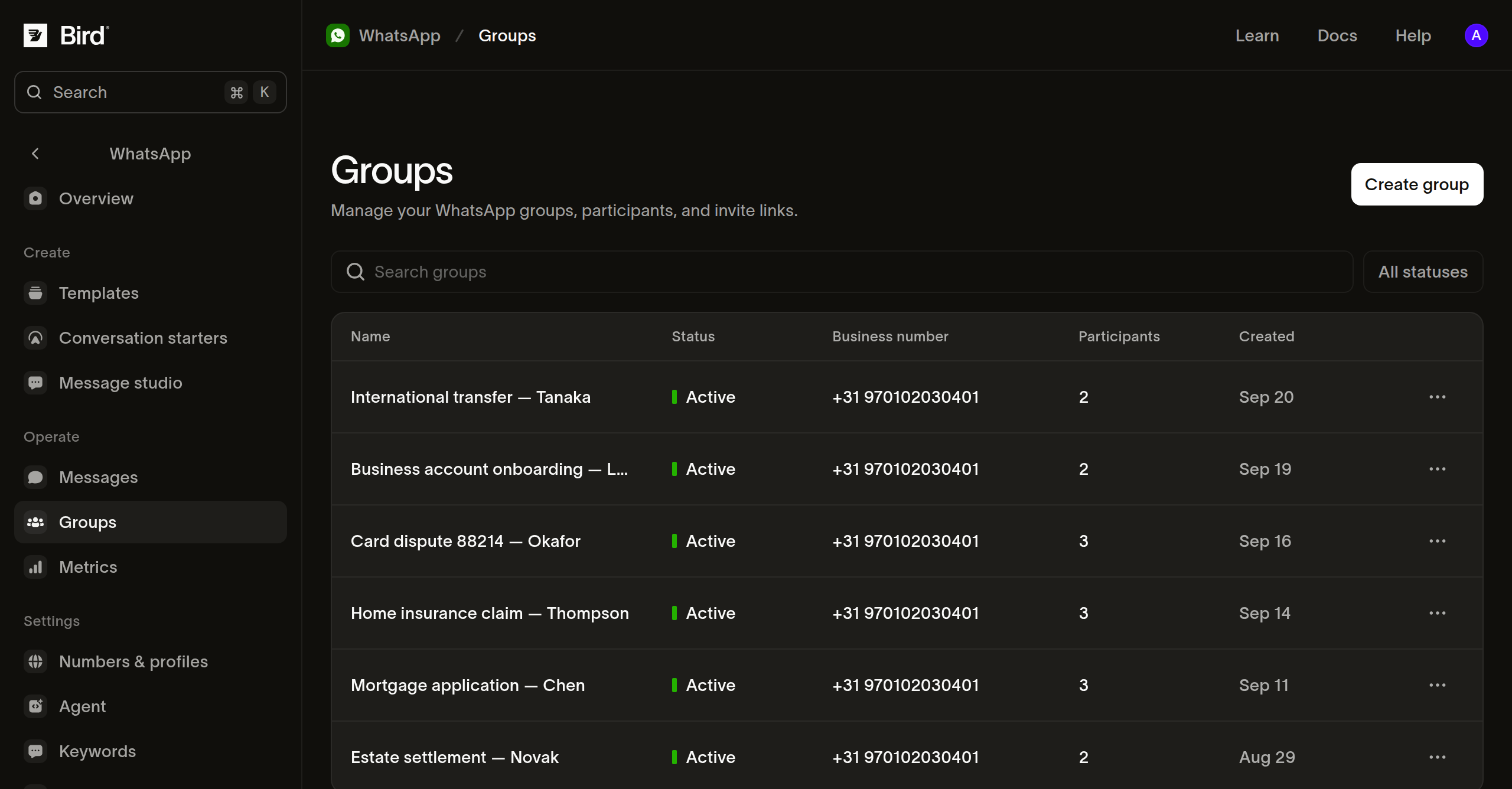
De lijstpagina toont dezelfde informatie voor alle groepen: naam, status, bedrijfsnummer, aantal deelnemers en aanmaakdatum, met zoeken op naam en beschrijving en een filter op status. Je kunt een groep alleen berichten zolang de status Active is; de vijf statussen beschrijft wat elk van de overige betekent.
Groepen beheren vanuit de API
Dezelfde twaalf operaties zitten achter de dashboardpagina's hierboven, dus alles wat je hier kunt doen, kun je ook doen vanuit /v1/whatsapp/groups, de bird whatsapp groups-commando's of een getypte SDK-methode. Allemaal vereisen ze whatsapp_management-toegang: leesniveau voor de leesbewerkingen, schrijfniveau voor al het andere.
Een groep aanmaken is asynchroon, en dat geldt ook voor het wijzigen, verwijderen en het verwijderen van een deelnemer: het antwoord is het geaccepteerde verzoek, en WhatsApp meldt de uitkomst achteraf. Het roteren van de uitnodigingslink, vastzetten en losmaken antwoorden met de wijziging al toegepast. WhatsApp-groepen beheren doorloopt de volledige levenscyclus in code, met cURL-, CLI- en SDK-voorbeelden voor elke stap en de weigeringen die erbij horen.
Wat WhatsApp beperkt
WhatsApp bepaalt de limieten waaronder een groep werkt en wijzigt ze op eigen schema. Per september 2026 stelt de groepsdocumentatie een groep op 8 deelnemers, een bedrijfsnummer op 10.000 groepen en een groep op 3 vastgezette berichten die elk 1 tot 30 dagen meegaan. Eén zakelijk account beheert een groep, dus een ander bedrijf kan niet aan de jouwe deelnemen.
Voor groepen gelden ook de beperkingen die WhatsApp oplegt aan groepschats. Bellen, interactieve berichten, authenticatietemplates, commerceberichten en verdwijnende berichten kunnen niet aan een groep worden bezorgd, en de berichtgeschiedenis van een groep kan niet worden teruggelezen.
Berichten naar een groep sturen
Een groep wordt via dezelfde endpoints benaderd als ieder ander, met het groeps-ID in to in plaats van een telefoonnummer. Verzenden naar een WhatsApp-groep doorloopt de verzending, wat een groepschat wel en niet accepteert, en hoe de bezorging van één bericht over de deelnemers wordt gerapporteerd. WhatsApp-groepsberichten ontvangen behandelt de andere richting: welke deelnemer een inkomend bericht schreef, het venster dat hun bericht opent en wat de whatsapp.received-webhook meestuurt.
Volgende stappen
- WhatsApp-groepen beheren: groepen aanmaken en deelnemers en uitnodigingslinks beheren
- Verzenden naar een WhatsApp-groep: berichten verzenden en bezorging per deelnemer volgen
- Groepsberichten ontvangen: de afzender identificeren en de groep beantwoorden
- Je eigen nummer koppelen: een zakelijk nummer instellen
Gerelateerde bronnen
Ga verder met de documentatie, handleidingen en voorbeelden voor dit onderwerp.