Log WhatsApp
La pagina Messages nella dashboard di Bird è il registro di ogni messaggio WhatsApp inviato dal tuo spazio di lavoro: ogni invio effettuato tramite POST /v1/whatsapp/messages compare qui, dal più recente. Usala per verificare che un messaggio sia partito, controllarne lo stato di consegna e vedere quale template lo ha generato. Per una panoramica della posizione di questa pagina nella dashboard, consulta il tour della dashboard.
L'elenco dei messaggi
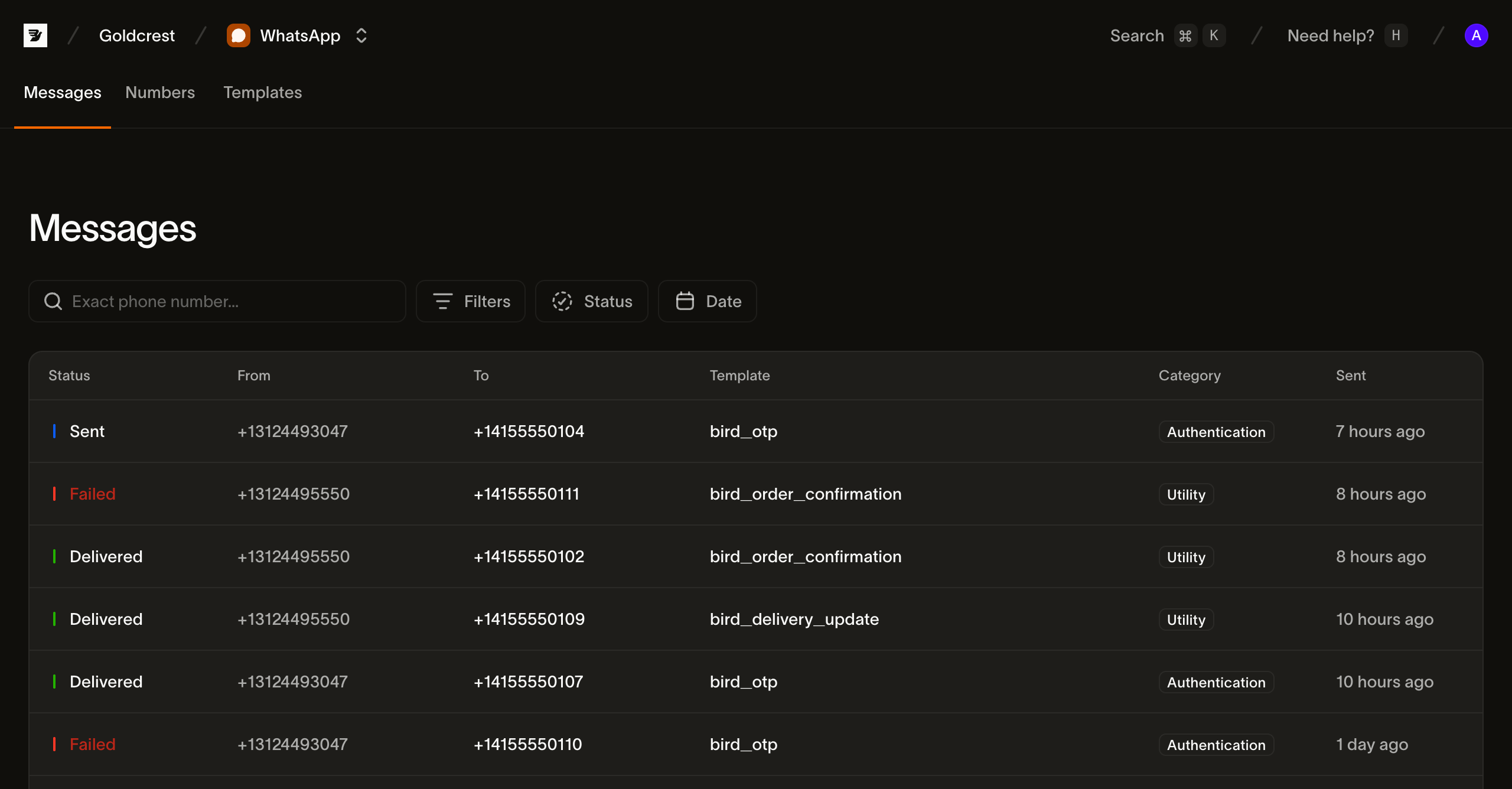
Ogni riga è un messaggio. Le colonne sono:
| Colonna | Cosa mostra |
|---|---|
| Status | Lo stato attuale del messaggio (vedi Stati), indicato da un punto colorato |
| From | Il numero mittente WhatsApp da cui è stato inviato il messaggio |
| To | Il numero del destinatario |
| Content | Il template da cui è stato inviato il messaggio, oppure il testo di un messaggio in entrata (fai clic sulla riga per aprire il messaggio) |
| Category | La categoria del template |
| Sent | Quando l'invio è stato accettato |
L'elenco è paginato, 25 messaggi per pagina; usa Prev e Next per spostarti tra le pagine.
Ricerca e filtri
Un log di messaggi si riempie in fretta, perciò la pagina apre con una ricerca per destinatario e due filtri. Si combinano: un filtro di stato più un intervallo di date restringe ai messaggi che corrispondono a entrambi.
Ricerca per destinatario. La casella di ricerca corrisponde a un numero destinatario esatto in formato E.164. Digita il numero completo a cui hai inviato, ad esempio +14155550100, per trovare ogni messaggio indirizzato a quel numero. La ricerca corrisponde all'intero valore, non a una sua sottostringa.
Status. Filtra per uno o più stati. Status è a selezione multipla, quindi puoi ad esempio mostrare tutto ciò che è ancora in transito selezionando Accepted e Sent insieme. Le opzioni sono Accepted, Sent, Delivered, Failed, Rejected e Received.
Date. Filtra per data di invio del messaggio: scegli un intervallo preimpostato (ultimi 3, 7 o 30 giorni) oppure seleziona un intervallo personalizzato dal calendario.
Quando una combinazione di filtri non produce risultati, la pagina mostra uno stato senza risultati con un'azione Clear filters per ripristinare l'elenco completo.
Stati
Lo stato di un messaggio indica la sua condizione attuale di invio o ricezione. Un messaggio in uscita avanza da accepted verso una ricevuta terminale.
| Stato | Significato |
|---|---|
| Accepted | Abbiamo accettato il messaggio e lo stiamo preparando per la consegna a WhatsApp |
| Sent | Consegnato a WhatsApp; in attesa di una ricevuta di consegna |
| Delivered | WhatsApp ha confermato la consegna al destinatario |
| Failed | Invio o consegna non riusciti; ispeziona l'errore registrato |
| Rejected | Bird ha rifiutato il messaggio prima dell'invio. Non è stato inviato e non ti è stato addebitato nulla |
| Scheduled | In coda per l'invio a un orario futuro |
| Canceled | Un messaggio programmato annullato prima dell'invio; senza invio successivo |
| Received | Un messaggio in entrata |
Un messaggio è rejected quando il destinatario è nella lista di soppressione del tuo spazio di lavoro, il credito non è sufficiente a coprire l'invio o la destinazione non ha un prezzo configurato. La ricevuta di lettura non è uno stato: quando un destinatario legge un messaggio consegnato, Bird registra un timestamp read_at e un evento whatsapp.read sul messaggio, e lo stato di consegna resta delivered.
Ispezionare un messaggio
Fai clic su una riga qualsiasi per aprire il messaggio. L'intestazione mostra il template che lo ha generato, lo stato attuale, il destinatario e il badge della categoria, sopra tre schede:
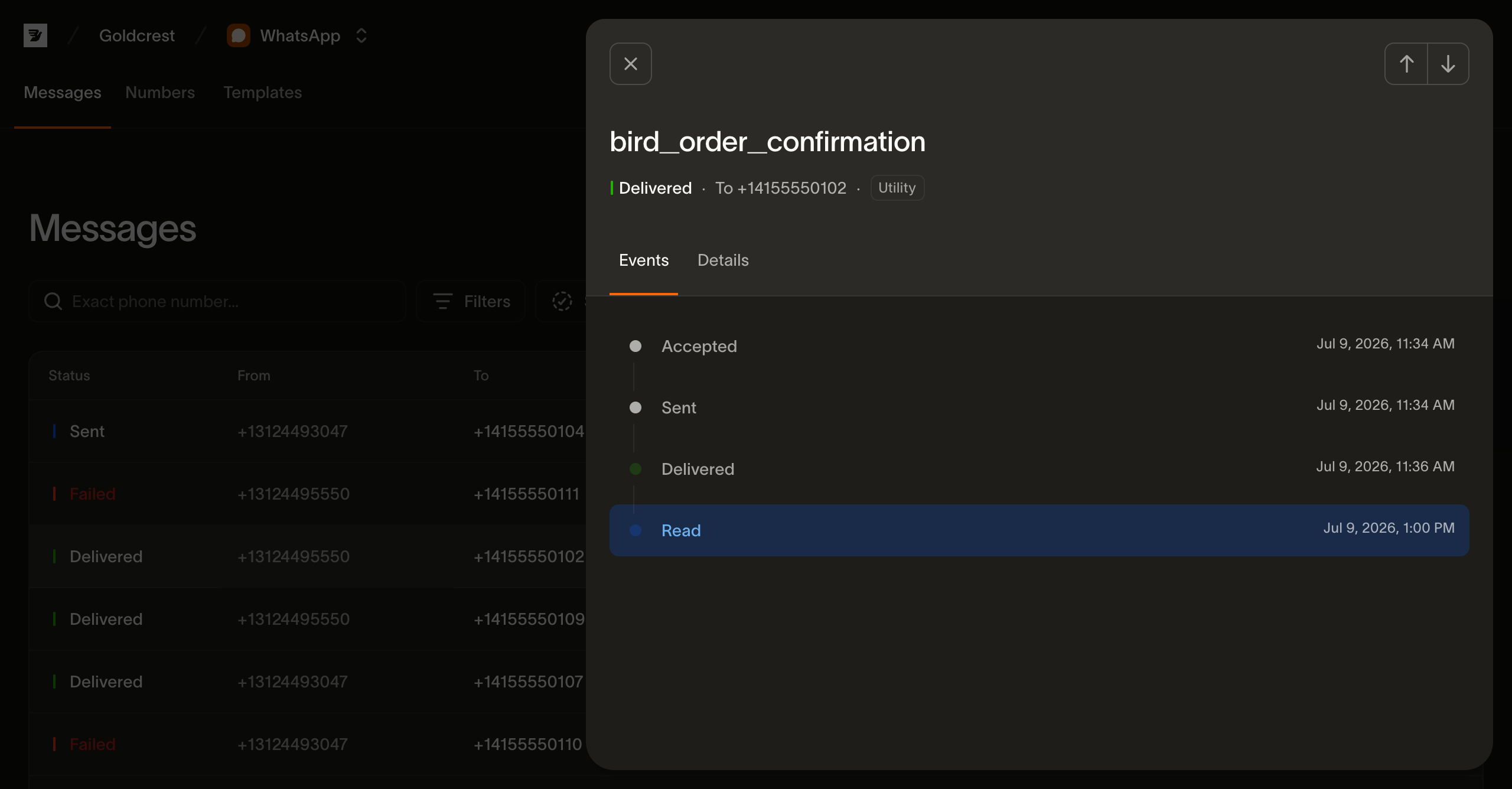
- Events: una timeline di tutto ciò che è successo al messaggio, in ordine, ciascun evento con il proprio timestamp. Procede con
Accepted,Sent,Delivered, poi la ricevuta di lettura se il destinatario lo ha letto, oppure un errore o un rifiuto con la relativa descrizione. È lo stesso flusso che puoi leggere conGET /v1/whatsapp/messages/{message_id}/events. - Details: i metadati del messaggio. Contiene l'ID (con un pulsante di copia), i numeri di mittente e destinatario, lo slug del template, la lingua e la categoria, e i timestamp di invio, consegna e lettura. Contiene anche la descrizione dell'errore per un messaggio non arrivato, più eventuali tag e metadati associati all'invio.
- Preview: come il messaggio viene visualizzato in WhatsApp. Per un messaggio basato su template, mostra il contenuto attuale del template anziché i valori forniti con l'invio, quindi le variabili appaiono come segnaposto e una modifica successiva al template cambia ciò che vedi; considerala un aiuto alla visualizzazione, non un registro di ciò che è stato consegnato. Un messaggio in entrata mostra il proprio contenuto.
Periodo di conservazione
Il log di WhatsApp conserva ogni messaggio per 30 giorni dall'invio o dalla ricezione. Trascorso questo periodo, il messaggio non compare più nella pagina Messages e GET /v1/whatsapp/messages non lo restituisce per nessun intervallo di date. La lettura del messaggio o dei suoi eventi tramite ID restituisce 404. I contenuti multimediali ricevuti scadono insieme al relativo messaggio; consulta recupero dei contenuti multimediali in entrata.
Lo stesso log tramite API
Tutto ciò che questa pagina mostra proviene da GET /v1/whatsapp/messages e dalle sue sotto-risorse per messaggio. L'elenco accetta tre dei filtri della pagina: status, category e l'intervallo di date (created_after/created_before). Ne aggiunge diversi per cui la pagina non ha un controllo: direction, un tag e un valore esatto di to o from. to e from indicano le stesse estremità del messaggio restituite nella risposta, quindi to è il contatto in un messaggio in uscita e il tuo numero aziendale in uno in entrata; ciascuno accetta un numero di telefono E.164 o un ID utente con ambito aziendale. La ricerca per destinatario della pagina è l'unico filtro senza un equivalente diretto, perché corrisponde a un contatto in entrambe le direzioni e to o from da soli non possono esprimerlo. La timeline dietro la scheda Events è GET /v1/whatsapp/messages/{message_id}/events; eventi WhatsApp spiega come leggerla programmaticamente.
Prossimi passi
- Invio di messaggi WhatsApp: il payload di invio dietro ogni riga
- Eventi WhatsApp: gli eventi di stato dei messaggi dietro la timeline
- Metriche WhatsApp: la vista aggregata su tutti i messaggi qui presenti
- Prezzi WhatsApp: quanto costa un messaggio, per destinazione e categoria
Risorse correlate
Continua con la documentazione, le guide e gli esempi per questo argomento.