Creare modelli di autenticazione WhatsApp
Crea un modello di autenticazione per inviare un codice di verifica monouso per l'accesso, la verifica dell'account o il recupero. Il testo del messaggio è fornito da Meta. Sei tu a scegliere se includere la raccomandazione di sicurezza e l'avviso di scadenza del codice.
Prima di iniziare
Collega il tuo numero e il tuo account WhatsApp Business. Controlla lo stato di verifica aziendale dell'account prima di creare o duplicare un modello di autenticazione.
Bird supporta i modelli di autenticazione con un pulsante Copy code. Meta documenta anche i modelli Android one-tap e zero-tap, ma API di creazione e l'editor di Bird non offrono questi tipi di pulsante. Consulta la guida di Meta ai modelli di autenticazione.
Creare il modello
- Apri Approved templates, seleziona New template e poi Start from scratch.
- Scegli Authentication e l'account aziendale collegato. Inserisci un nome e scegli la lingua predefinita.
- Seleziona Create template per aprire l'editor.
Per partire da un modello esistente, scegli Start with a template e copia un modello di autenticazione nel tuo account. La copia è una bozza che va inviata separatamente. Un modello di autenticazione importato può rifiutare la duplicazione con E15024; in tal caso creane uno da zero.
Configurare il messaggio
Il pannello Authentication settings sostituisce l'editor di testo libero:
- Attiva Add security recommendation per includere il consiglio di Meta di non condividere il codice.
- Imposta Code expiration (minutes) per includere un avviso di scadenza. Lascia il campo vuoto per ometterlo. Fai corrispondere il valore alla validità del codice applicata dalla tua applicazione: l'avviso non fa scadere il codice nella tua applicazione.
- Controlla l'anteprima sul telefono, compreso il pulsante Copy code, quindi seleziona Save as draft.
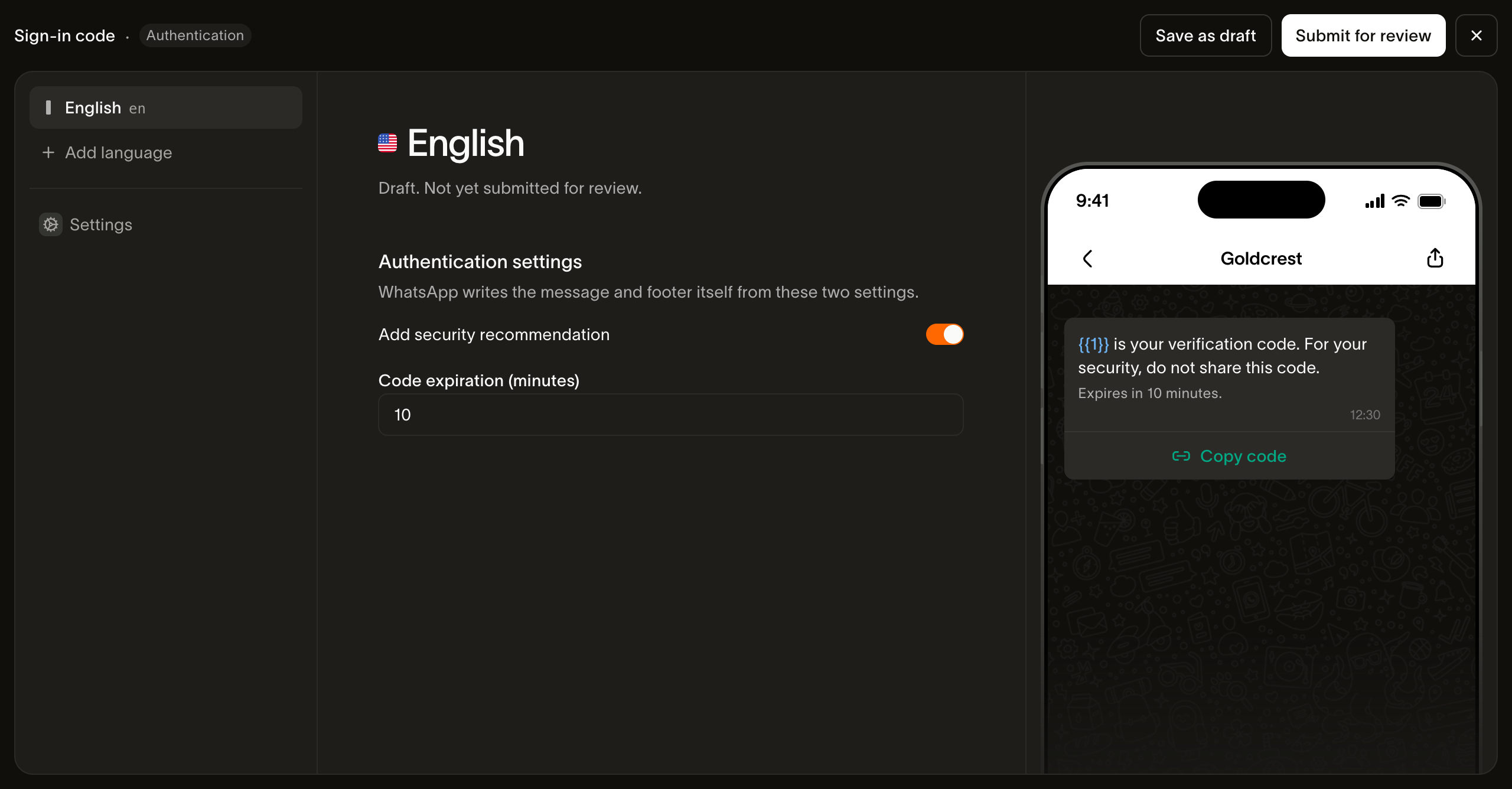
Meta accetta un avviso di scadenza compreso tra 1 e 90 minuti. Il contenuto di autenticazione non può includere URL, contenuti multimediali o emoji, e un codice può contenere al massimo 15 caratteri. Queste restrizioni provengono dalla documentazione di Meta sui template con copia del codice.
Aggiungi le lingue di cui la tua applicazione ha bisogno e controlla impostazioni e anteprima per ciascuna. L'approvazione avviene lingua per lingua.
Invio per la revisione e test
- Seleziona Submit for review.
- Attendi che la lingua venga approvata e diventi disponibile nella versione attiva.
- Invia un messaggio di prova usando lo slug del nuovo modello e una lingua approvata. Imposta
fromsu un numero dell'account aziendale del modello etosul numero di telefono del destinatario di prova. Fornisci lo stesso codice di accesso nei parametri del corpo e del pulsante Copy code.
Verifica che il messaggio arrivi, che Copy code copi il valore previsto e che la tua applicazione accetti il codice e lo rifiuti dopo la scadenza. I messaggi di autenticazione mostrano il codice sul dispositivo WhatsApp principale del destinatario; i dispositivi collegati invitano a controllare quel dispositivo.
Se la creazione non riesce con E15043, controlla lo stato di verifica dell'account collegato. Se l'invio per la revisione non riesce, leggi l'errore sulla lingua interessata prima di modificarla o riprovare.
Passaggi successivi
- Panoramica della creazione: bozze, lingue e stati di revisione
- Invio di template di autenticazione: parametri del codice di verifica e requisiti del mittente
- Verify: generazione e verifica gestite dei codici
- API delle lingue dei modelli: creare contenuti tramite API
Risorse correlate
Continua con la documentazione, le guide e gli esempi per questo argomento.