Creare template di utilità per WhatsApp
Crea un template di utilità per una transazione specifica, un aggiornamento dell'account o una richiesta del cliente. Questa guida crea un aggiornamento sull'ordine con variabili nominate e un pulsante di tracciamento.
Prima di iniziare
Collega il tuo numero e il tuo account WhatsApp Business. Per creare un template di utilità non serve la verifica aziendale richiesta per i template di autenticazione.
Verifica che il messaggio rispetti le regole di Meta per la categoria utilità. Il messaggio non deve essere promozionale e deve riguardare un'azione o l'account del destinatario, oppure essere essenziale per la sua sicurezza o per il servizio. Includi un contesto sufficiente a identificare l'ordine, la prenotazione o l'interazione.
Una conferma d'ordine con l'aggiunta di uno sconto o di un'offerta di upsell è marketing. Un sondaggio legato a un ordine completato può essere di utilità; una richiesta generica di feedback rientra nel marketing. Per un codice di verifica usa un template di autenticazione.
Creare il template
- Apri Approved templates, seleziona New template e poi Start from scratch.
- Scegli Utility, l'account aziendale collegato, un nome e la lingua predefinita.
- Seleziona Create template per aprire l'editor.
In alternativa, puoi scegliere Start with a template e duplicare un template utility esistente. Seleziona le lingue che intendi gestire: la copia si apre come bozza. Consulta Duplicare un template.
Scrivere il messaggio
- Scrivi l'aggiornamento dell'ordine in Message. Usa variabili con nome per i valori che cambiano da un destinatario all'altro, come
{{order_id}}e{{delivery_date}}. - Aggiungi un'intestazione o un piè di pagina facoltativi in Components. Un'intestazione multimediale richiede un file di esempio per la revisione. Un'intestazione di posizione riceve le coordinate al momento dell'invio del messaggio.
- Aggiungi un pulsante link per il tracciamento o una risposta rapida per raccogliere la risposta del cliente. Un link personalizzato usa un solo
{{1}}alla fine dell'URL. - Compila Variable samples con valori di esempio realistici. Verifica che l'anteprima sul telefono abbia senso con quei valori, poi seleziona Save as draft.
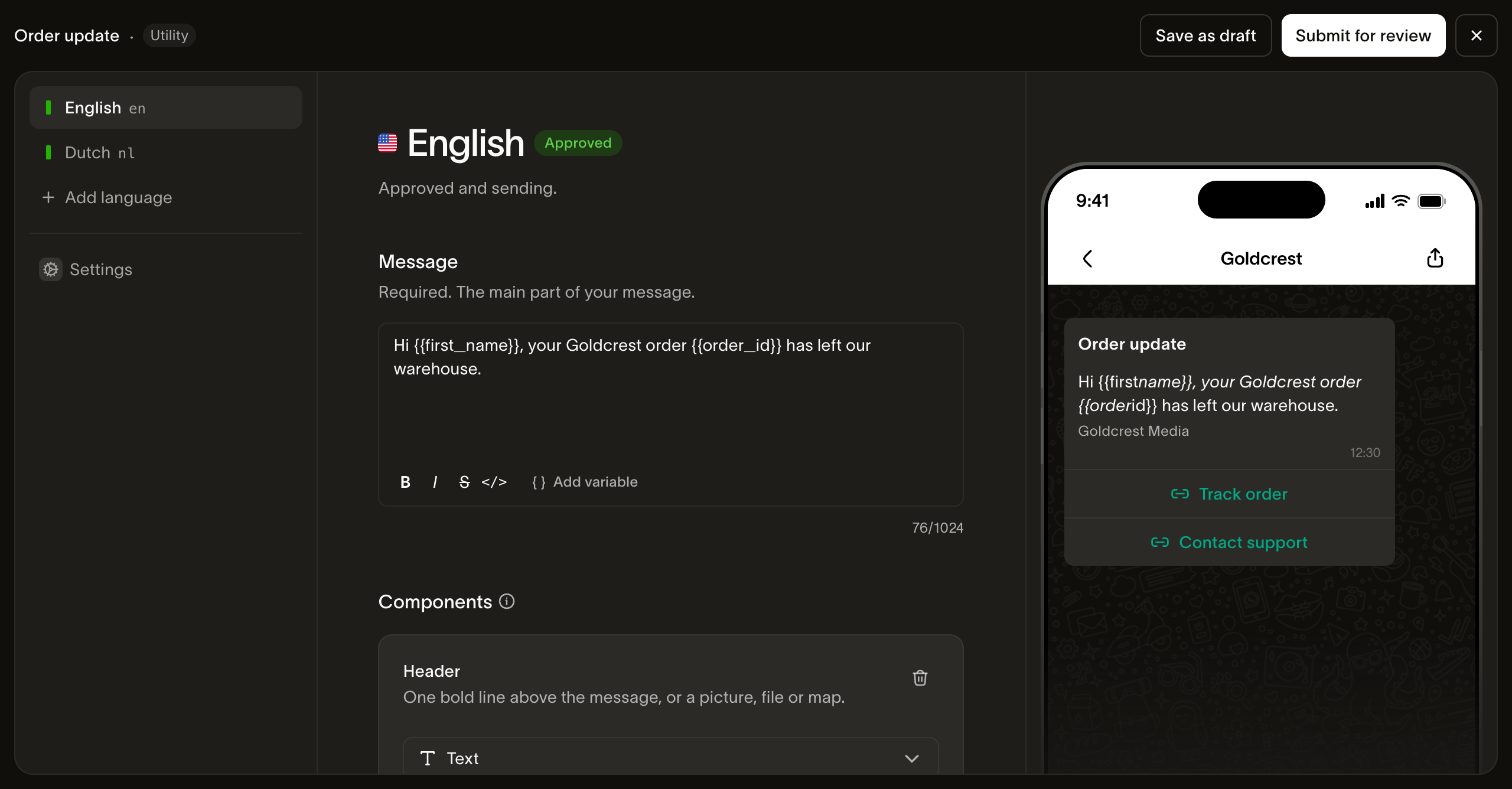
Lascia abbastanza testo fisso intorno alle variabili perché Meta capisca il messaggio. Evita di iniziare o terminare il corpo con una variabile. Un messaggio composto soprattutto da segnaposto può non superare la revisione dei template di Meta.
L'editor utility di Bird supporta intestazioni di testo, immagine, video, documento e posizione. Le intestazioni GIF animate, i pulsanti con codice coupon, i caroselli e il prezzo massimo fanno parte della creazione di template marketing in Bird.
Inviare il template e controllare la categoria
- Seleziona Submit for review.
- Controlla lo stato della revisione di ogni lingua e la categoria assegnata da Meta. Meta può approvare contenuti promozionali come marketing anche se hai richiesto utility.
- Quando la lingua è disponibile nella versione attiva, invia un messaggio di prova usando lo slug del nuovo modello e quella lingua approvata. Imposta
fromsu un numero dello stesso account aziendale etosul destinatario di prova. Fornisci le variabili del corpo e i parametri di intestazione o pulsante richiesti da quella lingua. Verifica il messaggio compilato e la destinazione del link di tracciamento.
Se Meta assegna la categoria marketing, rivedi l'intero testo, i media e gli esempi delle variabili alla ricerca di contenuti promozionali. La categoria Meta della lingua determina il prezzo di consegna. Se una lingua viene rifiutata, leggi l'errore, correggi il contenuto in una nuova bozza e invialo di nuovo.
Passaggi successivi
- Panoramica della creazione: flusso condiviso di bozza e revisione
- Inviare template utility: compilare le variabili approvate e inviare un messaggio
- Linee guida per i template: limiti dei contenuti e motivi di rifiuto
- API delle lingue dei modelli: creare contenuti tramite API
Risorse correlate
Continua con la documentazione, le guide e gli esempi per questo argomento.