Metriche WhatsApp
La pagina Metrics in WhatsApp → Metrics mostra le prestazioni dei tuoi invii WhatsApp nell'intero spazio di lavoro. Per controllare un singolo messaggio, usa invece il log WhatsApp. Per accedere alla pagina, il tuo ruolo nello spazio di lavoro deve avere sia l'accesso in lettura a WhatsApp sia l'accesso in lettura alle analisi.
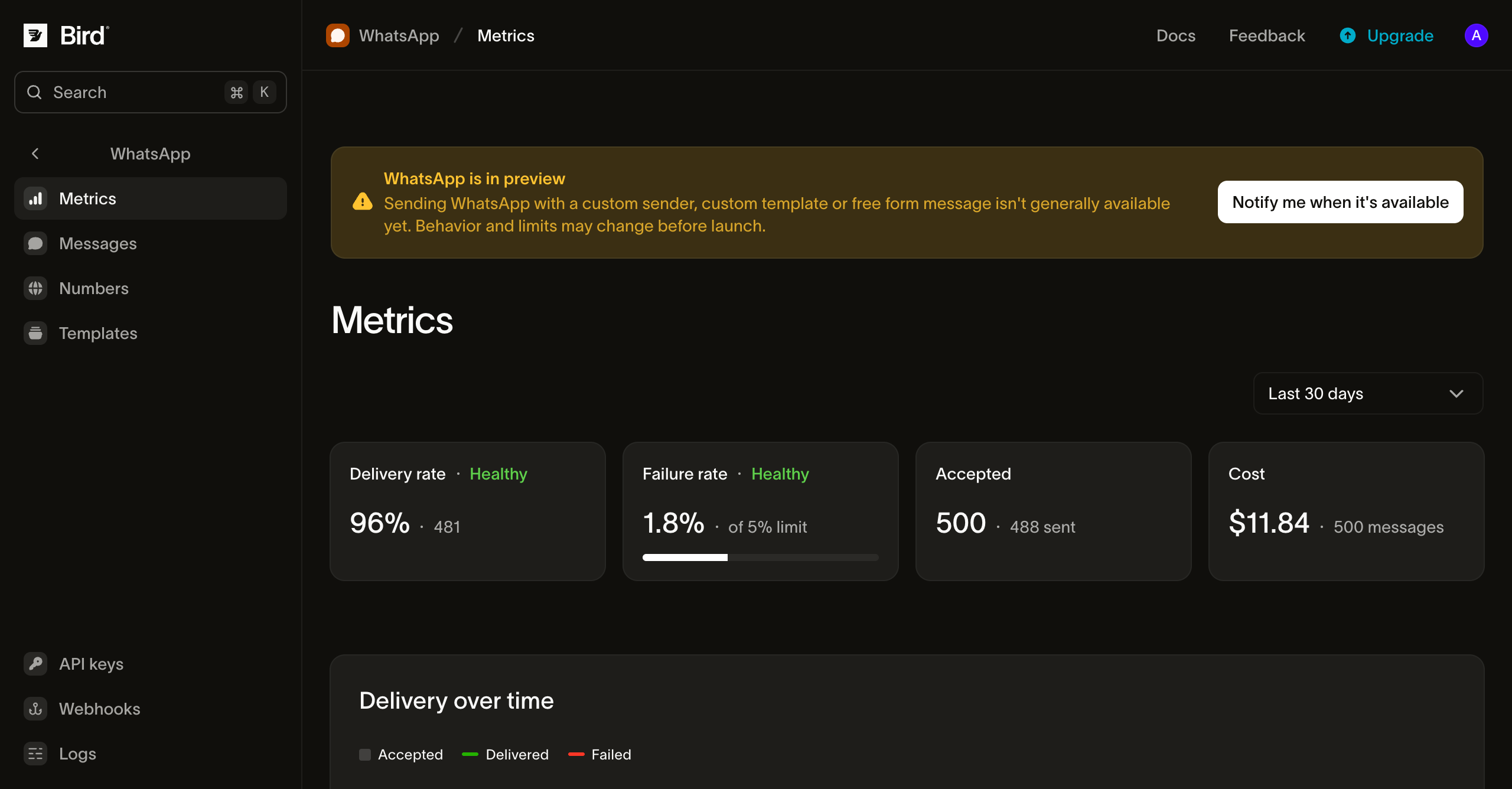
Leggere le metriche
Intervallo, ambito e schede
- Outbound / Inbound: la scheda Outbound copre i messaggi che hai inviato. La scheda Inbound conta i messaggi ricevuti dai tuoi numeri, in totale e per numero.
- Intervallo: ultime 24 ore, 7, 30 (predefinito) o 90 giorni. Puoi anche trascinare su un grafico per ingrandire.
- Ambito: solo nella scheda Outbound, restringi la pagina a un singolo numero, template, categoria di template o tag, uno alla volta. Due parti della pagina ignorano l'ambito e coprono sempre l'intero spazio di lavoro: l'elenco dei codici di errore e il pannello Breakdowns.
I messaggi vengono conteggiati nel periodo in cui Bird li ha accettati, quindi una conferma di consegna che arriva oggi aggiorna i numeri di ieri. Le ore più recenti possono mostrare meno consegne di quelle che risulteranno una volta arrivate tutte le conferme.
Schede riepilogative
| Scheda | Mostra | Sano quando |
|---|---|---|
| Delivery rate | Messaggi consegnati come quota dei messaggi accettati | Sopra il 90% |
| Failure rate | Messaggi non riusciti come quota dei messaggi accettati | Sotto il 5% |
| Accepted | Messaggi accettati da Bird e quanti hanno raggiunto WhatsApp | Non valutato |
Una scheda fuori dal suo intervallo ottimale mostra Needs attention. Controlla le cause di fallimento per capire perché.
Consegna nel tempo
Il grafico mostra i messaggi accettati, consegnati e non riusciti per ora (intervallo di 24 ore) o per giorno (intervalli più lunghi). Usalo per individuare un picco, ad esempio dopo l'invio di una campagna o quando un template inizia a essere rifiutato.
Cause di fallimento
Il grafico del tasso di fallimento mostra l'andamento del tasso di fallimento nell'intervallo. Sotto il grafico, i fallimenti sono raggruppati per codice di errore, a partire dal più frequente. L'elenco mostra fino a 50 codici che si sono verificati nell'intervallo, quindi in un elenco lungo un codice raro può non comparire. I codici di errore coprono sempre l'intero spazio di lavoro, anche quando restringi l'ambito della pagina. L'ultima riga, Rejected, conta i messaggi che Bird ha rifiutato prima di accettarli. Questi messaggi non rientrano nel tasso di fallimento, quindi la riga mostra un conteggio senza percentuale.
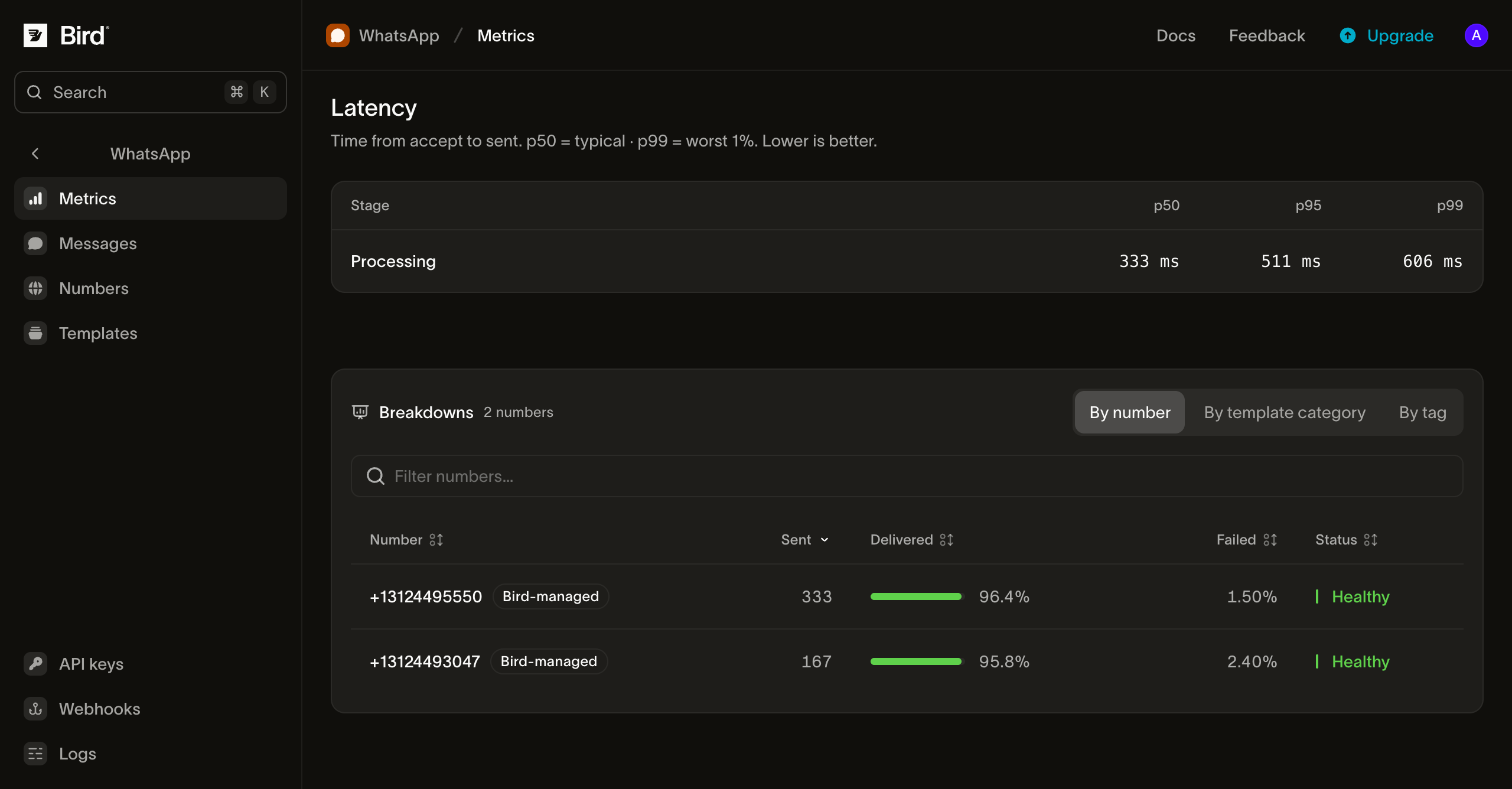
Latenza
La tabella della latenza mostra i tempi p50, p95 e p99 per tre fasi:
- Processing: dall'accettazione del messaggio da parte di Bird al suo passaggio a WhatsApp.
- Delivery: dal passaggio a WhatsApp fino a quando WhatsApp conferma il recapito al dispositivo del destinatario.
- Total: entrambe le fasi insieme.
Una fase Delivery lenta di solito significa che i telefoni dei destinatari erano offline, cosa che Bird non può controllare. Una fase Processing lenta va invece indagata. Se il p50 è nella norma ma il p99 è lento, la causa è spesso un singolo template o una singola destinazione.
Suddivisioni
Il pannello Breakdowns suddivide i messaggi accettati, consegnati e falliti per numero, template, categoria di template, tag o paese. Ogni riga è contrassegnata come Healthy o Needs attention in base alle stesse soglie delle schede riepilogative. Ogni scheda elenca le prime 50 righe dell'intervallo.
I tag sono quelli che imposti al momento dell'invio. Un messaggio con più tag compare nella riga di ciascuno di essi. I destinatari il cui paese non può essere identificato compaiono sotto ZZ, e gli invii di gruppo sono esclusi dalla scheda per paese.
Accesso programmatico
Gli stessi numeri sono disponibili tramite la API, gli SDK (bird.whatsapp.stats), la CLI (bird whatsapp stats) e il server MCP. Inizia da questi endpoint:
- Statistiche di riepilogo, giornaliere e orarie
- Suddivisioni per numero, template, categoria di template, tag, paese e codice di errore
- Statistiche in entrata: riepilogo, giornaliere, orarie e per numero
Ogni pagina di riferimento elenca gli intervalli di tempo accettati, i filtri e i campi della risposta.
Passi successivi
- Log WhatsApp: cercare un singolo messaggio
- Eventi di stato dei messaggi: gli eventi da cui derivano queste metriche
- Webhook di stato dei messaggi: ricevere ogni cambio di stato in tempo reale
Risorse correlate
Continua con la documentazione, le guide e gli esempi per questo argomento.