Scegliere gli step di una sequenza vocale
Warning: Voice sequences are in preview. Steps, entry data, and the sequence definition format can change in ways that break existing sequences and API requests.
Early access: Webhook decision è in early access e non è ancora disponibile a livello generale. Webhook decision e i trasferimenti gestiti non sono selezionabili nella dashboard.
Apri il Catalogo step per esaminare impostazioni, output ed esempi di ogni step. Un template o uno step rinominato nel canvas può mostrare un nome specifico per l'attività.
Il catalogo mostra gli step disponibili nella dashboard. La tabella seguente indica anche gli step in accesso anticipato che non sono ancora selezionabili.
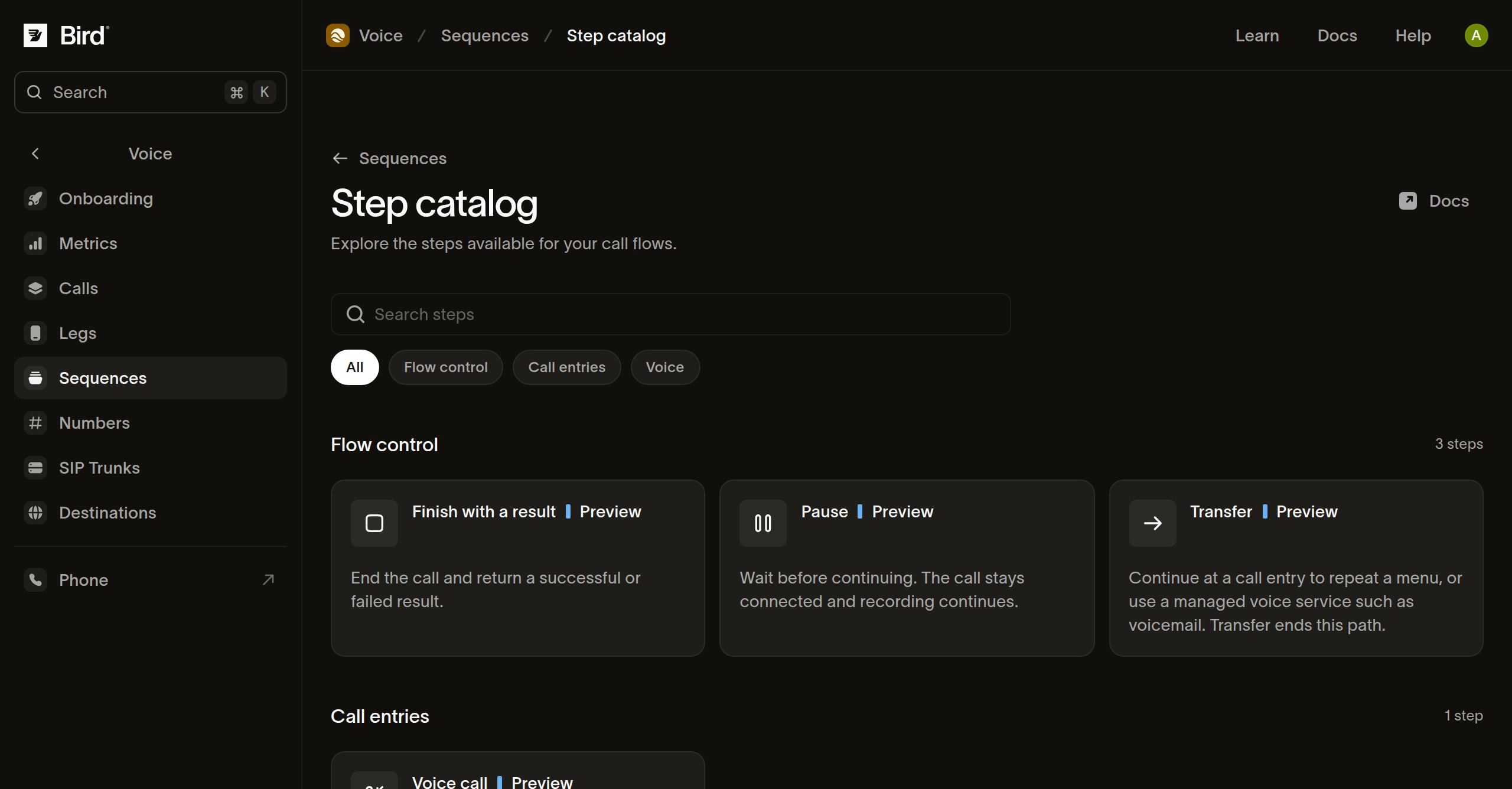
Scegliere lo step per la propria attività
| Step | Scopo | Prosecuzione |
|---|---|---|
| Avvia chiamata | Definisce un punto di ingresso della chiamata e i dati accettati. | Collega l'output dell'evento al primo step. |
| Media | Esegue un insieme ordinato di comandi speech, audio, tono, pausa o registrazione. | Prosegue dopo il completamento dei comandi. |
| Gather digits | Riproduce prompt interrompibili e raccoglie l'input da tastiera. | Sceglie un percorso per corrispondenza cifre, timeout o input non corrispondente. |
| Webhook decision (accesso anticipato) | Invia i dati della chiamata a un ricevitore HTTPS e usa la risposta per scegliere un percorso. | Collega ogni esito business configurato e l'esito di fallimento. |
| Branch | Sceglie un percorso usando condizioni ordinate. | Segue il primo percorso corrispondente o quello predefinito. |
| Set values | Salva valori con un nome per gli step successivi di questa visita all'ingresso. | Prosegue rendendo i valori salvati disponibili agli step successivi. |
| Pause | Attende mantenendo la chiamata connessa e l'eventuale registrazione attiva. | Prosegue dopo la durata impostata. |
| Dial | Chiama una destinazione e la collega al chiamante corrente. | Gestisce gli esiti completato, occupato, nessuna risposta e fallito. |
| Transfer | Prosegue verso un altro ingresso o un servizio gestito. | La destinazione assume il controllo; questo step non ha un percorso successivo ordinario. |
| Hang up | Termina la chiamata. | Nessuno step successivo. |
| Finish with a result | Termina con stato riuscito o fallito, un motivo opzionale e un risultato oggetto. | Nessuno step successivo. |
Configurare dal catalogo
- Apri uno step per esaminarne i campi supportati e gli esempi.
- Aggiungilo alla bozza dall'esito pertinente.
- Sostituisci i valori illustrativi e verifica i percorsi di output configurati.
- Visualizza un'anteprima di esempio per ogni esito gestito dal flusso.
I percorsi da tastiera dipendono dalle corrispondenze configurate. La modifica di uno step può invalidare connessioni, mappature o anteprime esistenti. Usa Checks dopo aver modificato il contratto dello step.
Scegliere un risultato esplicito
Usa Finish with a result quando i report richiedono un esito business come hours_played o no_input. Configura lo stato in modo che corrisponda a quell'esito e fornisci un risultato oggetto, incluso {} quando non servono campi.
Un risultato deliberatamente fallito contribuisce alle esecuzioni fallite anche in assenza di errori tecnici. Un risultato riuscito indica che il percorso configurato è stato completato; non garantisce che una persona abbia ascoltato il messaggio né che un'attività business esterna sia andata a buon fine. La cancellazione o la pulizia di una chiamata fallita possono impedire la registrazione del risultato configurato.
Prossimi passi
Risorse correlate
Continua con la documentazione, le guide e gli esempi per questo argomento.