Registrazione 10DLC
Gli operatori statunitensi consegnano i messaggi di testo aziendali da un numero locale (un long code a 10 cifre, o 10DLC) solo dopo che l'azienda che lo usa è registrata presso The Campaign Registry (TCR). Tu esegui la registrazione nella dashboard di Bird, e noi la inviamo a TCR e ne seguiamo lo stato per te. Per iniziare, apri SMS > 10DLC.
Ogni volta che invii un brand o una campagna, inclusi i reinvii, paghi una tariffa di registrazione del brand e una tariffa di vetting della campagna. Ogni campagna ha inoltre un abbonamento, con prezzo mensile e fatturato ogni tre mesi. Consulta Tariffe 10DLC per i prezzi aggiornati. La dashboard mostra anche l'importo esatto prima del pagamento.
Come funziona la registrazione
Registri tre elementi, in questo ordine:
- Brand: la tua azienda. Lo registri una sola volta e TCR verifica i dati della tua azienda sui registri pubblici.
- Campagna: cosa invii e perché, ad esempio notifiche sull'account o risposte dell'assistenza clienti. Puoi registrare più campagne sotto un unico brand.
- Numero: ogni long code statunitense da cui invii. Lo colleghi a una campagna, che può essere in attesa o approvata. Il numero inizia a inviare quando la campagna viene approvata. Una campagna può avere fino a 49 numeri.
Non puoi inviare messaggi a destinatari statunitensi da un long code finché non hai completato tutti e tre i passaggi.
Prima di iniziare
Tieni pronti questi dati. TCR confronta la ragione sociale e il codice fiscale con i registri pubblici, e una discrepanza tra i due è il motivo più comune per cui un brand viene rifiutato. Copiali esattamente dai tuoi documenti ufficiali. Per un'azienda statunitense, si tratta della lettera CP 575 o 147C dell'IRS.
Per ogni brand:
- Ragione sociale
- Codice fiscale e paese che lo ha rilasciato: un Employer Identification Number (EIN) nel formato
##-#######per un'azienda statunitense, o un Business Number di 9 cifre (BN9) per un'azienda canadese - Sede legale: via, città, stato o provincia, codice postale e paese (gli indirizzi statunitensi richiedono un codice dello stato di due lettere e un codice ZIP)
- Nome del brand: il nome con cui ti conoscono i clienti, se diverso dalla ragione sociale
- Un sito web attivo che descrive l'attività della tua azienda
- Settore (verticale)
- Indirizzo e-mail e numero di telefono dell'assistenza
Per un'azienda quotata in borsa, anche:
- Simbolo azionario e borsa di riferimento
- Un'e-mail di contatto aziendale
- Il vetting Auth+, che deve essere superato prima di poter creare una campagna
Alle aziende private, alle organizzazioni non-profit e agli enti governativi servono solo i dati del primo elenco. Non puoi registrare un brand come ditta individuale nella dashboard.
Il numero DUNS o il LEI è facoltativo. Aggiungerne uno può aumentare il tuo trust score, che determina quanti messaggi al giorno gli operatori ti consentono di inviare.
Registra il tuo brand
-
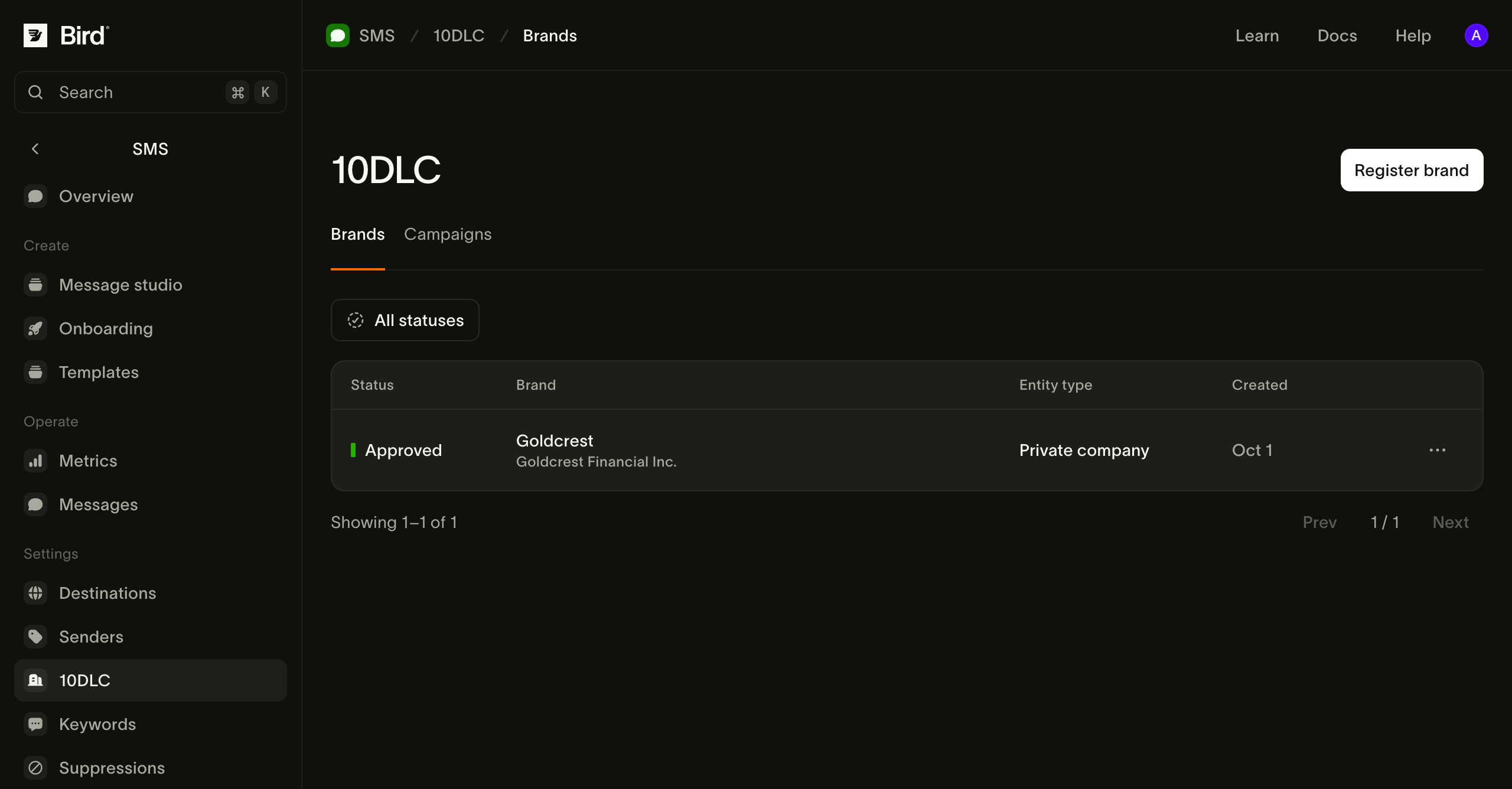
Apri SMS > 10DLC e scegli Register brand.
-
Scegli il tipo di entità: Private company, Public company, Non-profit o Government.
-
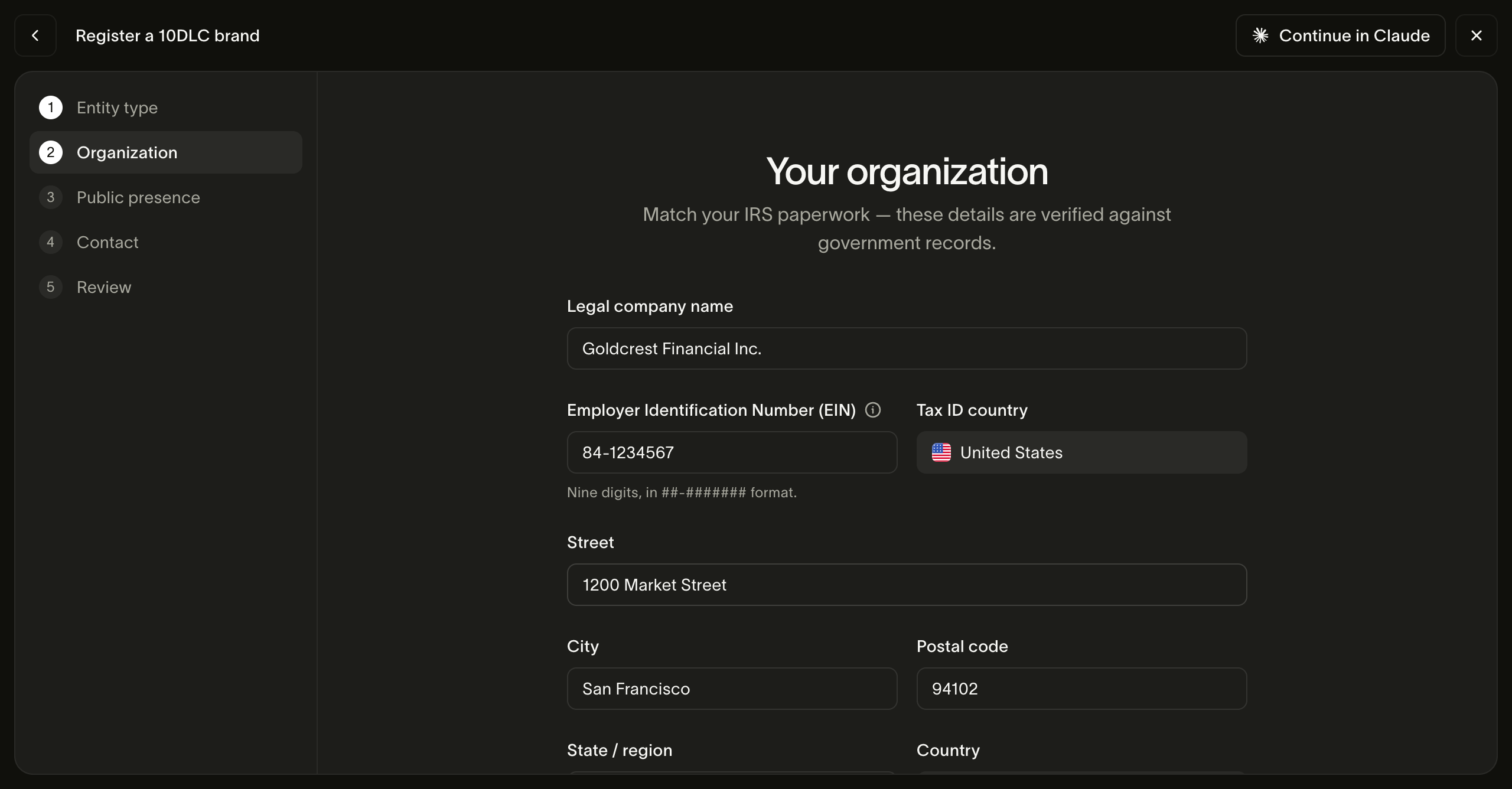
In Your organization, inserisci la ragione sociale, il codice fiscale, il paese del codice fiscale e la sede legale esattamente come compaiono nei tuoi documenti ufficiali.
-
In Your public presence, inserisci il nome del brand, il sito web e il settore. TCR visita il tuo sito web, quindi assicurati che sia online.
-
In Contact, inserisci l'e-mail e il numero di telefono di assistenza che destinatari e operatori possono usare per contattarti.
-
Controlla tutti i dati nel passaggio Review, poi scegli Register brand. La finestra di pagamento mostra la tariffa prima della conferma.
Il brand risulta Pending mentre TCR lo esamina e passa a Approved quando supera la revisione. A quel punto puoi creare una campagna.
Se registri un'azienda quotata in borsa, attiva Request Auth+ vetting automatically nel passaggio dell'organizzazione. Richiediamo l'Auth+ non appena il brand viene approvato, così non devi tornare a farlo tu.
Creare una campagna
Una campagna indica agli operatori che tipo di messaggi invii. Scegli il caso d'uso con attenzione: non puoi modificarlo dopo la registrazione. Se i tuoi messaggi cambiano, crea una nuova campagna.
-
In SMS > 10DLC, apri la scheda Campaigns e scegli Create campaign.
-
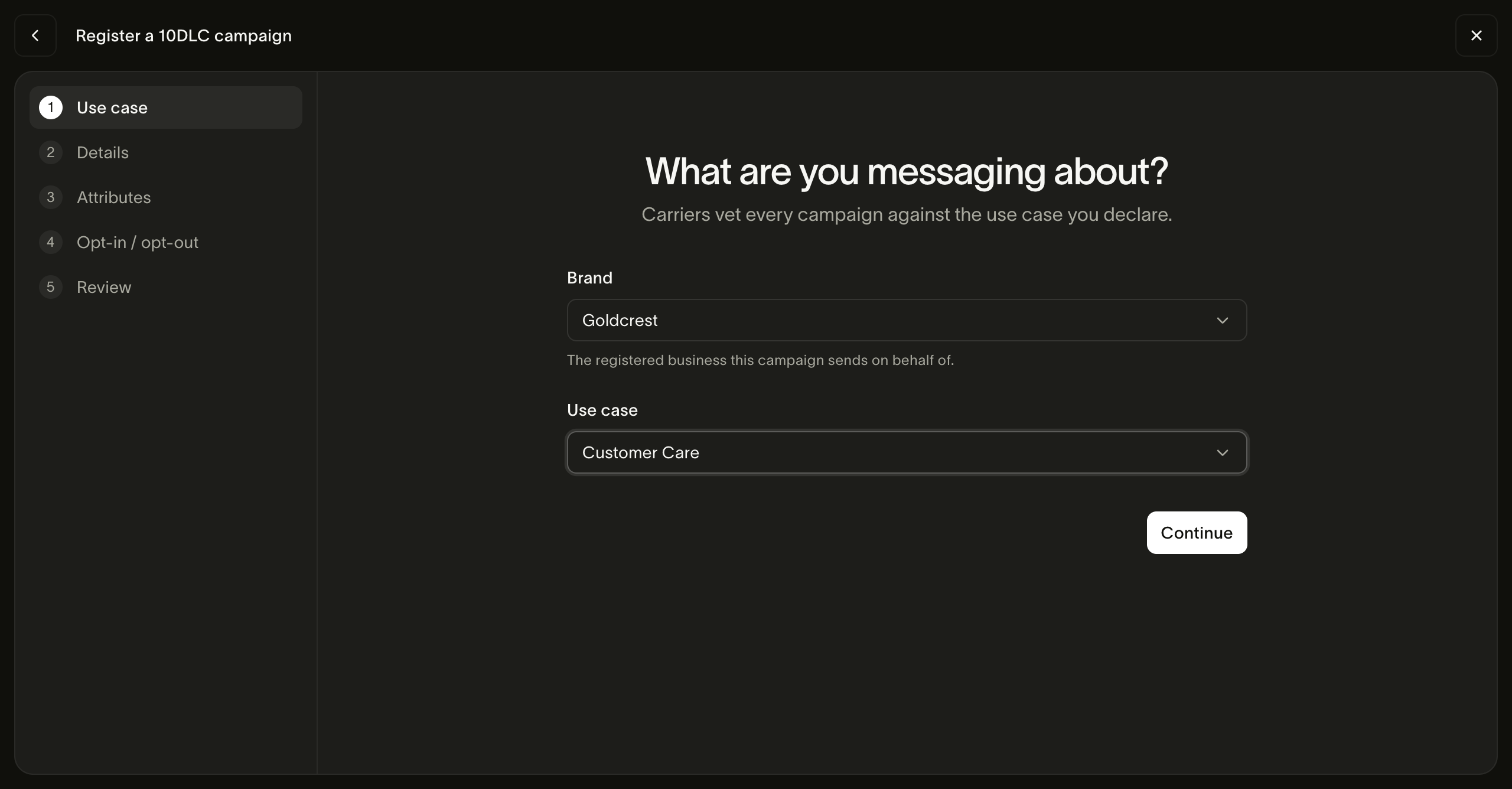
Scegli il brand e il caso d'uso più adatto ai tuoi messaggi, ad esempio Two Factor Authentication, Account Notification, Customer Care o Marketing.
-
In Campaign details, descrivi la campagna e come le persone si iscrivono per ricevere i tuoi messaggi, poi aggiungi dei messaggi di esempio.
-
In What's in your messages?, seleziona le voci pertinenti: link, numeri di telefono, contenuti con limiti di età o prestiti diretti.
-
In Opt-in, opt-out and help, inserisci le risposte che le persone ricevono quando si iscrivono, quando inviano
STOPo quando invianoHELP.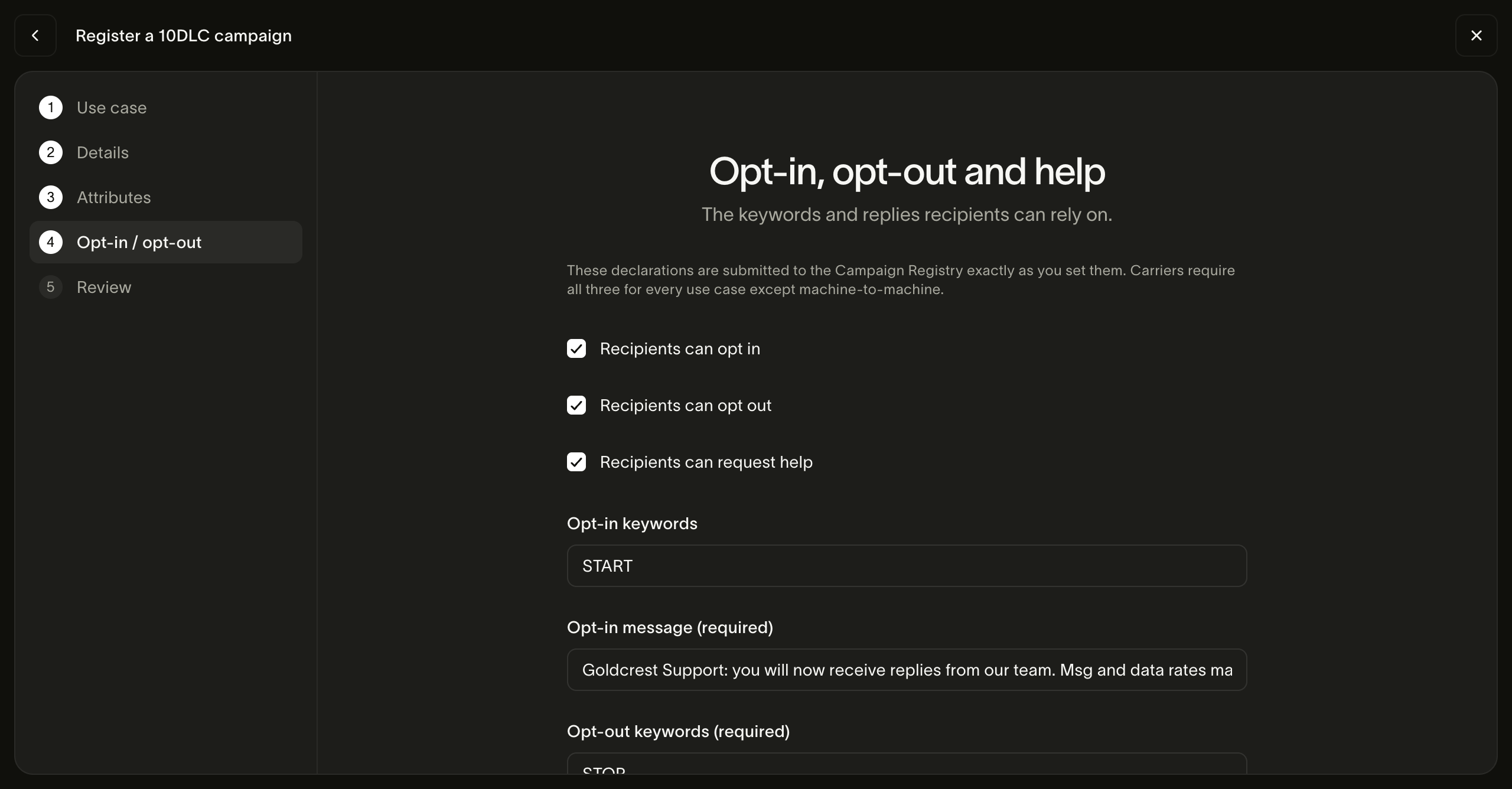
-
Controlla il passaggio Review, poi scegli Create campaign. Prima della conferma, la finestra di pagamento mostra la tariffa di vetting della campagna e l'abbonamento della campagna.
Gli operatori rifiutano le campagne vaghe o che non corrispondono ai messaggi che invii davvero. Per aumentare le probabilità di approvazione della tua:
- Scrivi una descrizione e un flusso dei messaggi di almeno 40 caratteri ciascuno. Il flusso dei messaggi deve indicare esattamente dove e come le persone acconsentono a ricevere i messaggi, ad esempio tramite una casella di controllo nel modulo di iscrizione.
- Aggiungi da uno a cinque messaggi di esempio simili a quelli reali, con il nome del tuo brand. I casi d'uso marketing, misto, beneficenza, politico e alcuni altri ne richiedono almeno due.
- Supporta le parole chiave
STOPeHELP, con una risposta per ciascuna. Sono obbligatorie per tutti i casi d'uso tranne machine-to-machine (M2M). - Non usare nei messaggi servizi pubblici di abbreviazione dei link come bit.ly. Gli operatori li bloccano.
Puoi anche caricare documenti di supporto, come uno screenshot del modulo di opt-in o un PDF dei tuoi termini. Il modulo accetta fino a cinque file PNG, JPEG o PDF di massimo 10 MB ciascuno. Gli allegati sono facoltativi.
Collega i tuoi numeri
Dopo aver creato una campagna, collega i long code statunitensi da cui vuoi inviare.
- Apri SMS > Senders e seleziona il numero.
- Nella sezione 10DLC registration, scegli Link to campaign.
- Seleziona la campagna e scegli Link.
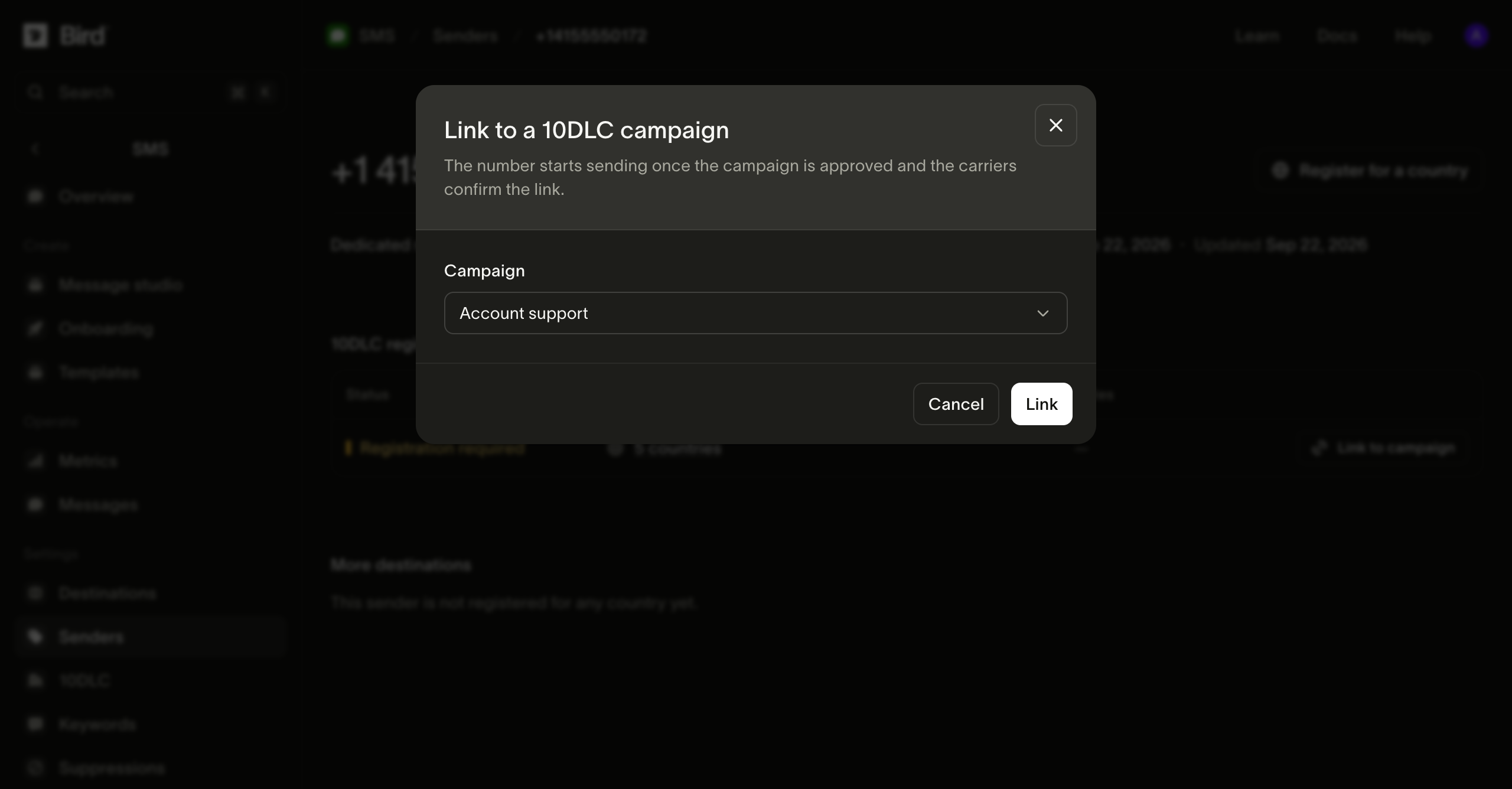
Il numero inizia a inviare quando la campagna viene approvata e gli operatori confermano il collegamento. Il collegamento di un numero è gratuito. Se scolleghi un numero, smette subito di inviare ai destinatari statunitensi.
Prima di inviare, attiva anche gli Stati Uniti come destinazione. Consulta Invio di SMS.
Se la registrazione viene rifiutata
Apri il brand o la campagna per vedere perché TCR l'ha rifiutato. Ogni motivo elenca i campi interessati. Correggili, poi scegli Resubmit. Il modulo si apre con le risposte precedenti già compilate. Ogni reinvio è un nuovo tentativo e viene addebitato nuovamente.
Per una campagna, non puoi cambiare il brand o il caso d'uso quando la reinvii. Per cambiarli, crea una nuova campagna.
Se il tuo brand resta non verificato anche se ragione sociale, codice fiscale e dati dell'entità corrispondono ai registri ufficiali, contatta il supporto di Bird prima di reinviare gli stessi dati. Indica l'ID del brand e il motivo del rifiuto. Tieni pronti i documenti fiscali ufficiali, come la lettera CP 575 o 147C dell'IRS, e attendi che il supporto ti dica se e come inviarli.
Modificare un brand approvato
Per aggiornare il brand dopo l'approvazione, aprilo e scegli Edit details. Il brand resta approvato e continua a inviare mentre TCR esamina le modifiche. La modifica è gratuita.
Dopo l'approvazione non puoi cambiare tipo di entità, ragione sociale, codice fiscale, simbolo azionario, borsa di riferimento o e-mail di contatto aziendale. Per cambiare uno di questi dati, registra un nuovo brand.
Vetting
Il vetting è una revisione aggiuntiva svolta da terzi. Un punteggio di vetting più alto può aumentare il numero di messaggi che gli operatori ti consentono di inviare ogni giorno. Per richiederlo, apri un brand approvato e scegli Request vetting. Ogni tipo di vetting ha una tariffa una tantum, mostrata prima del pagamento.
Le aziende quotate in borsa devono superare il vetting Auth+ prima di poter creare qualsiasi campagna. Se non hai attivato la richiesta automatica durante la registrazione, richiedi Auth+ dal brand e attendi che si completi.
Passaggi successivi
- Invio di SMS: inviare messaggi e abilitare i paesi di destinazione
- Mittenti SMS: i numeri e i sender ID da cui invii
- Tariffe 10DLC: prezzi di brand, campagne e vetting
Risorse correlate
Continua con la documentazione, le guide e gli esempi per questo argomento.