Creare e inviare template di Apple Messages
Usa Apple Messages > Templates per creare un messaggio riutilizzabile, quindi preparalo e invialo a una conversazione aperta con un cliente. Scegli un tipo di messaggio supportato prima di iniziare.
Dove vengono salvate le bozze
Le bozze dei template vengono salvate nel browser corrente per lo spazio di lavoro selezionato. Non sono una libreria condivisa archiviata su server. Un collega, un altro dispositivo o un altro profilo del browser non avranno automaticamente la tua bozza. La cancellazione dei dati del sito può rimuoverla.
Save template salva la bozza; non pubblica un journey attivo, non invia contenuti ad Apple né spedisce un messaggio. Conserva una copia approvata dei testi importanti e delle impostazioni native nei normali archivi di contenuto del tuo team.
Creare il contenuto
- Apri Templates e seleziona New template.
- Scegli il tipo di messaggio, ad esempio Quick replies, List picker o Form.
- In Content, inserisci un Template name descrittivo, un Title visibile al cliente e il Message.
- Configura le opzioni o i media del tipo scelto. Per liste strutturate, moduli e fasce orarie, prosegui in Apple delivery utilizzando le guide ai messaggi nativi.
- In Personalization, seleziona il Business che invierà il messaggio.
- Apri Review, risolvi i problemi di contenuto elencati e seleziona Save template.
La conferma indica che il template è stato salvato in questo browser. Riaprilo per verificare che le modifiche siano state mantenute. L'anteprima mostra il contenuto preparato, ma non dimostra come l'app Messaggi di Apple lo renderizza.
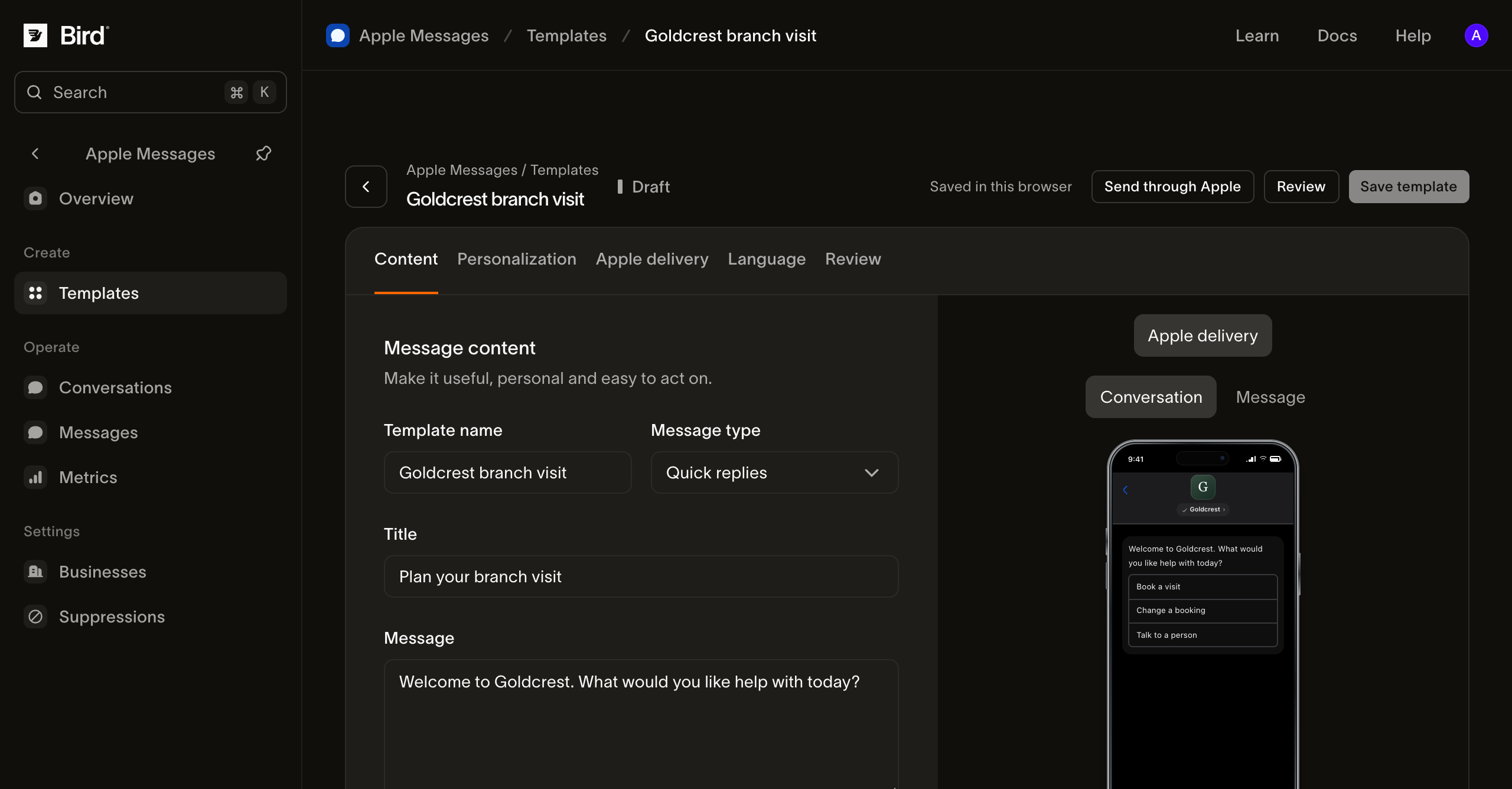
Visualizza lo screenshot a grandezza originale.
Aggiungere variabili e varianti linguistiche
Scrivi le variabili con doppie parentesi graffe, ad esempio {{customer.first_name}} o {{order.reference}}. In Personalization, inserisci valori di esempio fittizi per controllare l'anteprima. Usa nomi che il tuo team comprende e può fornire con precisione.
Questi sono valori di anteprima. Al momento dell'invio, devi inserire i valori effettivi per il cliente selezionato. L'editor non legge automaticamente il tuo CRM, il sistema ordini o il calendario prenotazioni.
In Language, scegli Content language e Category per organizzare la bozza. Cambiare l'etichetta della lingua non traduce il testo. Usa Duplicate template dal dettaglio di un template salvato per creare una bozza in un'altra lingua, traduci il testo rivolto al cliente e fallo revisionare. Scegli esplicitamente la bozza nella lingua corretta al momento dell'invio.
Inviare il template revisionato
Ti servono il permesso di invio, un’attività connessa e una conversazione aperta con quell’attività. Un’attività in stato Draft può inviare messaggi ai tester autorizzati mentre ti prepari per l’approvazione. L’invio tramite il canale connesso può comportare costi.
- Seleziona Send through Apple dall'editor. In alternativa, apri una conversazione e scegli Actions > Template, quindi il template salvato.
- Seleziona la conversazione del destinatario se non è già fissata dalla vista conversazione.
- Inserisci i valori effettivi per le variabili mostrate. Non inserire dati segnaposto o di anteprima per un cliente reale.
- Seleziona Prepare message. La preparazione verifica il contenuto nativo, il business, la conversazione e le funzionalità note del dispositivo.
- In Review your message, controlla il business, la conversazione e il contenuto completo. Usa Edit recipient or values se qualcosa non è corretto.
- Seleziona Send message. Usa View message and events per esaminare il record inviato.
La preparazione non invia il messaggio. L'invio mette il messaggio in coda per l'elaborazione; errori relativi ai media o al provider possono verificarsi successivamente. Consulta gli stati dei messaggi prima di considerare l'invio come riuscito.
Aggiornare una bozza in sicurezza
Modifica e salva la bozza, quindi prepara un nuovo messaggio per verificare il contenuto aggiornato. I messaggi inviati in precedenza conservano il contenuto trasmesso. Modificare una bozza non aggiorna un messaggio già presente sul dispositivo del cliente.
Se un'altra scheda ha salvato una revisione più recente, ricarica la bozza corrente e riapplica le modifiche desiderate. Se il salvataggio non riesce, conserva il testo e le impostazioni prima di chiudere la pagina e controlla l'archiviazione del browser. Per una bozza mancante, usa i controlli di archiviazione.