Gestire le conversazioni Apple Messages
Usa Apple Messages > Conversations per ricevere e rispondere alle richieste dei clienti. Serve l'accesso in lettura al canale per consultare le conversazioni e l'accesso in scrittura per rispondere o modificare l'assegnazione.
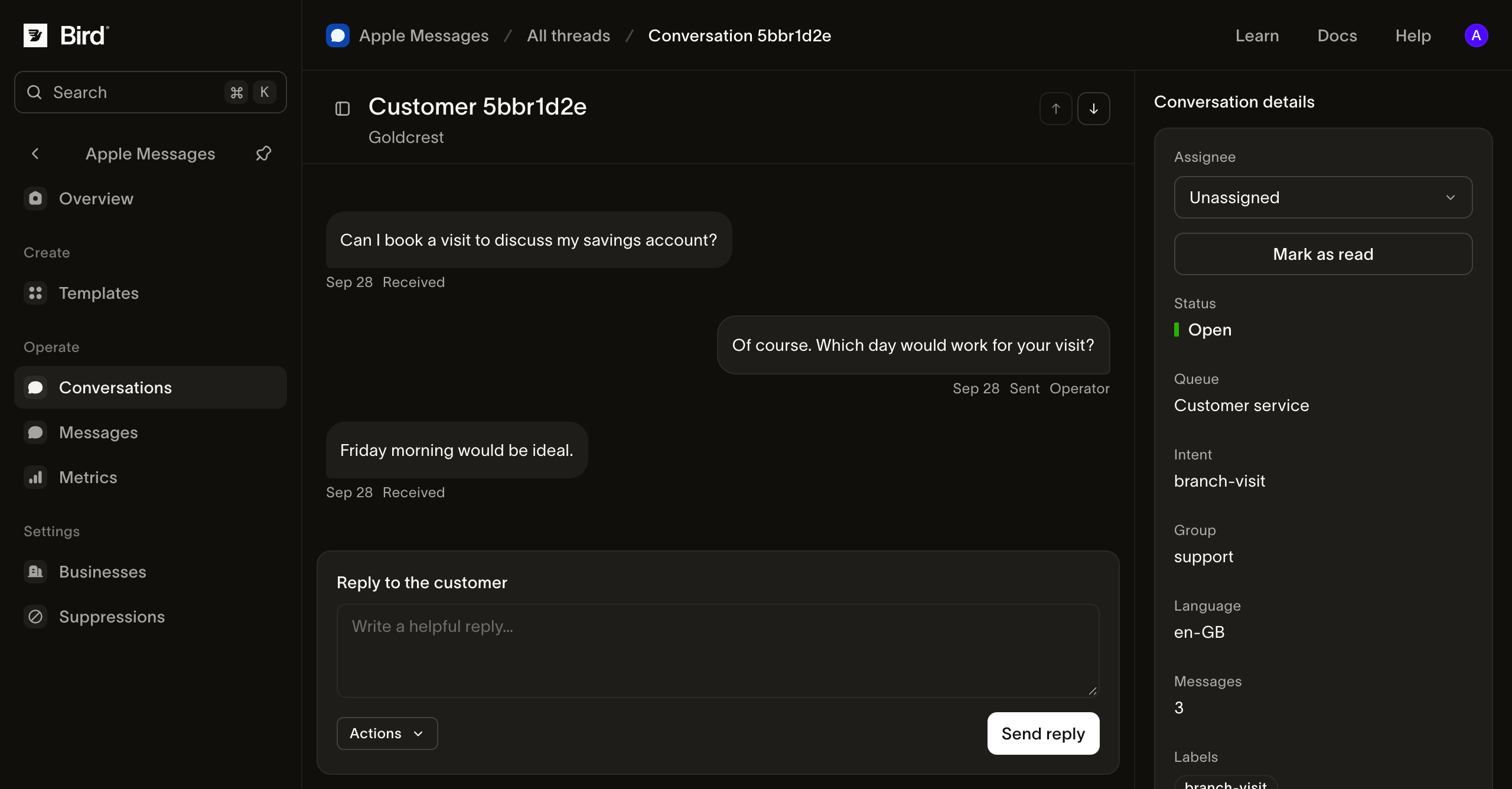
Visualizza lo screenshot a grandezza originale.
Trovare la conversazione
Filtra l'elenco per business, stato, coda, assegnazione o etichette. Apri una riga per visualizzarne la trascrizione accanto all'elenco. L'intestazione identifica il business: verificala prima di rispondere quando lo spazio di lavoro ne contiene più di uno.
Usa Previous conversation e Next conversation per spostarti all'interno della pagina filtrata. Torna all'elenco completo per cambiare la selezione. Nella trascrizione, Older messages e Newer messages caricano ulteriore cronologia.
Un elenco filtrato vuoto non significa che lo spazio di lavoro non contenga conversazioni. Rimuovi i filtri prima di indagare su un messaggio cliente mancante.
Assegnare il lavoro e aggiungere contesto
- Apri Assignee e seleziona Assign to me per prendere in carico la conversazione, oppure scegli un collega dello spazio di lavoro.
- Usa Unassign quando restituisci il lavoro al team. Comunica all'operatore successivo cosa richiede attenzione attraverso il processo di passaggio di consegne concordato dal team.
- Apri Labels, seleziona un'etichetta esistente o aggiungine una significativa, poi Save. Etichette come
store-visiteneeds-follow-updescrivono il lavoro; non eseguono un flusso di lavoro. - Usa Mark as read dopo aver esaminato la conversazione. Questo cancella lo stato non letto di Bird; non crea una conferma di lettura sul dispositivo del cliente.
Un valore di coda descrive il contesto di instradamento della conversazione. Non garantisce che qualcuno sia assegnato o disponibile. Controlla Assignee esplicitamente.
Inviare una risposta
Leggi la trascrizione recente e la richiesta del cliente prima di usare Reply to the customer. Inserisci la tua risposta e seleziona Send reply. Bird registra l'accettazione e mostra il messaggio nella trascrizione.
Per un messaggio nativo, apri Actions > Template, scegli una bozza salvata e segui la preparazione e l'invio del template. Il cliente riceve il contenuto preparato; gli esempi di anteprima non vengono inseriti automaticamente.
Mentre scrivi nel campo di risposta, Bird invia al cliente indicatori di digitazione. Anche le risposte in uscita hanno un indicatore di digitazione prima del messaggio. Verifica ciò che vede il cliente su un dispositivo Apple mentre prepari la demo per l’Experience Review.
La conversazione deve essere aperta. Un’attività connessa in stato Draft può rispondere nelle conversazioni di prova autorizzate prima dell’approvazione. Una conversazione in stato Closed by customer non può ricevere una risposta ordinaria. Il cliente deve ricominciare a inviare messaggi per riaprirla; assegnarla a un’altra persona non la riapre.
Leggere il contesto del cliente e del dispositivo
I dettagli mostrano stato, coda, lingua, conteggio dei messaggi, etichette e valori di intent o gruppo disponibili. Il cliente è identificato dall'ID utente opaco di Apple. Un numero di telefono o un contatto importato non sostituisce l'indirizzo di risposta.
Espandi Device capabilities quando verifichi un'interazione nativa non disponibile. Le funzionalità note possono impedire la preparazione di un'interazione non supportata. Not advertised significa che il supporto è sconosciuto; non dimostra che il dispositivo supporti il contenuto. Offri un'alternativa testuale o web accessibile e verifica le interazioni complesse su un dispositivo.
Le scelte native e le risposte ai moduli compaiono nella trascrizione. Espandi le opzioni del messaggio inviato quando devi confrontare la risposta con le scelte originali. Un appuntamento selezionato o un modulo inviato richiede comunque l'azione di prenotazione o gestione del caso corrispondente nel tuo sistema aziendale.
Risolvere un problema
- Il comando di risposta non è disponibile: verifica lo stato Open e il tuo permesso di scrittura. Per un’attività in stato Draft, usa una conversazione di prova autorizzata.
- Un membro del team non compare: verifica la sua appartenenza allo spazio di lavoro e aggiorna il menu di assegnazione.
- Una risposta è stata accettata ma il cliente non la vede: controlla il record in Messages prima di reinviare.
- Un template non compare: usa il browser e lo spazio di lavoro in cui è stato salvato; le bozze dei template sono locali al browser.
Consulta la risoluzione dei problemi per i controlli in ordine e le informazioni da fornire al supporto.