Conversazioni WhatsApp
Apri Conversations per leggere e rispondere ai messaggi WhatsApp insieme al tuo team. Ogni conversazione raccoglie lo scambio con un cliente in un unico thread, incluse le risposte di un agente WhatsApp.
Prima di iniziare, collega un numero WhatsApp. Per abilitare le conversazioni o subentrare a un agente AI ti serve il permesso di gestire WhatsApp. Per rispondere e modificare assegnazioni o etichette ti serve il permesso di inviare messaggi WhatsApp.
Abilitare le conversazioni per il tuo numero
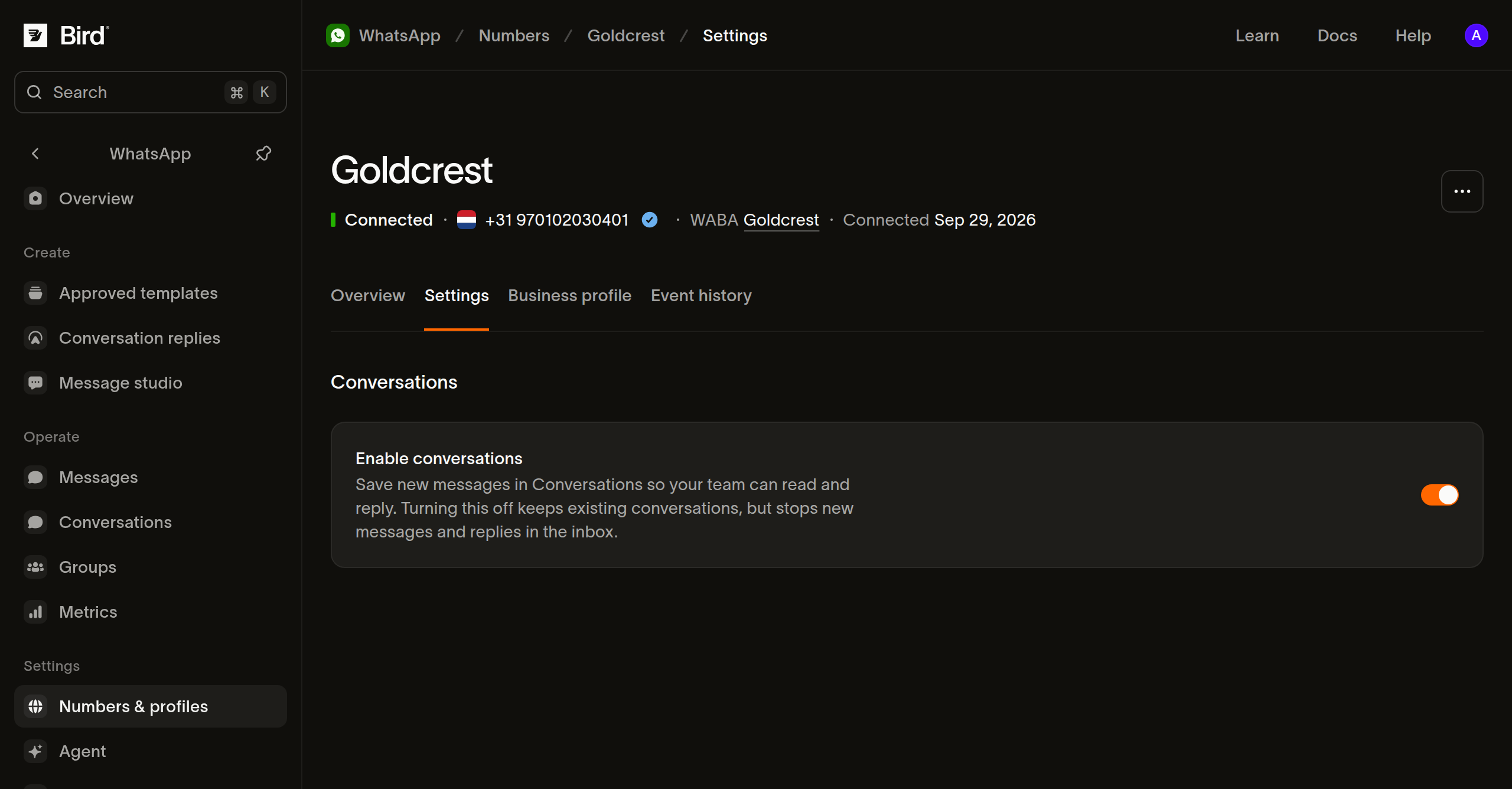
- Apri WhatsApp > Numbers & profiles e seleziona il tuo numero.
- Apri Settings e attiva Enable conversations. La modifica viene salvata automaticamente.
- Fai in modo che un cliente invii un messaggio al numero, poi apri Conversations per trovare lo scambio.
Da quando attivi questa impostazione, i nuovi messaggi vengono salvati nella casella di posta. I messaggi precedenti non vengono aggiunti. Abilitando un agente WhatsApp si attivano anche le conversazioni per il suo numero.
Se disattivi Enable conversations, i nuovi messaggi non compaiono più nella casella di posta e non puoi più rispondere da lì. Le conversazioni esistenti restano disponibili in lettura finché i loro messaggi non scadono.
Ogni messaggio resta nella casella di posta per 30 giorni dall'invio o dalla ricezione. Quando scade l'ultimo messaggio di una conversazione, anche la conversazione scompare dall'elenco. Prima di allora, copia nel tuo sistema tutto ciò che ti serve conservare più a lungo.
Trovare la conversazione
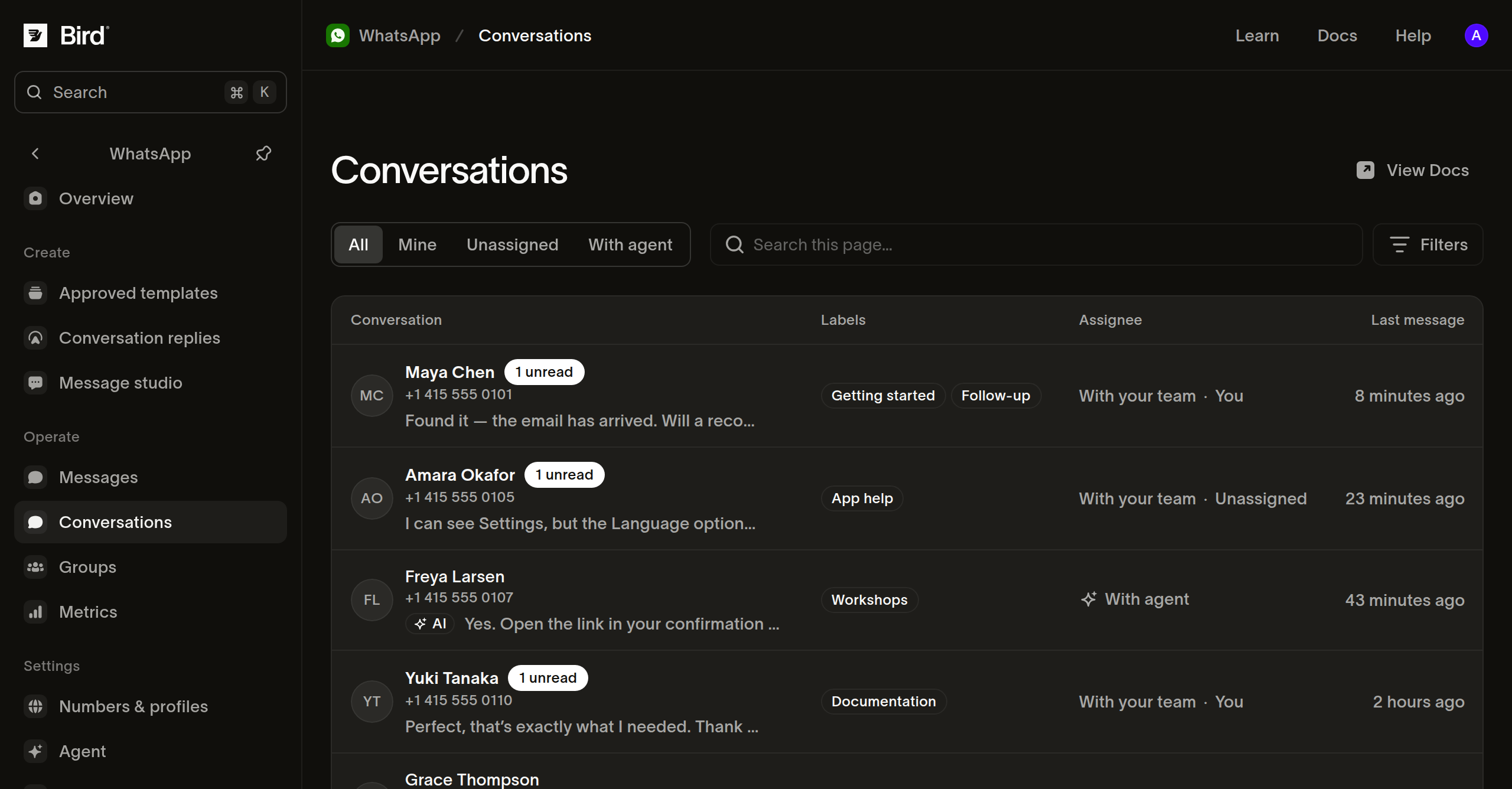
- Apri WhatsApp > Conversations nella dashboard.
- Scegli una vista: Mine mostra le conversazioni assegnate a te, Unassigned mostra quelle in attesa di un collega e With agent mostra quelle gestite dall'agente AI. Usa All per sfogliare le conversazioni di tutti gli assegnatari.
- Restringi l'elenco con i filtri Number, Assignee o Label. Ad esempio, seleziona il tuo numero di assistenza e un'etichetta
bookingper trovare le domande sulle prenotazioni. - Seleziona una conversazione per aprirne i messaggi e i dettagli.
Search this page… trova nomi di contatti, numeri di telefono, nomi utente, ID con ambito aziendale ed etichette corrispondenti nella pagina corrente. Usa i filtri e la paginazione per trovare conversazioni oltre quella pagina; la ricerca non esamina il testo dei messaggi.
Rispondere al cliente
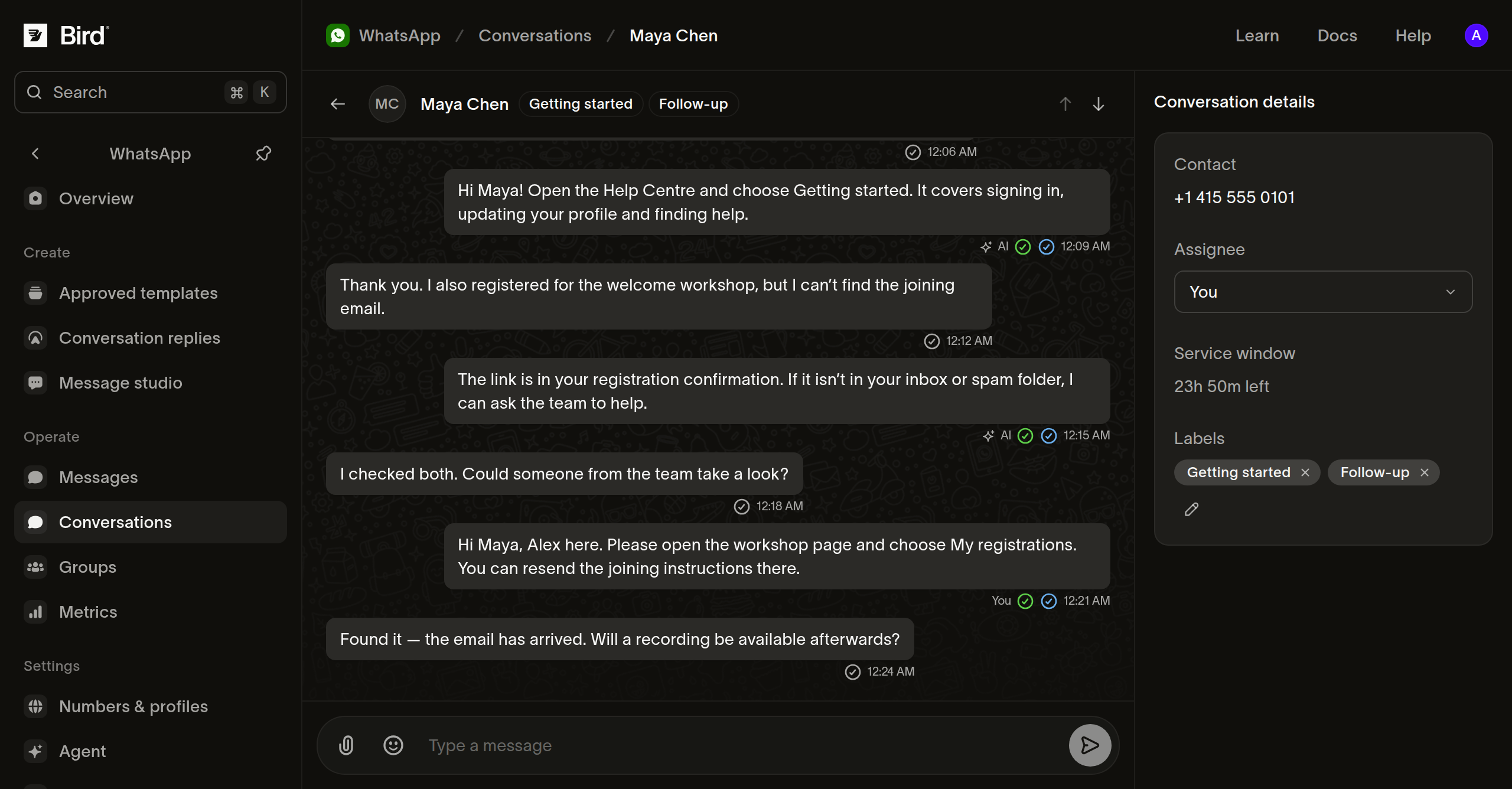
Leggi il thread prima di rispondere, soprattutto se un altro collega o l'agente AI ha già fornito assistenza. In Conversation details, controlla Assignee e Service window. Su uno schermo più piccolo, apri il pulsante Conversation details per visualizzare questi campi.
- In Assignee, scegli You per prendere in carico la conversazione, oppure scegli un collega. Se è selezionato AI agent, scegliendo una persona sottrai anche il controllo all'agente.
- Inserisci la risposta in Type a message. Per includere una foto, un video, un documento o un file audio, seleziona Attach e scegli il tipo di contenuto multimediale.
- Per rispondere a un messaggio specifico, apri il suo menu Message actions e seleziona Quote. Il messaggio citato appare sopra la bozza; Cancel quote rimuove il riferimento.
- Seleziona Send o premi Enter. Usa Shift+Enter per andare a capo. La risposta compare nel thread, dove puoi seguirne lo stato di consegna.
La finestra di servizio indica se puoi inviare una risposta libera e quanto tempo rimane. Quando si chiude, il compositore mostra Reply when the contact sends a new message. Attendi un nuovo messaggio dal cliente oppure usa un template approvato per riavviare uno scambio idoneo. Il compositore della conversazione invia messaggi di servizio; per inviare template usa il flusso di invio template.
Organizzare il lavoro del team
Usa Labels in Conversation details per descrivere il lavoro, ad esempio booking, accessibility o follow-up. Inserisci un'etichetta in Add label per salvarla e rimuovi le etichette quando non sono più pertinenti. Le etichette compaiono nell'elenco delle conversazioni e possono essere usate come filtro.
Scegli un collega in Assignee quando serve il suo aiuto. Scegli Unassigned per riportare la conversazione nella coda del team. L'assegnazione registra chi è responsabile della conversazione; non invia un messaggio al cliente.
Se sul numero è attivo un agente AI, scegli AI agent per restituire la conversazione quando la tua parte è completata. L'agente può quindi riprendere a rispondere. Questa opzione richiede il permesso di gestione WhatsApp ed è disponibile per le conversazioni con singoli clienti.
Risolvere i problemi di una conversazione
- La conversazione non compare: passa a All, cancella filtri e ricerca e verifica che Enable conversations fosse attivo quando il numero ha ricevuto il messaggio. Una conversazione viene rimossa quando tutti i suoi messaggi hanno più di 30 giorni.
- Non riesci a rispondere: controlla la finestra di servizio e i tuoi permessi WhatsApp. Se l'invio non riesce, leggi l'errore sotto il compositore prima di riprovare.
- Non riesci a selezionare l'agente AI: verifica che il numero abbia un agente attivo e che tu abbia il permesso di gestire WhatsApp.
- L'agente ha smesso di rispondere dopo l'intervento di un collega: seleziona AI agent in Assignee per restituire il controllo quando opportuno. Completare una risposta non restituisce il controllo automaticamente.
Passaggi successivi
Risorse correlate
Continua con la documentazione, le guide e gli esempi per questo argomento.