Mittenti e branding
Ogni codice Verify raggiunge l'utente come email, messaggio SMS, WhatsApp o Telegram, oppure tramite una chiamata vocale. Per email, SMS e WhatsApp, scegli un'identità gestita da Bird, Bird Verify o Authifly, oppure usa un mittente del tuo spazio di lavoro. Telegram utilizza il proprio account di notifica verificato e non prevede la selezione di un mittente. Nemmeno la chiamata vocale prevede la selezione di un mittente; vedi Da chi arrivano i tuoi codici.
Gli esempi in questa pagina mostrano le versioni in inglese dei messaggi di Bird. Le email, gli SMS e i messaggi WhatsApp condivisi di Bird sono disponibili in 40 traduzioni, scelte per ogni verifica in base al numero di telefono del destinatario o al tuo options.language. Il tuo template WhatsApp fornisce le proprie lingue approvate e il proprio testo. Vedi Lingua del messaggio.
I mittenti si trovano nella scheda Channels della pagina Configure, una riga per canale:
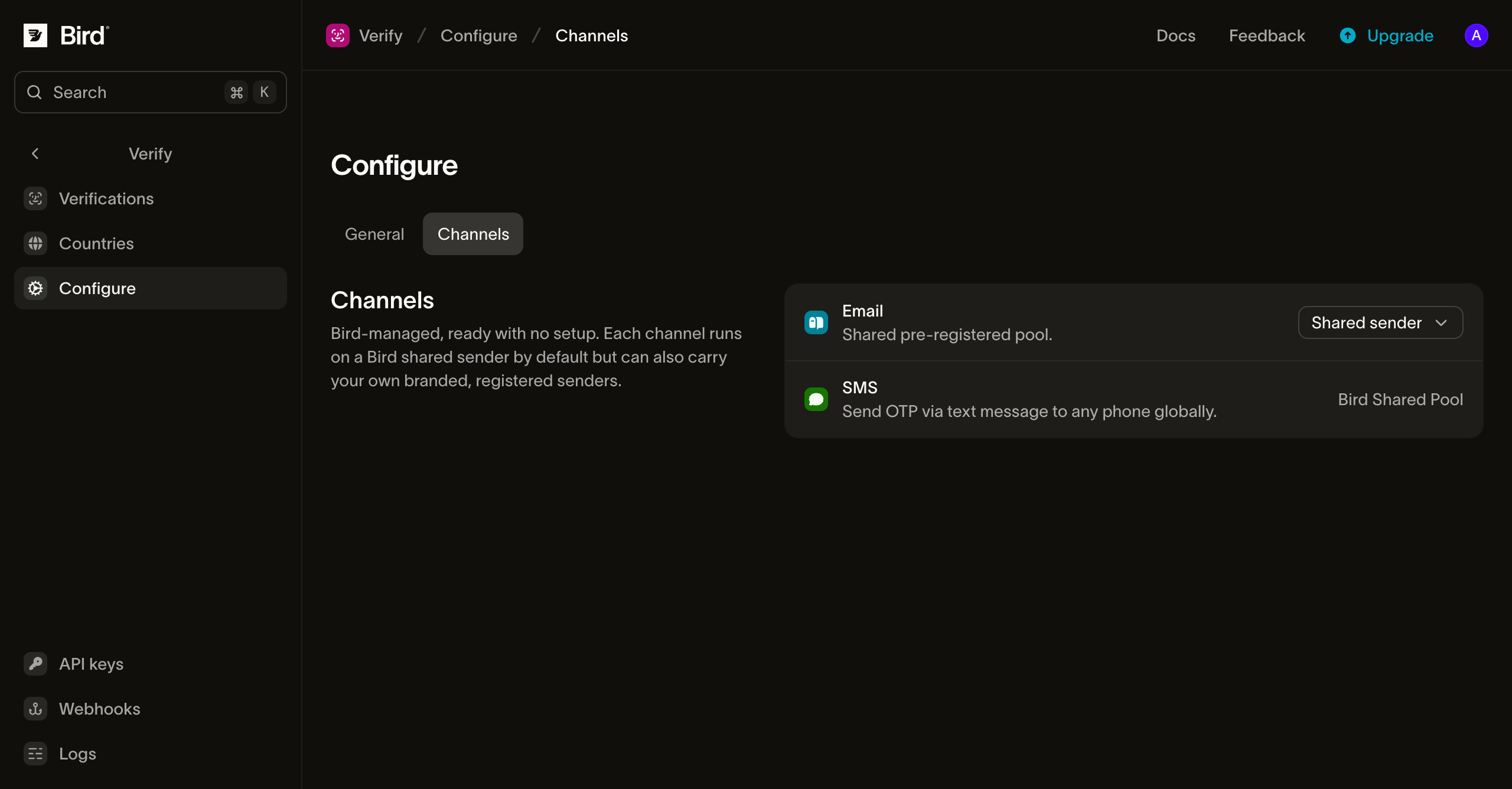
Da chi arrivano i tuoi codici
Email, SMS e WhatsApp offrono queste scelte di mittente:
- Bird Verify è l'impostazione predefinita e non richiede configurazione. I codici vengono inviati con l'identità di Bird.
- Authifly è il brand di verifica indipendente di Bird. I codici vengono inviati con l'identità Authifly, così nessun fornitore di piattaforma appare davanti ai tuoi utenti. Un destinatario che lo cerca trova authifly.com, che spiega che Authifly consegna codici monouso per conto di un'azienda.
- Il tuo mittente è un dominio di invio verificato per l'email, un Sender ID esistente dello spazio di lavoro per SMS, o un numero dello spazio di lavoro collegato e abbinato a un template di autenticazione approvato per WhatsApp. Vedi Mittente email personalizzato, Il tuo Sender ID SMS e Il tuo numero WhatsApp.
Seleziona un mittente per canale nella scheda Channels. Puoi anche scegliere un mittente diverso per un singolo paese nella configurazione per paese; la scelta per paese prevale sul valore predefinito del canale per i destinatari di quel paese.
Una chiamata vocale mostra come ID chiamante un numero di telefono Bird, scelto in base al paese di destinazione, quindi la scheda Channels mostra Number selected by destination nella riga Voice anziché una scelta di mittente. La chiamata dice "Your verification code is" e legge le cifre in gruppi di tre, in inglese. Ripete il codice più volte e poi dice "Goodbye."
Cambiare identità modifica il mittente che l'utente vede. Il codice, la scadenza e tutte le altre impostazioni di verifica restano invariati.
L'email che riceve l'utente
Per impostazione predefinita l'email con il codice arriva da Bird Verify <otp@verify.bird.com> con oggetto "Your verification code". Con Authifly arriva da Authifly OTP <otp@verify.authifly.com>, con lo stesso oggetto.
Il corpo è una singola card: un'intestazione con il nome dell'identità condivisa, il codice in grande con carattere monospazio, la riga di scadenza e un disclaimer. Ogni identità ha i propri colori. La versione in testo semplice contiene lo stesso contenuto:
Your verification code is 123456.seguito dalla finestra di scadenza con l'avviso di non condividere mai il codice e una riga finale che indica di ignorare l'email se il codice non è stato richiesto.
La riga di scadenza mostra la durata del codice configurata al primo invio e la finestra residua in caso di reinvio. Oggetto e corpo vengono visualizzati nella lingua del messaggio della verifica. Arabo ed ebraico usano il layout da destra a sinistra, con il codice stesso mantenuto da sinistra a destra. L'email di OTP non include tracciamento di apertura o clic perché non contiene link, e i pixel di tracciamento possono compromettere la consegnabilità delle email transazionali.
Il messaggio SMS che riceve l'utente
Il messaggio SMS inizia con il codice, dove un'occhiata veloce (e la compilazione automatica del sistema operativo) guarda per prima:
123456 is your verification code. It expires in 10 minutes. Do not share it.Nei paesi che consentono Sender ID alfanumerici brandizzati, il codice arriva da Bird Verify, Authifly o dal Sender ID selezionato. I paesi che richiedono un numero locale o uno short code mostrano invece quel mittente. Il testo del messaggio usa il template OTP di Bird nella lingua del messaggio della verifica.
Il messaggio WhatsApp che riceve l'utente
Con un mittente WhatsApp condiviso, il codice arriva da un numero business gestito da Bird come messaggio con template di autenticazione: il numero Bird Verify per impostazione predefinita, oppure il numero Authifly quando selezioni quell'identità. WhatsApp fissa il layout per questi template di autenticazione, quindi il corpo inizia con il codice e offre un pulsante Copy code con un solo tocco:
123456 is your verification code. For your security, do not share this code.Per i template condivisi di Bird, il codice è l'unica variabile e il testo segue la lingua del messaggio della verifica. Il mongolo è l'unica traduzione che questi template non includono, perciò quella lingua invia il messaggio in inglese con un mittente condiviso.
Le due identità differiscono in un aspetto visibile. Con Authifly il messaggio include un secondo pulsante, una risposta con il testo "I didn't request a code", che WhatsApp genera per i template di autenticazione. Il template Bird Verify ha un solo pulsante, la copia del codice. WhatsApp gestisce interamente il pulsante aggiuntivo: un tocco resta dentro WhatsApp, non raggiunge nessun webhook e lascia la verifica in corso. Non esiste una chiamata API per annullare una verifica disconosciuta; tratta la risposta come un segnale nella tua logica antifrode.
La consegna è un normale invio di template WhatsApp, quindi il destinatario deve avere WhatsApp su quel numero; se non ce l'ha o il messaggio non può essere consegnato, la verifica passa al canale successivo.
Il tuo Sender ID SMS
Per inviare SMS dal tuo mittente, aggiungi un Sender ID nello stesso spazio di lavoro e completa le eventuali registrazioni richieste dai paesi di destinazione. In Configure > Channels, apri il menu del mittente SMS, seleziona Your SMS Sender IDs e scegline uno dall'elenco. Il menu rimanda a Manage Sender IDs se devi aggiungerne uno. Puoi anche scegliere un Sender ID per un singolo paese nella pagina Countries.
Un Sender ID SMS deve essere supportato e registrato per il paese del destinatario e abilitato per i messaggi di autenticazione. Se il valore predefinito della tua configurazione non supera uno di questi controlli, Verify riprova con il mittente Bird Verify per quella destinazione. Altri errori, inclusi quelli di fatturazione o del provider, non cambiano il mittente. Un Sender ID selezionato specificamente per un paese non beneficia mai di questo fallback del mittente: se non riesce a inviare lì, Verify prova il canale successivo nel piano di verifica.
Il tuo numero WhatsApp
Per inviare dal tuo numero WhatsApp, collega il numero allo stesso spazio di lavoro e disponi di un template di autenticazione approvato nel relativo WhatsApp Business Account. In Configure > Channels, apri il menu del mittente WhatsApp, seleziona Your WhatsApp numbers, poi scegli il numero e un template di autenticazione approvato esistente. I menu del numero e del template rimandano alle rispettive pagine di gestione. Puoi anche scegliere una coppia diversa per un paese nella pagina Countries.
Verify inserisce il codice di verifica nel template selezionato. Le lingue approvate e la policy linguistica del template determinano il testo e quali richieste può inviare. Se non dispone di una lingua utilizzabile per una verifica, il tentativo WhatsApp fallisce e Verify prova il canale successivo. Verify non crea né invia mai un template al posto tuo.
Se il template ha un footer Code expiration (minutes), fallo corrispondere al valore Duration nella pagina Configure di Verify. Verify invia solo il codice di verifica e non aggiorna né controlla il footer del template. Una discrepanza può mostrare ai destinatari la scadenza sbagliata. Il footer supporta da 1 a 90 minuti interi; le altre durate di Verify non possono corrispondere esattamente.
Il messaggio Telegram che riceve l'utente
Su Telegram il codice arriva dall'account di notifica verificato di Telegram. Telegram controlla l'account, il layout del messaggio e il testo, quindi il canale non prevede la selezione di un mittente, e né Bird né la tua organizzazione compaiono come mittente:
123456 is your verification code.Il numero di telefono del destinatario deve essere registrato su Telegram. Prima dell'invio viene verificato se il numero può ricevere un messaggio Telegram: in caso negativo, la verifica passa al canale successivo senza inviare alcun messaggio.
Mittente email personalizzato
Puoi sostituire il mittente email condiviso con un indirizzo sul tuo dominio, così i codici arrivano da verify@yourdomain.com anziché da un indirizzo gestito da Bird. Il prerequisito è un dominio di invio verificato nello stesso spazio di lavoro: Verify non invia da un dominio di cui non hai dimostrato la proprietà.
Nella scheda Channels, apri il controllo del mittente nella riga Email, seleziona Custom sender, scegli una local part (la parte prima della @) e uno dei tuoi domini verificati, e salva. Selezionando Bird Verify (default) o Authifly torni a un'identità condivisa in qualsiasi momento. Puoi anche impostare un mittente diverso per un paese nella configurazione per paese; la scelta per paese prevale su questo valore predefinito per i destinatari di quel paese.
Due cose da sapere prima di cambiare:
- Il corpo non nomina più un'identità. Il corpo di un'identità condivisa dice al lettore che Bird Verify o Authifly non chiederanno mai il codice. L'invio dal tuo dominio elimina quel nome anziché sostituirlo, perché i tuoi destinatari non hanno alcun rapporto con nessuna delle due identità: l'intestazione riporta "Verification" e l'avviso diventa "Don't share it with anyone." L'oggetto e il layout del codice restano invariati, il testo continua a essere visualizzato nella lingua del messaggio della verifica, e non puoi personalizzare il template.
- Il dominio deve restare verificato. Un dominio fissato da una configurazione attiva non può essere eliminato, ma un dominio il cui DNS regredisce non è più in grado di inviare. Gli invii da quel dominio falliscono e la consegna passa al canale successivo della verifica anziché tornare silenziosamente a un'identità condivisa. Correggi il dominio oppure riporta il canale a un'identità condivisa.
Passaggi successivi
| Pagina | Argomenti trattati |
|---|---|
| Domini di invio | Registrazione e verifica del dominio necessario per un mittente personalizzato |
| Configurazione per paese | Impostazione di mittenti e ordine dei canali per paese |
| Invio delle verifiche | Le chiamate di invio e controllo e le impostazioni di verifica |
Risorse correlate
Continua con la documentazione, le guide e gli esempi per questo argomento.