Registrare la tua attività su Apple Messages
Collega il tuo account Apple Messages for Business a uno spazio di lavoro Bird e invia il servizio per la revisione. Per pianificare il servizio, formare il personale e preparare il lancio, inizia dalla configurazione iniziale completa.
Apple gestisce l'approvazione dell'account e l'identità aziendale rivolta al cliente. Il tuo team gestisce la progettazione del servizio e l'organico. Bird esamina la submission e coordina la connessione al provider. Creare un record aziendale Bird non equivale ad approvarlo per l'invio.
Preparare account e servizio
Prima di registrarti, raccogli:
- Un Apple Account aziendale e l'accesso alla tua organizzazione in Apple Business Register.
- Uno spazio di lavoro Bird e il permesso di gestire le attività Apple. Chiedi all'amministratore dello spazio di lavoro di invitare le persone che gestiranno il canale.
- Il nome del brand, il contatto tecnico, gli orari di servizio, le lingue e il tempo di risposta atteso.
- Le attività del cliente che supporterai, i punti di ingresso che intendi usare e il percorso verso una persona quando un'attività non può essere completata.
- Tester con dispositivi Apple e gli Apple Account utilizzati su quei dispositivi.
Inizia con un’attività che il team può completare già oggi, come rispondere a domande sui prodotti e organizzare una visita in negozio. Registra cosa succede quando la richiesta esula dall’ambito del servizio o arriva fuori dagli orari di presenza del personale.
Collegare l'account Apple
Segui le istruzioni di registrazione di Apple per creare un account di prova e selezionare Bird come fornitore del servizio di messaggistica. Usa una configurazione avanzata dell’endpoint solo quando Bird ti fornisce i dettagli di connessione necessari.
Aggiungi i tuoi tester e invia le modifiche. Nella configurazione del provider di Apple, usa Test your Messaging Service Provider connection e poi Connect quando disponibile. Completa il flusso di collegamento nello spazio di lavoro Bird previsto.
In Apple Messages > Businesses, apri il record collegato. Se Bird ti chiede di creare il record, inserisci l'Apple Business ID da Apple Business Register e il tuo Brand name, poi seleziona Create business. Non creare un secondo record per un account già collegato.
Verifica che il record riporti l'UUID Apple e il nome del brand attesi. In Channel settings, imposta Brand name e Default locale, poi seleziona Save changes. Salvare queste impostazioni non sostituisce la revisione dell'account commerciale di Apple.
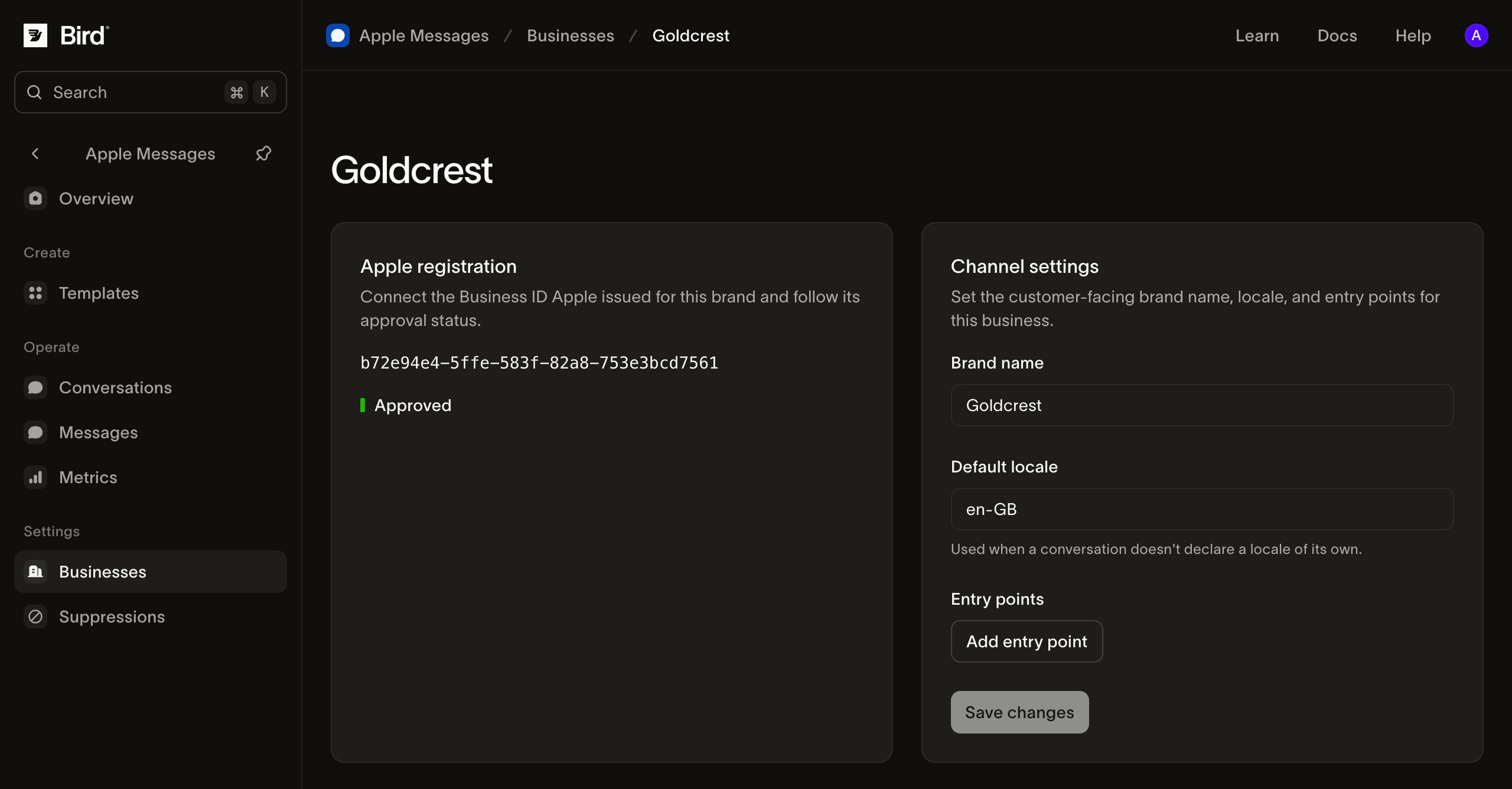
Visualizza lo screenshot a grandezza originale.
Inviare il servizio per la revisione
Apri i Approval requirements dell'attività. La pagina fornisce i documenti e i controlli di caricamento per:
| Requisito | Cosa includere |
|---|---|
| Readiness review | Obiettivi di messaggistica, orari operativi, organico, escalation e modalità di monitoraggio del servizio da parte del team. |
| Casi d'uso | Le attività del cliente, i punti di ingresso, i tipi di messaggio e le integrazioni effettivamente supportati dal servizio. |
| Dimostrazione del servizio | Una registrazione che segue la richiesta del cliente fino al risultato, inclusa la gestione da parte dell'operatore e il recupero da un percorso non riuscito. |
Prima di registrare, collega l’attività e registra i tester autorizzati in Apple Business Register. Un’attività in stato Draft può inviare messaggi di prova per consentirti di creare l’esperienza e preparare la dimostrazione prima dell’invio. Il lancio pubblico richiede comunque l’approvazione.
Usa Prepara la demo per l’Experience Review per pianificare la registrazione su iPhone, provare i percorsi dei clienti e rivedere le evidenze. Scarica i moduli dalla pagina e compilali. Carica entrambi i PDF e la dimostrazione MP4. Usa informazioni fittizie sui clienti negli esempi per la revisione. Rispetta il formato e i limiti di caricamento indicati dai comandi.
Invia i requisiti completati. Submission history conserva le evidenze e l'esito della revisione. Il personale Bird gestisce le transizioni di approvazione; non esiste un'azione del cliente che porti un'attività direttamente allo stato Approved.
| Stato Bird | Cosa fare |
|---|---|
| Draft | Esegui le prove con tester autorizzati, completa i requisiti e inviali. |
| Submitted o In review | Leggi l’ultima richiesta inviata e rispondi alle richieste di modifica. |
| Rejected | Leggi il motivo, sostituisci le evidenze interessate e invia di nuovo. |
| Approved | Esegui il controllo della prima conversazione prima di esporre un punto di ingresso. |
| Suspended | Leggi il motivo e contatta l'assistenza; modificare le impostazioni del brand non ripristina l'approvazione. |
Inviare le evidenze tramite la API
Usa la API nella regione che ospita il tuo spazio di lavoro e una credenziale con amb_management:write per caricamenti e invii, oltre a amb_management:read per controllare il risultato. Invia X-Workspace-Id per quello spazio di lavoro. Assegna a ogni POST un Idempotency-Key e riutilizza quella chiave se riprovi la stessa richiesta.
- Crea una bozza con
POST /v1/amb/business-accounts. Forniscinamee il tuoapple_business_id. Salva l'iddell'account restituito; fornire l'UUID di Apple non invia l'account per la revisione. - Carica separatamente il PDF di valutazione della preparazione, il PDF del caso d'uso e l'MP4 dimostrativo con
POST /v1/amb/business-account-attachments. Ogni richiesta è multipart form data con un campofile. Salva ogniiddell'allegato restituito. I file di evidenza devono essere distinti e caricati nello stesso spazio di lavoro. - Invia con
POST /v1/amb/business-accounts/{business_account_id}/submissions. Impostareadiness_attachment_id,use_cases_attachment_idevideo_attachment_idcon gli ID di caricamento corrispondenti. L'invio registra le evidenze e blocca il nome dell'attività selezionata e l'UUID di Apple per la revisione. Una risposta positiva registra il tentativo di revisione; non concede l'approvazione. - Leggi
GET /v1/amb/business-accounts/{business_account_id}peraccount_review_statusestatusoperativi. ControllaGET /v1/amb/business-accounts/{business_account_id}/submissionsper il feedback della revisione e le evidenze conservate. Dopo un rifiuto, carica le evidenze corrette e crea un nuovo invio. I tentativi precedenti restano nello storico.
Usa la dashboard o HTTP API per caricare file. La CLI supporta anche bird amb business-accounts attachments upload --file readiness.pdf, e lo stdio locale MCP fornisce amb_business_accounts_attachments_upload. Gli SDK e i MCP hosted creano invii usando gli ID degli allegati restituiti; non caricano file locali. Un agente hosted ha bisogno di quegli ID da te prima di poter inviare.
Passa alla guida rapida di risposta quando l'account è attivo e un cliente ha aperto una conversazione.
Preparare il lancio
Dopo l'Experience Review, completa la configurazione dell'account commerciale e la revisione degli asset di Apple seguendo le istruzioni correnti in Apple Business Register. Prepara le risorse del brand, gli orari di risposta e le sedi aziendali in quella sezione.
Prima di rendere pubblici i punti di ingresso:
- Completa il quickstart sulla prima conversazione usando l'azienda destinata al lancio.
- Fai esercitare un operatore su assegnazione, etichette e risposte, includendo una richiesta che non è in grado di risolvere.
- Testa ogni messaggio nativo su un dispositivo autorizzato. Verifica il risultato della prenotazione o dell'ordine esterno separatamente dal risultato del messaggio.
- Controlla gli orari di servizio e le aspettative rivolte al cliente. Indica la persona responsabile del monitoraggio delle nuove conversazioni e dei malfunzionamenti.
- Attiva i punti di ingresso approvati, quindi esamina le prime conversazioni in arrivo e le metriche del canale.
Risolvere i problemi di configurazione
Se il controllo di connessione di Apple non è disponibile, verifica che l'account e i tester siano stati inviati. Se il collegamento non riesce, controlla lo spazio di lavoro Bird e l'Apple Business ID prima di riprovare. Se l'azione Bird è mancante o disabilitata, chiedi all'amministratore di verificare i permessi di gestione delle attività.
In caso di ritardo nella revisione, consulta Submission history e l'email dell'account per eventuali richieste da parte di Bird o Apple. Per un'attività approvata che non riesce a rispondere, segui la risoluzione dei problemi del canale.