Proporre orari di appuntamento in Apple Messages
Usa un template Time picker per consentire al cliente di scegliere tra gli orari di appuntamento disponibili in Messages. La risposta del time-picker registra una selezione. Il tuo sistema di prenotazione o un operatore deve riservare l'appuntamento e confermarlo separatamente.
Prima di creare il contenuto, recupera la disponibilità corrente dal servizio che gestisce il calendario. L'editor di template non recupera slot di calendario in tempo reale né impedisce a un altro cliente di prendere lo stesso orario.
Creare il time picker
- Apri Templates e seleziona New template > Time picker.
- In Content, inserisci il nome della bozza, il Title e il Message, spiegando il tipo di appuntamento.
- Apri Apple delivery. Imposta Location or service e un Event identifier che il tuo team possa associare all'offerta di appuntamento.
- Imposta Location UTC offset in minutes per la data dell'appuntamento. Aggiungi le coordinate se l'appuntamento ha una sede fisica.
- Seleziona Add dated time slot per ogni orario proposto.
Per un appuntamento di 30 minuti ad Amsterdam a gennaio, un esempio di slot è:
- Identificatore dello slot:
visit_2027_01_15_1000 - Data e ora di inizio:
2027-01-15T10:00:00+01:00 - Durata in secondi:
1800 - Scostamento UTC della località in minuti:
60
Sostituisci l'esempio con la disponibilità futura effettiva. Usa una data completa e un offset, con zero secondi nell'ora di inizio. Verifica le variazioni dell'ora legale per la data dell'appuntamento: l'offset attuale potrebbe essere diverso.
Le semplici etichette Available times in Content sono etichette di anteprima. Compila gli slot con data in Apple delivery per un invio reale.
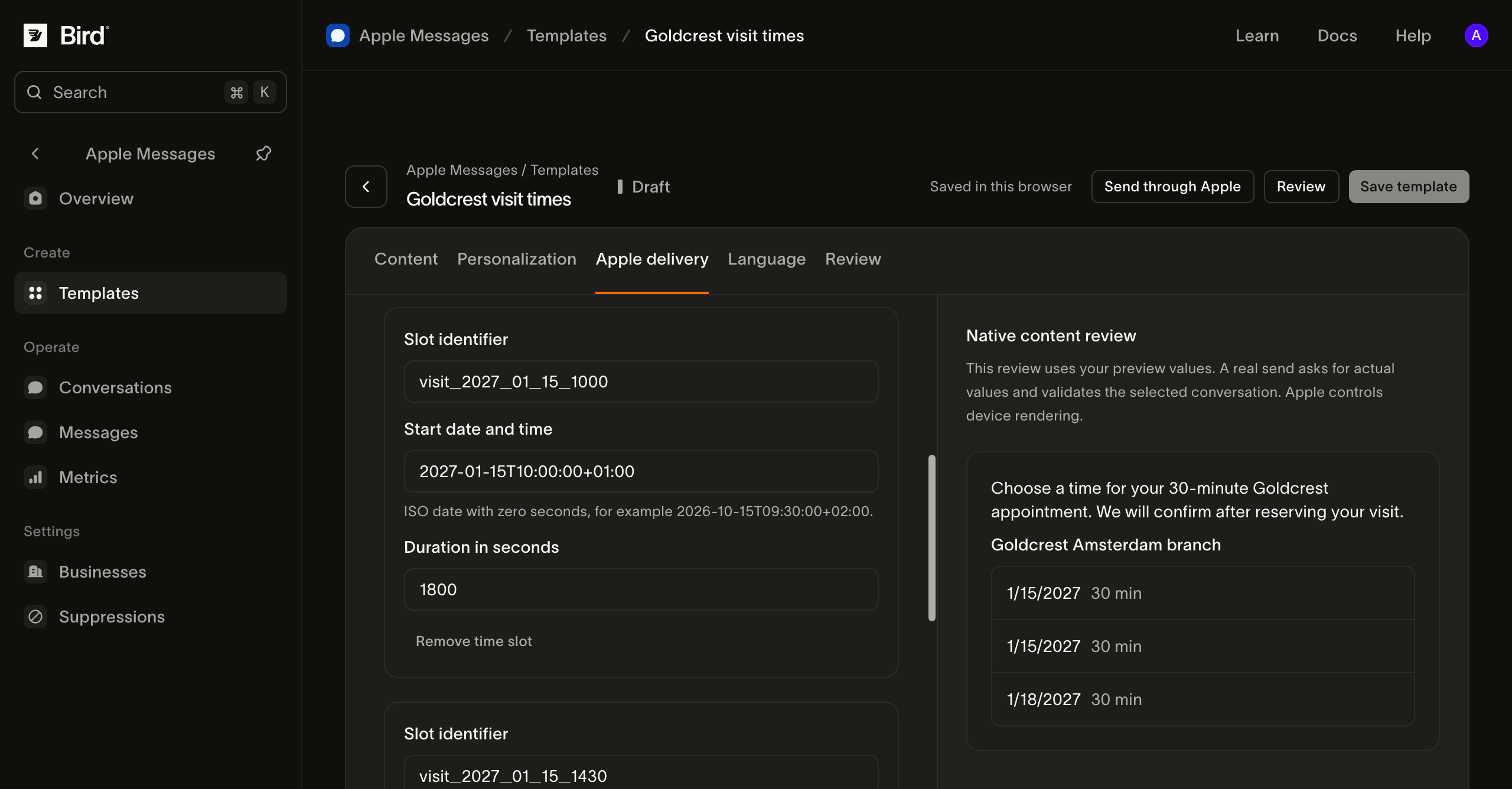
Visualizza lo screenshot a grandezza originale.
Spiegare il significato della selezione
In Native bubble presentation, descrivi l'azione proposta in Received message bubble. Usa una formulazione come Scegli un orario per la visita. Evita un titolo di risposta che dichiari la prenotazione confermata prima che il tuo calendario l'abbia accettata.
Seleziona l'attività in Personalization, salva il template e prepara e verifica un invio di test.
Confermare l'appuntamento separatamente
Dopo che il cliente ha selezionato uno slot:
- Controlla la risposta in Conversations. Confrontala con gli orari che hai inviato; una risposta può contenere un'etichetta selezionata anziché un record di prenotazione completo.
- Ricontrolla la disponibilità nel tuo sistema di prenotazione. Considera l'offerta originale come potenzialmente non più valida.
- Riserva l'appuntamento usando il meccanismo di prevenzione dei duplicati del sistema di prenotazione.
- Invia una conferma con data, orario locale, sede, riferimento e istruzioni per modifiche o cancellazioni dopo che la prenotazione è andata a buon fine.
Se lo slot non è più disponibile, comunicalo al cliente e proponi orari aggiornati. La ripetizione di una risposta del cliente o di un webhook non deve creare una seconda prenotazione.
Verifica il funzionamento e risolvi i problemi
Testa l'orario selezionato su un dispositivo Apple autorizzato, incluso un dispositivo in un fuso orario diverso. Verifica la data effettiva e l'orario visualizzato, non solo l'etichetta del giorno della settimana. Testa un'offerta scaduta e una cancellazione prima di considerare il flusso pronto.
Se la preparazione non riesce, controlla data, durata, offset e i campi nativi obbligatori in Apple delivery. Se l'invio non riesce successivamente, usa la cronologia dei messaggi. Se l'invio riesce ma il calendario non contiene alcuna prenotazione, indaga separatamente il passaggio di prenotazione.
Usa la pianificazione del percorso per integrare questi passaggi nel tuo servizio completo di appuntamenti.