Log email
Il log email registra ogni messaggio inviato dal tuo spazio di lavoro. Apri Email > Emails per vedere i messaggi più recenti in cima. Usalo per confermare che un messaggio è stato accettato, seguire lo stato di consegna di ciascun destinatario e ispezionare il contenuto archiviato quando l'archiviazione dei contenuti è attiva.
Il log email integra la pagina aggregata Metriche. Le metriche mostrano i tassi su tutti gli invii, mentre il log mostra un singolo messaggio. Per una panoramica della dashboard, consulta il tour della dashboard.
La scheda Receiving della pagina è lo stesso log per la posta che riceviamo. Quella parte è trattata in Ricezione email.
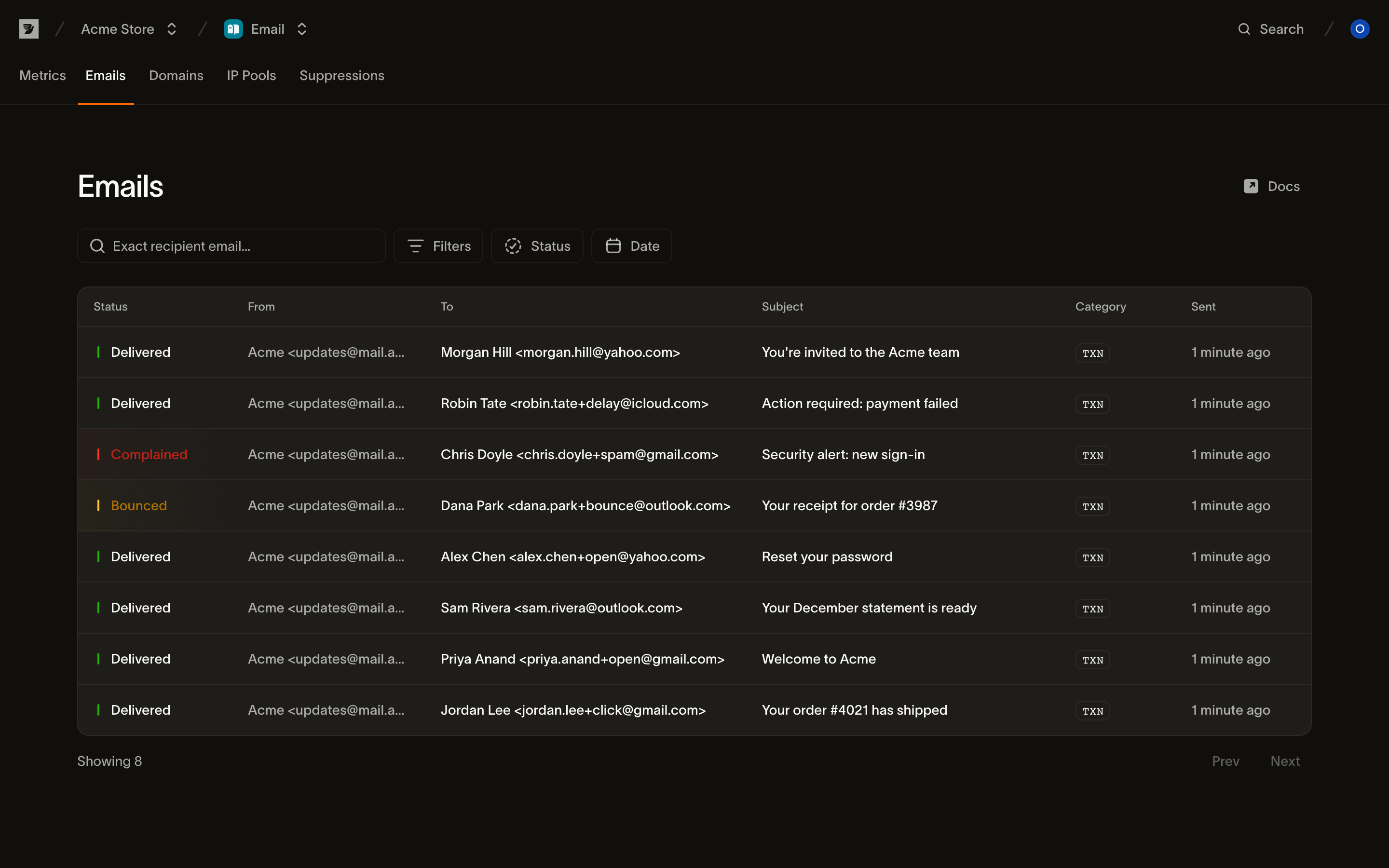
L'elenco dei messaggi
Ogni riga è un messaggio. Le colonne sono:
| Colonna | Contenuto |
|---|---|
| Status | Lo stato di consegna attuale del messaggio (vedi Stati) |
| From | Il mittente: nome visualizzato e indirizzo, oppure il solo indirizzo |
| To | Il destinatario principale; gli invii con più destinatari mostrano un contatore espandibile al passaggio del mouse |
| Subject | L'oggetto del messaggio; seleziona la riga per aprire il messaggio |
| Category | La categoria del messaggio: TXN per transazionale, MKTG per marketing |
| Sent | Quando l'invio è stato accettato, come tempo relativo (passa il mouse per il timestamp esatto) |
Controlla gli esiti Bounced, Complained, Rejected e Partial failure. Deferred indica un tentativo automatico. L'elenco è paginato; usa Prev e Next per spostarti tra le pagine.
Ricerca e filtri
Un log di messaggi si riempie in fretta, perciò la pagina presenta in primo piano una casella di ricerca e tre filtri. Si combinano tra loro: un filtro per stato più un intervallo di date restringe i risultati ai messaggi che soddisfano entrambi i criteri.
Ricerca per destinatario. La casella di ricerca corrisponde a un indirizzo email esatto del destinatario. Inserisci l'indirizzo completo a cui hai inviato, ad esempio jane@example.com. I risultati includono ogni messaggio indirizzato tramite to, cc o bcc. La corrispondenza esatta esclude indirizzi parziali e domini.
Stato. Filtra per un singolo stato di consegna. Le opzioni sono gli stati elencati in Stati.
Categoria. Filtra per messaggi Transactional o Marketing.
Data. Filtra per data di invio del messaggio: scegli un intervallo predefinito (Last 3 days, Last 7 days, Last 30 days) oppure seleziona un intervallo personalizzato dal calendario.
Quando una combinazione di filtri non trova corrispondenze, la pagina mostra lo stato No emails match your filters con un'azione Clear filters per ripristinare l'elenco completo.
Stati
Lo stato di un messaggio è il riepilogo della posizione dei suoi destinatari nel ciclo di vita della consegna. Per un messaggio con un solo destinatario, lo stato rispecchia direttamente quello del destinatario. Per un invio a più destinatari, lo stato rappresenta il messaggio nel suo complesso: Partial failure significa che alcuni destinatari hanno avuto successo e altri no.
| Stato | Significato |
|---|---|
| Scheduled | L'invio ha un orario futuro e non è ancora partito. Vedi invio programmato. |
| Accepted | L'invio è stato accettato e la consegna è in fase di preparazione. |
| Processed | Il messaggio è stato composto e messo in coda per la consegna. |
| Delivered | Il server di posta del destinatario ha accettato il messaggio. |
| Deferred | Un errore temporaneo. Il tentativo viene ripetuto automaticamente e si risolve in consegnato o rimbalzato. |
| Bounced | Un errore permanente. Il server di posta del destinatario ha rifiutato il messaggio. |
| Complained | Il destinatario ha segnalato il messaggio come spam. |
| Rejected | L'invio è stato rifiutato prima che la consegna fosse tentata. Nella maggior parte dei casi il destinatario è soppresso. |
| Partial failure | Un invio a più destinatari in cui l'esito è diverso per destinatari diversi. |
| Canceled | Un invio programmato annullato prima della partenza. |
Ispezione di un messaggio
Seleziona una riga per aprire il messaggio in un pannello laterale. Il pannello ha le schede Events, Details, HTML e Text. Usa le frecce per passare da un messaggio all'altro senza chiuderlo. Un messaggio programmato mostra il suo orario di invio e un'azione di annullamento. Invio programmato descrive quel flusso.
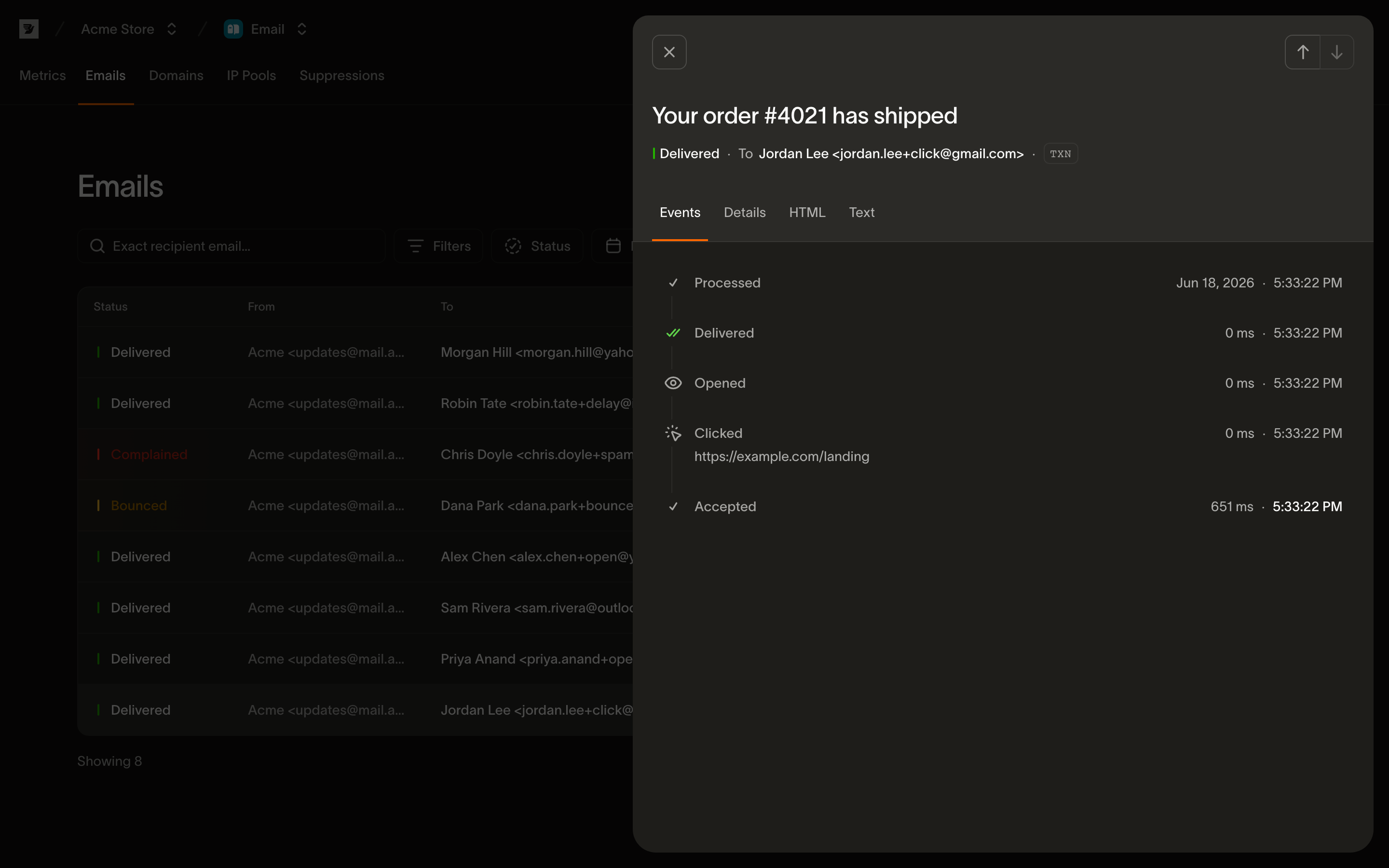
Events
La scheda predefinita è una cronologia per destinatario di tutto ciò che è successo al messaggio, in ordine, ciascun evento con il proprio timestamp. È lo stesso flusso di eventi descritto nel riferimento eventi email, visualizzato per un singolo messaggio: Accepted → Processed → Delivered. Seguono eventi di interazione come Opened e Clicked, oppure eventi di errore come Bounced, Deferred, Complained e Rejected.
- Per un invio con più destinatari, un selettore All recipients permette di visualizzare la cronologia unificata o filtrare per il percorso di un singolo destinatario.
- Gli eventi di errore mostrano i dettagli inline: un bounce mostra la sua descrizione e un rifiuto mostra il suo motivo.
- Un evento
Openedrecuperato automaticamente da un proxy di privacy della casella di posta è contrassegnato come non reale apertura, in linea con il modo in cui il tracciamento delle aperture gestisce i prefetch. - Quando un evento aggiunge automaticamente il destinatario alla tua lista di soppressione (un hard bounce o un reclamo), la cronologia lo indica e rimanda alla lista.
- Mentre un messaggio è ancora in transito, la cronologia si aggiorna automaticamente ogni pochi secondi finché ogni destinatario raggiunge uno stato finale.
Se un messaggio consegnato non ha aperture né clic, la cronologia spiega il motivo: nella maggior parte dei casi il tracciamento di aperture e link non era attivo per il dominio o non era stato richiesto nell'invio.
Details
La scheda Details mostra i metadati del messaggio:
- Il Message ID.
- Gli indirizzi From, To e gli eventuali CC, BCC o Reply-To.
- Il Domain di invio.
- La Category.
- Se Open tracking e Link tracking erano attivi.
- I timestamp Sent e Delivered.
Anche eventuali tag e metadati impostati nell'invio sono elencati qui, e gli allegati compaiono con dimensione, tipo e un'azione di download. La maggior parte dei campi può essere copiata con un clic.
HTML e Text
La scheda HTML renderizza l'HTML archiviato. La sotto-scheda Preview mostra il messaggio in un frame isolato, mentre Source mostra l'HTML grezzo. La scheda Text mostra il corpo in testo semplice archiviato. Subito dopo un invio, queste schede possono indicare che il contenuto è ancora in fase di archiviazione. Se l'archiviazione dei contenuti era disattivata per il messaggio, il corpo non è disponibile.
Lo stesso log tramite API
Tutto ciò che la pagina mostra proviene da GET /v1/email/messages e dalle sue sotto-risorse. L'elenco accetta gli stessi filtri esposti dalla pagina, e altri ancora:
status.category.tag.- Un indirizzo
toofromesatto (indirizzo semplice, confronto senza distinzione tra maiuscole e minuscole). - Una finestra
created_after/created_before.
I dettagli per messaggio risiedono nelle sotto-risorse recipients, events e content. Il riferimento eventi spiega come leggere una cronologia in modo programmatico.
Passaggi successivi
- Metriche email: statistiche aggregate su tutti i tuoi invii e funzionamento del tracciamento di aperture e clic
- Eventi email: il vocabolario completo degli eventi per destinatario da cui è costruita la cronologia
- Soppressioni: perché un destinatario è stato rifiutato e come gestire la lista di soppressione
- Invio email: il payload di invio, inclusi tag, categorie e opzioni di tracciamento
- Riferimento API: messaggi: leggere messaggi, destinatari ed eventi in modo programmatico
Risorse correlate
Continua con la documentazione, le guide e gli esempi per questo argomento.